本文已参与「新人创作礼」活动,一起开启掘金创作之路。
使用配置:
- [Android JDK、Android SDK、Android NDK] 自行安装
- Unity 2019.4.9f1
- Google Cardboard XR Plugin for Unity(此项不必下载,可通过Unity的Package Manager直接导入 url )
- Google原文地址(需要翻墙)
- 本文测试机是华为P40
正文
【篇一】
1、新建工程
2、导入SDK
2.1 Window ==》 Package Manager
2.2 “ + ”号 - Add package from git URL...
2.3 填写地址:github.com/googlevr/ca…
根据当前网络状态不同,下载好后 Unity会自动导入该插件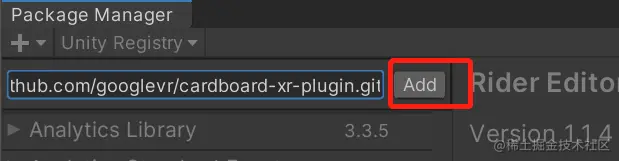
3、导入Demo工程
4、打开示例场景
5、打包配置
5.1 如果没有安装Android打包支持工具,请参考这篇文章安装以下工具
5.2 Edit - Preferences External Tools:分别配置JDK、SDK、NDK路径为安装路径
5.3 切换平台
6、Player Setting
a. Resolution and Presentation:
将 Default Orientation 改为 Landscape Left
b. Other Settings:
Graphics APIs下只留OpenGLES2
Scripting Backend设置为IL2CPP
Target Architectures下都勾选ARMv7, ARM64
Internet Access设置为Require
Package Name下修改公司名
Minimum API Lecel设置为Android SDK中最高版本即可
c. Publishing Settings:
勾选Custom Main Manifest和Custom Main Gradle Template
文本工具打开Assets/Plugins/Android/mainTemplate.gradle,在dependencies项下添加以下代码:
      implementation 'com.android.support:appcompat-v7:28.0.0'
      implementation 'com.android.support:support-v4:28.0.0'
      implementation 'com.google.android.gms:play-services-vision:15.0.2'
      implementation 'com.google.protobuf:protobuf-lite:3.0.0'
文本工具打开Assets/Plugins/Android/AndroidManifest.xml,在application标签内添加属性:
android:requestLegacyExternalStorage="true"
d. XR Settings:
勾选Virtual Reality Supported,“+”号,选择Cardboard
7、Build,手机安装apk
【篇二】
1、下载最新版GoogleVR For Unity后,导入新建的Unity工程。
2、对PlayerSetting进行设置(第6步往后)
3、对Assets/GoogleVR/Demos/Scenes/HelloVR场景进行打包发布
4、动态开启/关闭VR模式
新建脚本VRMode.cs将其挂载到场景中任意对象上
using UnityEngine;
using UnityEngine.XR;

public class VRMode : MonoBehaviour
{
    public Camera vrCamera;

    //当前是否在VR模式下
    public static bool VrMode => XRSettings.enabled;

    private void Reset()
    {
        vrCamera = Camera.main;
    }

    // Start is called before the first frame update
    void Start()
    {
        SwitchToVR();
    }

    private void Update()
    {
#if UNITY_EDITOR
#else
        //在2D模式下,需要自己控制摄像机的旋转
        if (!VrMode)
        {
            Quaternion headQuaternion = UnityEngine.XR.InputTracking.GetLocalRotation(UnityEngine.XR.XRNode.Head);
            vrCamera.transform.rotation = Quaternion.Slerp(transform.rotation, headQuaternion, 10);
        }
#endif
    }

    /// <summary>
    /// 进入VR画面
    /// 进入VR画面
    /// </summary>
    public static void SwitchToVR()
    {
        XRSettings.enabled = true;
    }

    /// <summary>
    /// 进入2D画面
    /// </summary>
    public static void SwitchTo2D()
    {
        XRSettings.enabled = false;
    }

    void OnGUI()
    {
        int width = 200;
        int height = 50;
        int left = Screen.width / 2 - width / 2;
        int top = Screen.height - height - 10;

        string text = VrMode ? "To 2D" : "To VR";

        if (GUI.Button(new Rect(left, top, width, height), text))
        {
#if UNITY_EDITOR
#else
            if (VrMode == true)
            {
                SwitchTo2D();
            }
            else
            {
                SwitchToVR();
            }
#endif
        }
    }
}
5、运行时点击此处切换VR/2D模式
6、在Unity编辑器运行时,并不会分屏显示。Ctrl + 鼠标移动模拟Roll,Alt + 鼠标移动模拟Yaw/Pitch,Shift+鼠标中键为Recenter功能
转载注明出处!