一、Linux了解
在测试中的使用目的:为了将来在工作中与服务器设备进行交互而准备的技能(远程连接/命令的使用)
操作系统:是管理计算机软硬件资源的计算机程序。 常见分类:
- 桌面操作系统:Windows、Macos、Linux
- 移动端操作系统:Android(安卓)、ios(苹果)
- 服务器操作系统:Linux/windows Server
- 嵌入式操作系统:Android(底层是Linux)
Linux系统特点:免费、安全、可靠、可移植性(多用户、多任务、多平台、多语言)
Linux操作系统常见类型:在原版基础上,额外增加一些常见软件的操作系统(类似于原生安卓系统和现行的华为、小米系统间的关系)
Linux的文件和目录:
注意:根目录 / 下的一级目录不能随意修改。
Linux远程连接:
远程连接:通过远程连接工具连接到服务器的操作。
- 服务器IP地址
- 服务器的账号的密码
- 有网络连接条件
常见的远程连接工具:
- FinalShell:功能强大,有颜值,好操作(高级功能需要订阅)
- XShell:个人用、免费、商用收费
- Putty:免费开源
- SecureCRT:收费
- MobaXterm:免费
远程连接基本步骤:
- 入职后向相关人员(运维/开发)获取服务器IP地址以及账号密码等信息。
-
先打开终端:
- 在本机上的命令行使用ping命令测试下连通性
- 配合远程连接工具(根据公司要求使用对应工具),配置连接使用服务器即可。
- 使用FinalShell
-
设置连接信息(也可以利用远程连接依赖的命令:SSH)
- 连接:
二、Linux命令前置
命令的使用技巧:
- 终端的放大(ctrl+shift+ =)、缩小(ctrl+ -)
- 自动补全:tab
- 其它常用快捷键:
- 上下键在使用过的命令中切换
- ctrl+c:退出选择,并不想执行当前选中的命令
命令的格式:
命令 [-选项] [参数]
command [-options] [parameter]
[代表可选]
(如:ls、ls -a、ls -l /home/xxx)
查阅命令帮助信息:
- --help
- man 命令(manual 手册)
相对路径和绝对路径:
相对:以"."或者".."开头的
绝对:以"/"或者"~"开头的
三、Linux常用命令
1、文件与目录管理常用命令
pwd(print work direcoty):查看当前所在路径
ls (list):查看目录下的内容
cd [目录名] (change directory):切换文件夹
touch [文件名]:如果文件不存在,新建文件。
mkdir [目录名]:创建目录
rm [文件名](remove):删除指定文件名(危险操作需要交互操作 -i)
cp [文件名](copy):复制文件
mv [文件名](move):移动/重命名文件
clear:清屏
(>) 重定向,将信息保存到文件中。(>>):将内容进行追加
cat:查看文件内容,适合查看内容较少的文本文件
less/more:分屏(窗口大小)显示文件内容,每次都只显示一页内容,适合查看内容较多的文本文件
grep:(查找文件内容)从文件中查找包含特定内容的信息
|:管道,将一个命令的输出 通过管道作为另一命令的输入
head:查看文件特定前几行(默认十行)
tail:查看文件后几行(默认十行)
注意:
head和tail命令多用于查看日志文件(一种负责记录系统或程序运行过程信息的文件,作用:测试人员可以通过查看日志文件信息,帮助判断bug出现的原因)内容时使用
2、系统信息相关命令
- cat /proc/version:查看centos系统内核版本信息
- cat /etc/redhet-release:查看centos发行版本信息
- reboot:重启当前系统
- shutdown/poweroff:关闭当前系统
进程:在任何系统中,运行软件程序时,都会有一个对应的进程存在,如果结束掉进程,就能彻底关闭对应软件程序,尤其是在服务(linux)系统中
5. ps -aux (process status):查看系统进行信息
6. ./ 程序:运行程序命令
ps -aux | grep 程序名:通过查询系统内的所有进程信息,并配合grep命令进行信息过滤,最终通过获取程序名得到其对应PID(进程ID)
kill [-9] 进程号:终止指定代号的进程,-9表示强行终止。
top:动态查看进程信息,以命令形式打开当前系统的'任务管理器'
端口号:想要连接到服务器,需要使用IP地址,想得到在服务器上运行的程序,需要通过端口号
- netstatus -anptu: 查看当前系统中开放的端口有哪些
- which 程序:查看程序的存放位置
说明:在Linux系统中,无论是自己安装的程序还是系统自带命令,本质上都是一个可执行程序,可使用which。
3、用户权限和管理
- su - :从普通用户切换到root用户,需要输入密码
- su - admin:从root用户切换回普通用户,不用密码
- whoami:查看当前的用户名
- who -q:查看当前系统中所有登录用户的信息
- exit
- 文件权限信息内容说明
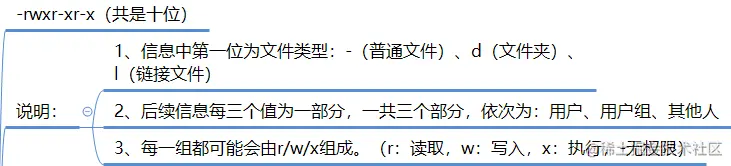
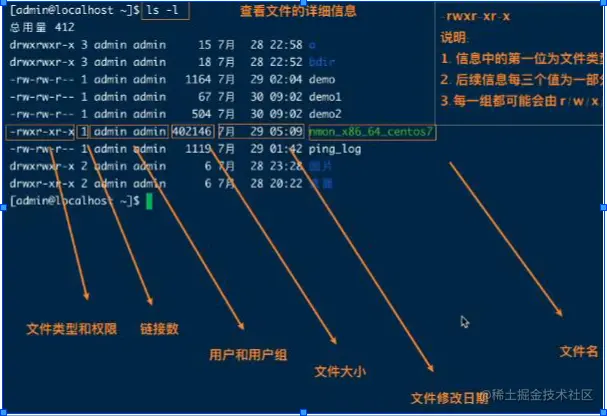
① chmod 数值/字母 文件名:修改文件权限
注意:
② find [路径] -name [目标文件名]:(查找文件)查找指定路径下(如果没给,指当前目录下)扩展名是*.py的文件,包括子目录,文件名部分支持使用*实现模糊匹配
两种文件链接方式:
③ 软链接:ln -s 原文件名 链接文件名(类似Windows下的快捷方式)如果源文件被删除,链接文件也被删除
④ 硬链接:ln 原文件名 链接文件名(类似复制文件) 如果源文件被删除,链接文件无影响
4、文件归档管理
方法一:打包压缩,解压解包:
- tar -zcvf 打包文件.tar.gz 被压缩的文件/路径:打包压缩文件,打包:c ,压缩:z,v:显示过程,f:指定文件
- tar -zxcf 打包文件.tar.gz -C 解压目录:解压到指定文件,解压:x,-C:用于指定解压目录
方法二:压缩解压
- zip -r 压缩包名 目标文件: 压缩,-r:如果目标文件是文件夹,-r处理文件夹内部的所有文件,压缩后缀名.zip可以省略
zip -r atdir atdir
- unzip -d 解压路径 压缩包名: 解压
unzip -d btdir/ atdir.zip
5、vi文本编辑器
三种工作方式:
输入模式:建议使用i (insert)
末行模式:
6、yum命令下载软件
概念:yum(Yellow dog Updater)是一个在Linux系统中常用的软件包管理器,提供了查找、安装、删除某一个或一组甚至全部软件包的命令
语法:yum [options][command][package ...]
yum 常用命令:
练习:
1、 在路径下创建 adir 、bdir两个文件夹:
mkdir adir bdir
2、在adir目录下创建文件 f_demo:
cd adir
touch f_demo或 touch adir/f_demo
3、切换到bdir** **
cd bdir
4、在当前目录下从/home 目录中查找f_home文件
find /home -name *demo
易混淆
1. find 找文件
2. grep 找文件内容
3. which 找程序存放位置