一、链接NAS共享文件夹方法
在Windows电脑中创建和NAS服务器相同的用户名和密码,并且具有相应的权限(这里我直接给的管理员权限)
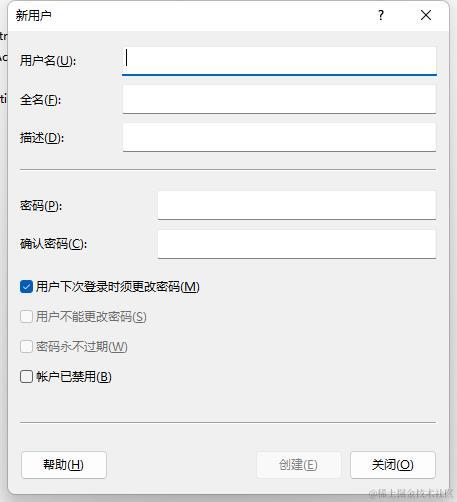
配置IIS服务器,特别注意链接为一定要配置刚刚上面创建的用户名和密码
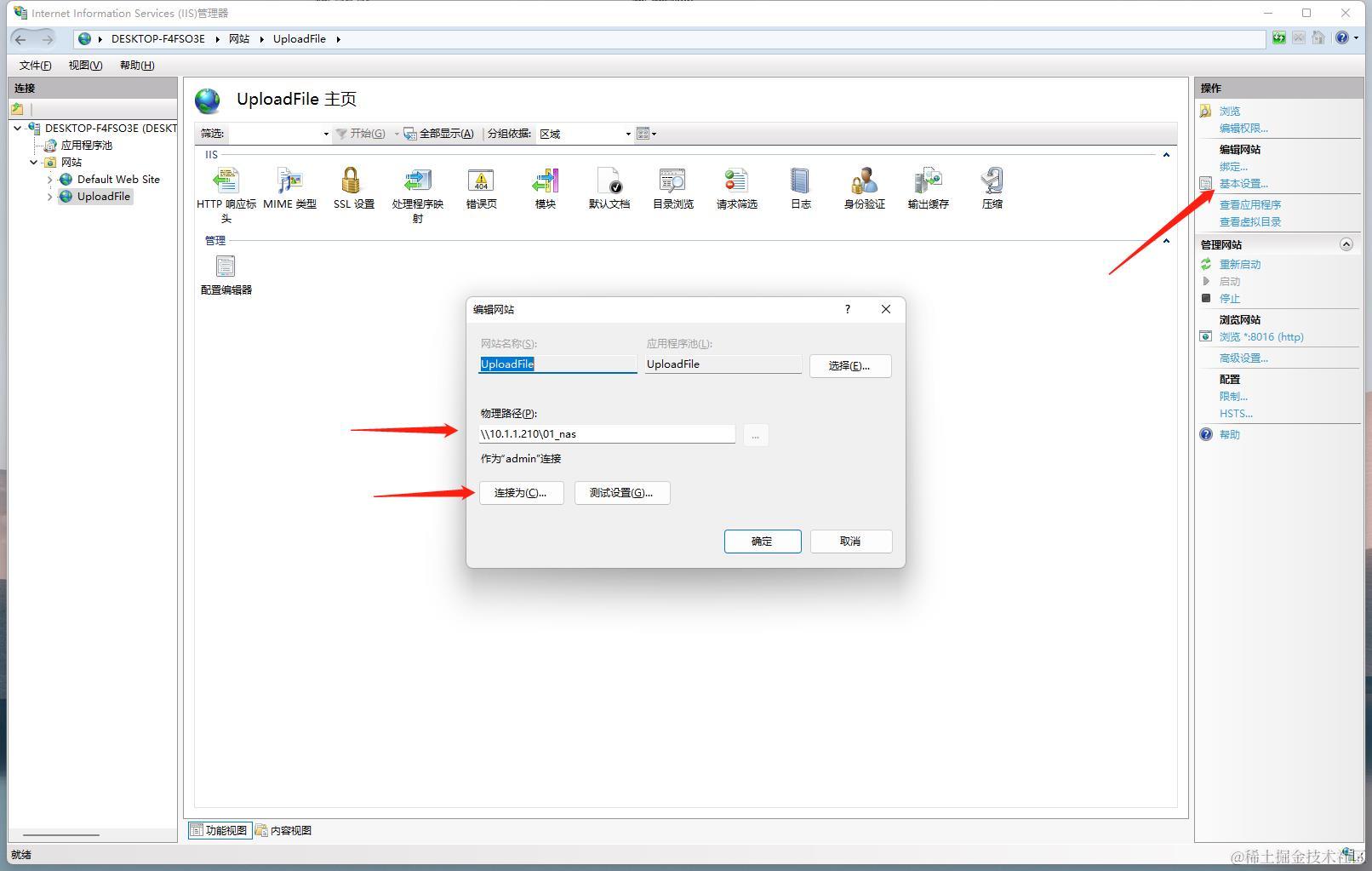
上面的用户名和密码这个地方还是截图说明一下,也可以在另外一个地方进入。。⭐这一步很重要⭐
二、修改IIS上传大文件时候报文件限制30MB方法
错误日志
Failed to read the request form. Request body too large. The max request body size is 30000000 bytes.
解决办法
1.在API->Program.cs中添加上以下代码
如果出现超过1G文件无法上传的提示时候,把这个改成null就行了。
builder.Services.Configure<KestrelServerOptions>(options =>
{
    options.Limits.MaxRequestBodySize = null;
});
添加完后发现还是有错误提示
Failed to read the request form. Multipart body length limit 134217728 exceeded.
2.继续添加以下代码,发现上传超过128MB文件成功
这个我后来调整了一下,发现1024 * 1024 * 1024这个就是大小,如果设置成int.MaxValue了,那就是默认的最大,这个默认最大应该是什么中自带的,有点搞不明白。不过都添加上吧。能明白的大佬能在评论区指出来就最好了
builder.Services.Configure<FormOptions>(options =>
{
    options.MultipartBodyLengthLimit = 1024 * 1024 * 1024;
    options.ValueLengthLimit = int.MaxValue;
    options.KeyLengthLimit = int.MaxValue;
    options.MultipartBodyLengthLimit = int.MaxValue;
    options.MultipartHeadersLengthLimit = int.MaxValue;
});
builder.Services.Configure<IISServerOptions>(options =>
{
    options.MaxRequestBodySize = int.MaxValue;
});