携手创作,共同成长!这是我参与「掘金日新计划 · 8 月更文挑战」的第28天,点击查看活动详情
1. 多行编辑
先来体验一下从xml文件拷贝字段新建实体对象
一般我们为了新建多表连接后映射的
ResultMap ,耗费不少时间,那么我们就来试一试这个多行编辑
表字段存在下划线,而实体中不允许,更是讨厌 ,等着一招教你解决
前提条件,安装一个idea的插件,用来驼峰与下划线互转的:CamelCase
步骤:
① 多行选择,按住ALT(windows)/option(Mac) ,拉动鼠标就可
② 选中字段对象
- Win Ctrl+shift+左箭头
- Mac option+shift+左箭头
③ 复制,然后新建实体对象,右键选择 Paste without Formatting,也就是无格式粘贴 ④ 然后下划线转驼峰对象,插件有快捷键
- Win Shift + Alt + U
- Mac ⇧(shift) + ⌥(option) + U
⑤ 选中多行,直接输入即是多行编辑,编辑完成后使用代码格式化即可
2. Grep Console
功效
自定义idea日志打印颜色等功效
解决的问题
- 历史的老项目打印的日志无颜色,未配置颜色
- 多项目配置的彩色日志也不同
- 其他地方日志粘贴过来,也可以上色
直接去idea设置中 Plugins 下载即可,下面设置日志颜色
效果图如下
3. JRebel热部署
解决了什么问题
- 项目启动时间长,修改一个字段要重启一下,实属弟弟
- boot自带的devtools,需要每个项目都来那么一下
- 修改xml中SQL,改一下,也需要重启
作用与说明
- 修改除了配置以外的类与xml或jsp等,无需重启
- 如果使用了Mybatis Plus,还请安装上图第二个插件
使用配置
idea菜单
Help -> JRebel -> Activation
1.开启自动编译
- Win Ctrl+shift+alt+/
- Mac ctrl+shift+option+/
然后点击第一个 1.Registry...,勾选 complier.automake....
2.找到 IDE 侧边栏的JRebel -> Panel,选中
3.编辑启动配置文件勾选如下
4.点击以 JRebel 启动
- 左边的是直接运行
- 右边的是以 DeBUG启动,热部署在DeBUG模式启动才有效果
4. Translation插件
解决了什么问题
文字翻译,例如 Java 中 api 的注释你看不懂,选中就可翻译 对象命名翻译替换工具,再也不为对象命名发愁
有些人编码时命名变量,命名方法,千奇百怪,可以说是前无古人,后无来者。
说明
-
多个翻译引擎
- 谷歌翻译
- 有道翻译
- 百度翻译
-
多种语言的互译
-
文字转语音
-
自动选择字
-
自动分词
使用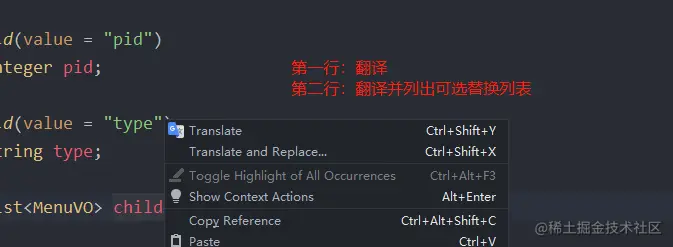
选中需要翻译或者替换命名的文字
示例
- 翻译外语
2.替换命名
5. RestfulToolkit
功效
- 根据接口搜索
- 提供接口可以测试
实测
- 根据接口进行搜索
- Win Ctrl + /
- Mac command + /
- 侧边栏找到 RestServices
提供了所有 Controller 里的接口,还有默认的测试数据