携手创作,共同成长!这是我参与「掘金日新计划 · 8 月更文挑战」的第28天,点击查看活动详情
get请求
<button @click="get">发送请求</button>

<script>
	export default {
		data() {
			return {
				......
			}
		},
		methods: {
			get(){
				uni.request({
					url:"https://api-hmugo-web.itheima.net/api/public/v1/home/swiperdata",
					success(res) {
						console.log(res)
					}
				})
			}
		}
	}
</script>
这样点击按钮会发送一个 get 请求,打印下结果:
数据缓存
三个异步接口
【存储数据】
<button @click="setStorage">存储数据</button>
<script>
	export default {
		......
		methods: {
			setStorage(){
				uni.setStorage({
					key: 'storage_key',
					data: 'hello',
					success: function () {
						console.log('success');
					}
				});
			}
		}
	}
</script>
如果运行在小程序上,在微信开发者工具里,存储的数据在 storage 中查看
如果运行在浏览器中,可以在应用-本地存储空间中查看
同时都会在控制台输出 success
【获取数据】
<button @click="getStorage">获取数据</button>
<script>
	export default {
		......
		methods: {
			getStorage(){
				uni.getStorage({
					key: 'storage_key',
					success: function (res) {
						console.log(res.data);
					}
				});
			}
		}
	}
</script>
点击获取数据按钮,调用 uni.getStorage()方法,传入存储的 key,然后在成功回调中使用res.data就可以拿到存储数据 hello
【移除数据】
<button @click="removeStorage">移除数据</button>
<script>
	export default {
		......
		methods: {
			removeStorage(){
				uni.removeStorage({
					key: 'storage_key',
					success: function (res) {
						console.log('success');
					}
				});
			}
		}
	}
</script>
以上说的三个接口setStorage,getStorage,removeStorage都是异步接口
三个同步接口
【存储数据】
uni.setStorageSync('id',80)
【获取数据】
const res = uni.getStorageSync('id')
console.log(res)
【移除数据】
uni.removeStorageSync('id')
图片上传和预览
【选择图片】
我们增加一个按钮,增加选择图片方法
<button @click="chooseImg">上传图片</button>
<script>
	export default {
		......
		methods: {
			chooseImg(){
				uni.chooseImage({
					count: 3,
					success: function (res) {
						console.log(res.tempFilePaths);
					}
				});
			}
		}
	}
</script>
其中count为最多可以选择的图片张数,默认9。这里我们设置 最多选择 3 张,下面是运行在小程序上的表现:我们选择 5 张,上传成功后,成功则返回图片的本地文件路径列表 tempFilePaths,可以看到确实是限制的 3 张
【图片展示】
我们可以把获得的本地图片路径保存起来
<script>
	export default {
		data() {
			return {
				imgArr: []
			}
		},
		methods: {
			chooseImg(){
				uni.chooseImage({
					count: 3, //默认9
					success:res=> {
						this.imgArr = res.tempFilePaths
					}
				});
			}
		}
	}
</script>
运行在小程序中,可以在 AppData 中查看:
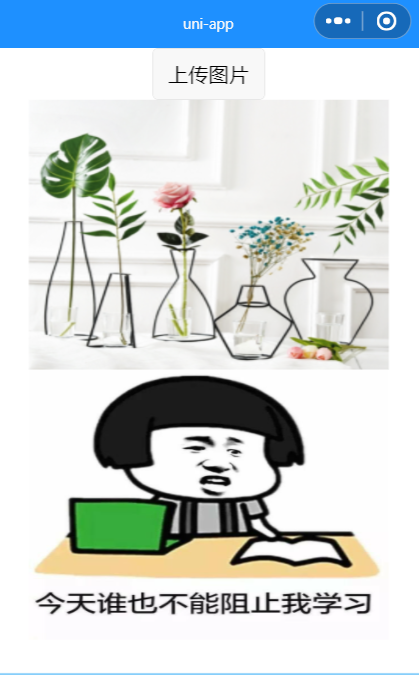
得到图片路径后,我们就可以把图片显示在页面上了
<image v-for="item in imgArr" :src="item"></image>
【图片预览】
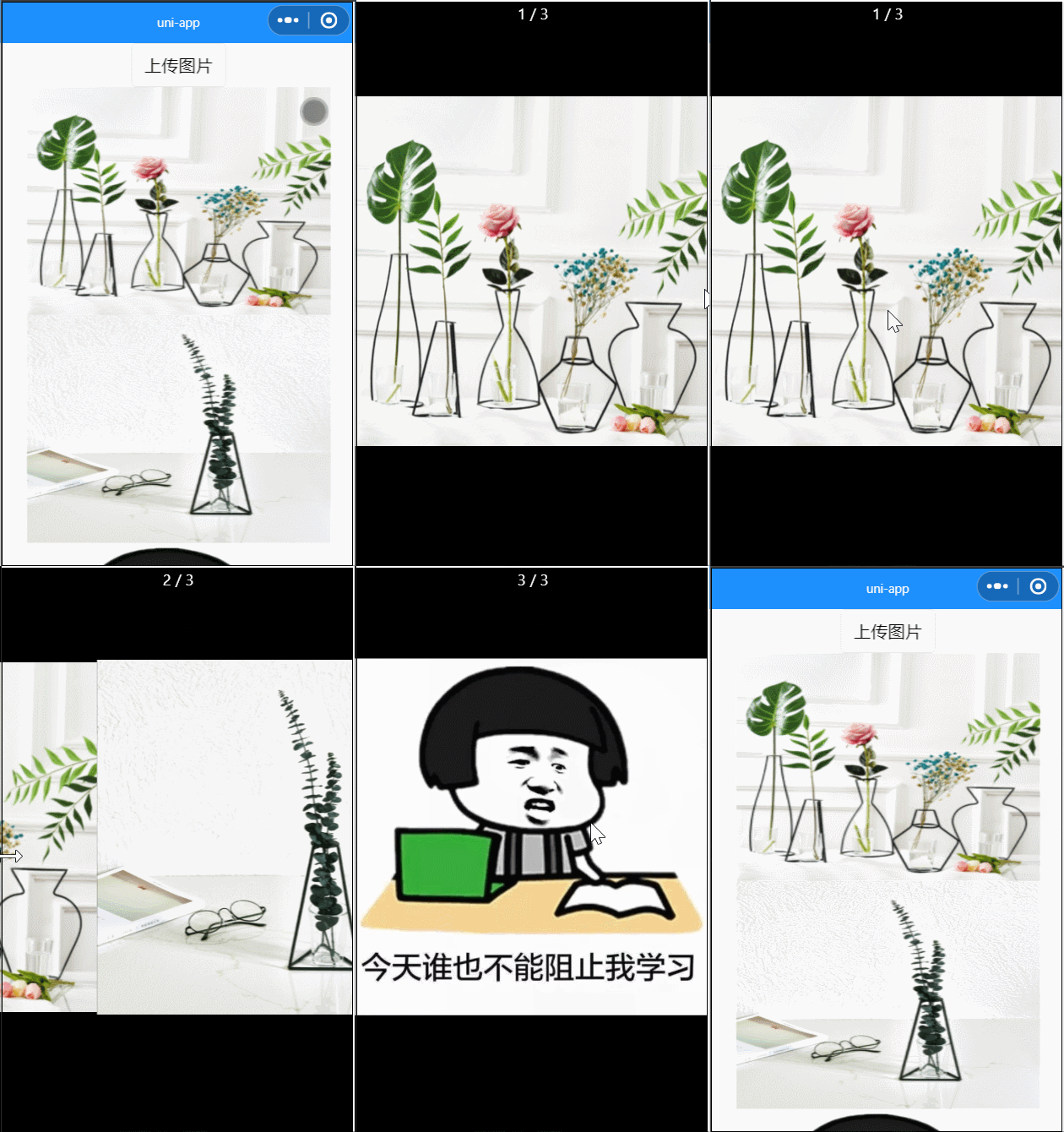
给图片增加一个点击事件来预览图片
<image v-for="item in imgArr" :src="item" @click="previewImg(item)"></image>

<script>
	export default {
		data() {
			return {
				imgArr: []
			}
		},
		methods: {
			......
			previewImg(current){
				uni.previewImage({
					urls:this.imgArr,
					current
				})
			}
		}
	}
</script>