本文已参与「新人创作礼」活动, 一起开启掘金创作之路。
学习的最大理由是想摆脱平庸,早一天就多一份人生的精彩;迟一天就多一天平庸的困扰。
热爱写作,愿意让自己成为更好的人…
👉引言💎
| 铭记于心 | ||
|---|---|---|
| 🎉✨🎉我唯一知道的,便是我一无所知🎉✨🎉 |
1 修改配置文件
- 首先修改pom配置文件(添加maven打jar包插件),添加如下代码:
<build>
        <plugins>
            <plugin>
                <groupId>org.apache.maven.plugins</groupId>
                <artifactId>maven-shade-plugin</artifactId>
                <executions>
                    <execution>
                        <phase>package</phase>
                        <goals>
                            <goal>shade</goal>
                        </goals>
                        <configuration>
                            <filters>
                                <filter>
                                    <artifact>*:*</artifact>
                                    <!-- 这里必须要填下面这段,否则报错 -->
                                    <excludes>
                                        <exclude>META-INF/*.SF</exclude>
                                        <exclude>META-INF/*.DSA</exclude>
                                         <exclude>META-INF/*.RSA</exclude>
                                    </excludes>
                                </filter>
                            </filters>
                            <transformers>
                                <transformer implementation="org.apache.maven.plugins.shade.resource.ManifestResourceTransformer">
                                    <!-- 下面这里要填对入口类,否则会报错 -->
                                    <mainClass>top.chen.fansback.common.spider.csdn.BackFansSpider</mainClass>
                                </transformer>
                            </transformers>
                        </configuration>
                    </execution>
                </executions>
            </plugin>
        </plugins>
    </build>
2 本地打包运行
2.1 打包
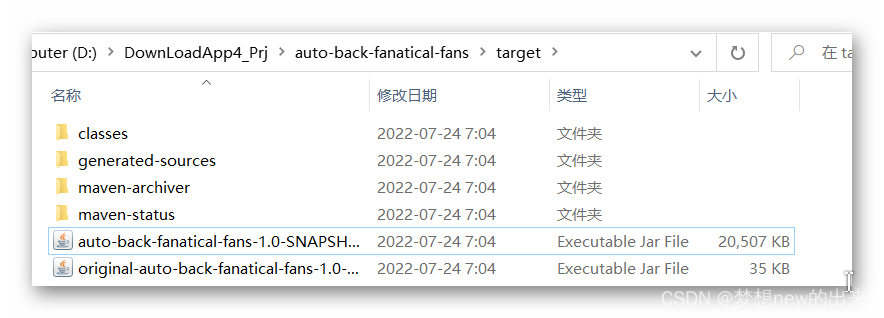
- 运行maven命令clean --> package,会在target目录下生成一个jar包文件
先在本地运行试试能不能成功
2.2 运行jar包
- 使用命令运行jar包
java -jar 包名
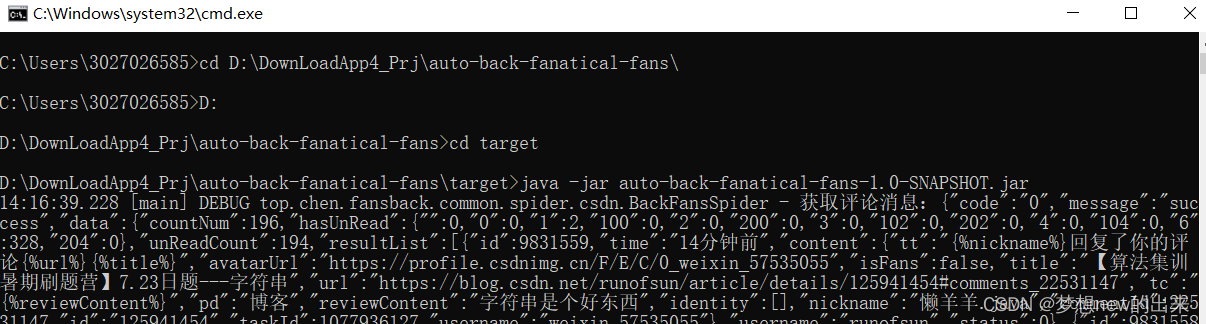
可以看到已经运行成功,接下来就是上云操作了
3 上云(飞天)
- 登录云服务器,打开面板(运维基础,这里就不多做解释了)
- 上传jar文件
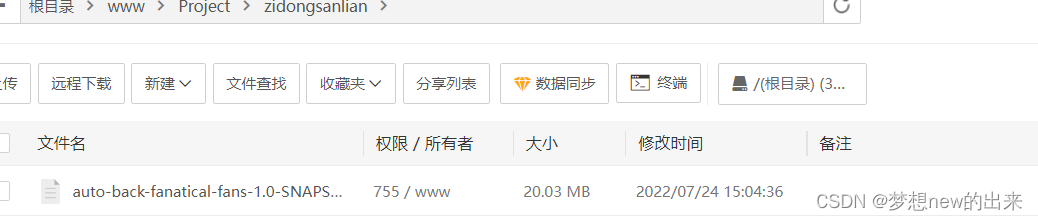
- 在文件列表开启终端,输入命令
nohup java -jar auto-back-fanatical-fans-1.0-SNAPSHOT.jarr
- 之后如果不报错就说明运行成功了
- 但是为什么什么提示都没有呢?因为终端默认不显示 输出日志,需要加个命令

- 这样就可以输出日志
大功告成!

🌹写在最后💖:
路漫漫其修远兮,吾将上下而求索!伙伴们,再见!🌹🌹🌹