携手创作,共同成长!这是我参与「掘金日新计划 · 8 月更文挑战」的第21天,点击查看活动详情
作者简介:🏅云计算领域优质创作者🏅新星计划第三季python赛道第一名🏅 阿里云ACE认证高级工程师🏅
✒️个人主页:小鹏linux
💊个人社区:小鹏linux(个人社区)欢迎您的加入!
|
|---|
| Web服务和应用是目前信息技术领域的热门技术。本篇文章将重点介绍如何使用Docker来运行常见的Web服务器(包括 Apache、Nginx、Tomcat等) |
|
|---|
| 本篇文章会展示两种创建镜像的过程。其中一些操作比较简单的镜像使用Dockerfile来创建,而像Weblogic这样复杂的应用,则使用commit方式来创建,读者可根据自己的需求进行选择。 |
1. Docker运行Apache实战
1.1 Apache介绍
|
|---|
| Apache是一个高稳定性的、商业级别的开源Web服务器。目前Apache已经是世界使用排名第一的Web服务器软件。由于其良好的跨平台和安全性,Apache被广泛应用在多种平台和操作系统上。作为Apache软件基金会支持的项目,它的开发者社区完善而高效。自1995年发布至今,一直以高标准进行维护与开发。Apache名称源自美国的西南部一个印第安人部落:阿帕奇族,它支持类UNIX和Windows系统 |


1.2 使用官方镜像
|
|---|
| 官方提供了名为httpd的Apache镜像,可以作为基础Web服务镜像。编写Dockerfile文件,内容如下: |
FROM httpd:2.4 COPY ./public-html /usr/local/apache2/htdocs/

|
|---|
| 创建项目目录public-html,并在此目录下创建index.html文件: |
<!DOCTYPE html>
    <html>
        <body>
            <p>Hello, Docker!</p>
        </body>
    </html>

$ docker build -t apache2-image .

|
|---|
| 构建完成后,使用docker run指令运行镜像: |
$ docker run -it --rm --name apache-container -p 80:80 apache2-image

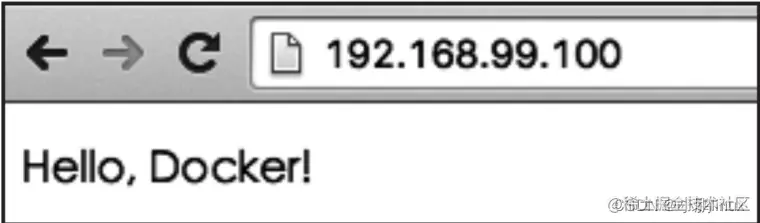

|
|---|
| 也可以不创建自定义镜像,直接通过映射目录方式运行Apache容器: |
$ docker run -it --rm --name my-apache-app -p 80:80 -v "$PWD":/usr/local/
    apache2/htdocs/ httpd:2.4

1.3 使用自定义镜像
|
|---|
| 首先,创建一个apache_ubuntu工作目录,在其中创建Dockerfile文件、run.sh文件和sample目录: |
$ mkdir apache_ubuntu
$ cd apache_ubuntu
$ touch Dockerfile run.sh
$ mkdir sample

ENVDEBIAN_FRONTENDnoninteractive
RUNapt-get-yqinstallapache2&&\
rm-rf/var/lib/apt/lists/*
RUNecho"Asia/Shanghai">/etc/timezone&&\
dpkg-reconfigure-fnoninteractivetzdata
?会让你的应用程序发生不可思议的效果哦
ADDrun.sh/run.sh
RUNchmod755/*.sh
?链到/var/www/html目录下面
RUNmkdir-p/var/lock/apache2&&mkdir-p/app&&rm-fr/var/www/html&&ln-s
/app/var/www/html
COPYsample//app
ENVAPACHE_RUN_USERwww-data
ENVAPACHE_RUN_GROUPwww-data
ENVAPACHE_LOG_DIR/var/log/apache2
ENVAPACHE_PID_FILE/var/run/apache2.pid ENVAPACHE_RUN_DIR/var/run/apache2
ENVAPACHE_LOCK_DIR/var/lock/apache2
ENVAPACHE_SERVERADMINadmin@localhost
ENVAPACHE_SERVERNAMElocalhost
ENVAPACHE_SERVERALIASdocker.localhost ENVAPACHE_DOCUMENTROOT/var/www
EXPOSE80
WORKDIR/app
CMD["/run.sh"]

|
|---|
| 此sample站点的内容为输出Hello Docker!。然后在sample目录下创建index.html文件,内容如下: |
<!DOCTYPEhtml>
   <html>
        <body>
            <p>Hello, Docker!</p>
        <body>
   <html>

|
|---|
| run.sh脚本内容也很简单,只是启动apache服务: |
$ cat run.sh
#! /bin/bash
exec apache2 -D FOREGROUND

|
|---|
| 此时,apache_ubuntu目录下面的文件结构为: |
$ tree .
.
|
|
`
`
1 directory, 3 files

|
|---|
| 下面,用户开始创建apache:ubuntu镜像:使用docker build命令创建apache:ubuntu镜像,注意命令最后的“.”。 |
$ docker build -t apache:ubuntu .

|
|---|
| 下面开始使用docker run指令测试镜像。可以使用-P参数映射需要开放的端口(22和80端口): |
$ docker run -d -P apache:ubuntu 64681e2ae943f18eae9f599dbc43b5f44d9090bdca3d8af641d7b371c124acfd
$ docker ps -a
CONTAINER     ID     IMAGE     COMMAND     CREATED     STATUS     PORTS     NAMES
64681e2ae943 apache:ubuntu "/run.sh" 2 seconds ago Up 1 seconds 0.0.0.0:49171->22/tcp, 0.0.0.0:49172->80/tcp naughty_poincare
890c04ff8d76 sshd:Dockerfile "/run.sh" 9 hours ago Exited (0) 3 hours ago 0.0.0.0:101->22/tcp high_albattani
3ad7182aa47f sshd:ubuntu "/run.sh" 21 hours ago Exited (0) 3 hours ago 0.0.0.0:100->22/tcp focused_ptolemy

|
|---|
| 在本地主机上用curl抓取网页来验证刚才创建的sample站点: |
$ curl 127.0.0.1:49172
Hello Docker!

|
|---|
| 大家也可以在其他设备上通过访问宿主主机ip:49172来访问sample站点。不知道大家有没有发现,在apache镜像的Dockerfile中只用EXPOSE定义了对外开放的80端口,而在docker ps-a命令的返回中,却看到新启动的容器映射了两个端口:22和80。 |
|
|---|
| 但是实际上,当尝试使用SSH登录到容器时,会发现无法登录。这是因为在run.sh脚本中并未启动SSH服务。这说明在使用Dockerfile创建镜像时,会继承父镜像的开放端口,但却不会继承启动命令。因此,需要在run.sh脚本中添加启动sshd的服务的命令: |
$ cat run.sh
/usr/sbin/sshd &
exec apache2 -D FOREGROUND

$ docker build -t apache:ubuntu .

|
|---|
| 这次创建的镜像,将默认会同时启动SSH和Apache服务。下面,来看看如何映射本地目录。可以通过映射本地目录的方式,来指定容器内Apache服务响应的内容,例如映射本地主机上当前目录下的www目录到容器内 的/var/www目录: |
$ docker run -i -d -p 80:80 -p 103:22 -e APACHE_SERVERNAME=test -v `pwd`/www:/ var/www:ro apache:ubuntu

|
|---|
| 在当前目录内创建www目录,并放上自定义的页面index.html,内容如下: |
<!DOCTYPE HTML PUBLIC "-//IETF//DTD HTML 2.0//EN">
<html><head>
<title>Hi Docker</title>
</head><body>
<h1>Hi Docker</h1>
<p>This is the first day I meet the new world.</p>
<p>How are you?</p>
<hr>
<address>Apache/2.4.7 (Ubuntu) Server at 127.0.0.1 Port 80</address>
</body></html>

|
|---|
| 在本地主机上可访问测试容器提供的Web服务,查看获取内容为新配置的index.html页面信息。 |
👑👑👑结束语👑👑👑
为大家推荐一款刷题神奇 点击链接访问牛客网
各大互联网大厂面试真题。基础题库到进阶题库等各类面试题应有尽有!
牛客网面经合集,满足大厂面试技术深度,快速构建Java核心知识体系大厂面试官亲授,备战面试与技能提升,主要考点+主流场景+内功提升+真题解析