一.能够实现的效果:
1.虚拟机能访问外网、虚拟机能访问Mac本机;
2.Mac本机可以连接虚拟机。
二.步骤
1.配置 VMware Fusion 虚拟网络配置
VMware Fusion 安装完成后,会在Mac OS中新建两个网卡: vmnet1以及vmnet8(在 /Library/Preferences/VMware Fusion 下可以看到),其中 vmnet1 是Host-only模式, vmnet8是NAT模式。此处仅对网卡vmnet8 进行修改( 修改过程中需关闭VMWare Fusion)。
alex@zhaozhigangdeMacBook-Pro ~ % cd /Library/Preferences/VMware\ Fusion
alex@zhaozhigangdeMacBook-Pro VMware Fusion % ls
lastLocationUsed vmnet1
license-fusion-120-e3-202001 vmnet8
networking
I.修改 /Library/Preferences/VMware \ Fusion/networking
sudo vi /Library/Preferences/VMware \ Fusion/networking
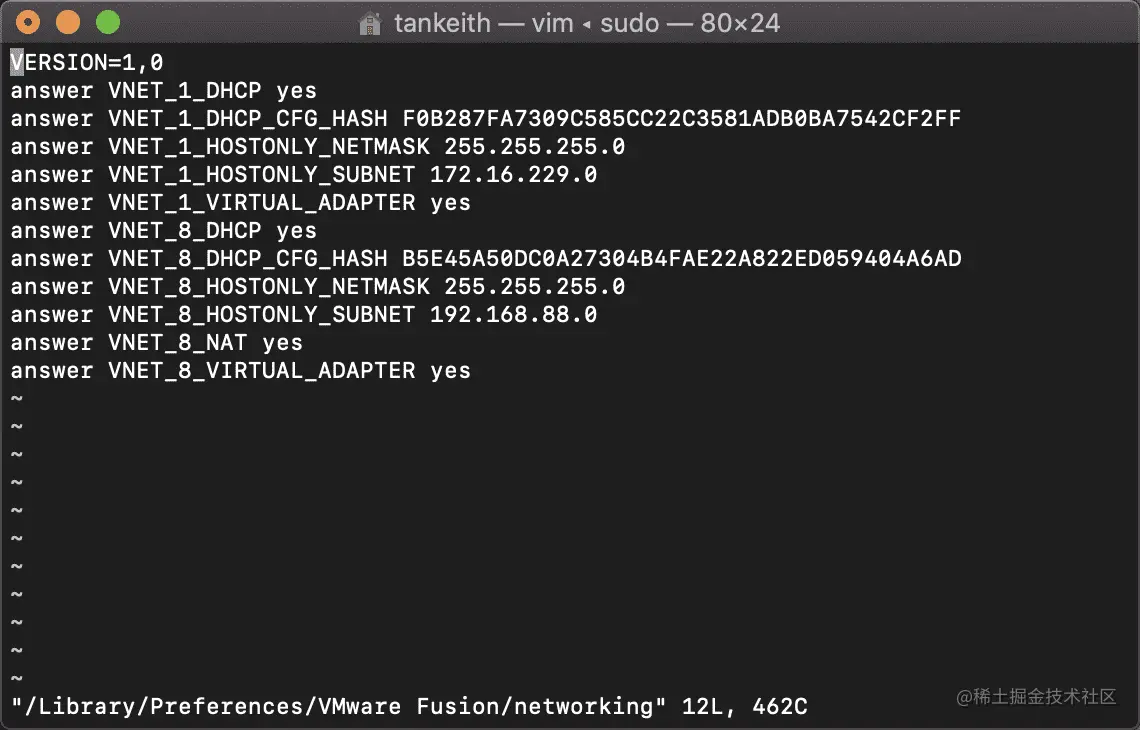
将 DHCP 设置为 no, 即使用静态IP。 将 SUBNET 修改为自己想用的网段,此处我填的是 192.168.88.0 网段。 :wq保存退出。 注意:只修改 vmnet8 的配置, 不要修改vmnet1的配置。
II. 修改 /Library/Preferences/VMware \ Fusion/vmnet8/nat.conf
设置网关为 192.168.111.2 , 网关的IP要和上一步中的IP 保持网关一致。
sudo vi /Library/Preferences/VMware \ Fusion/vmnet8/nat.conf
至此,VMware Fusion的配置完毕。
2.配置虚拟机
I.将虚拟机网络切换到NAT模式。(一般不需要设置,默认就是的)
II.打开虚拟机,配置虚拟机网络配置信息
vi /etc/sysconfig/network-scripts/ifcfg-ens33
可按如下格式配置网络信息(部分信息需按照自己的情况配置)
TYPE=Ethernet
BOOTPROTO=static
DEFROUTE=yes
PEERDNS=yes
PEERROUTES=yes
IPV4_FAILURE_FATAL=no
NAME=ens33
DEVICE=ens33
ONBOOT=yes
IPADDR=192.168.111.100      //自定义的虚拟机IP, 需与VMware Fusion配置的IP在同一个网段上
GATEWAY=192.168.111.2       //网关。1.2中配置的网关地址
NETMASK=255.255.255.0       //掩码。1.2中配置的掩码
DNS1=219.141.136.10         //Mac本机的DNS地址。 系统偏好设置-> 网络 -> 在左侧选择当前使用的网络,点击右下角的“高级”按钮 -> 切换Tab页,可找到DNS地址。
DNS2=114.114.114.114        //同上。
systemctl restart network
至此。所有网络配置完成。



