

我们的假日购物即将结束,我们中的许多人正在疯狂地在网上寻找最后一刻的袜子填充物。幸运的是,Chrome浏览器的一些新功能将使这些最后一轮购物变得更容易--帮助你跟踪你想买的东西并最终点击 "订购"。
以下是使用Chrome浏览器实现无压力购物体验的五种方法。
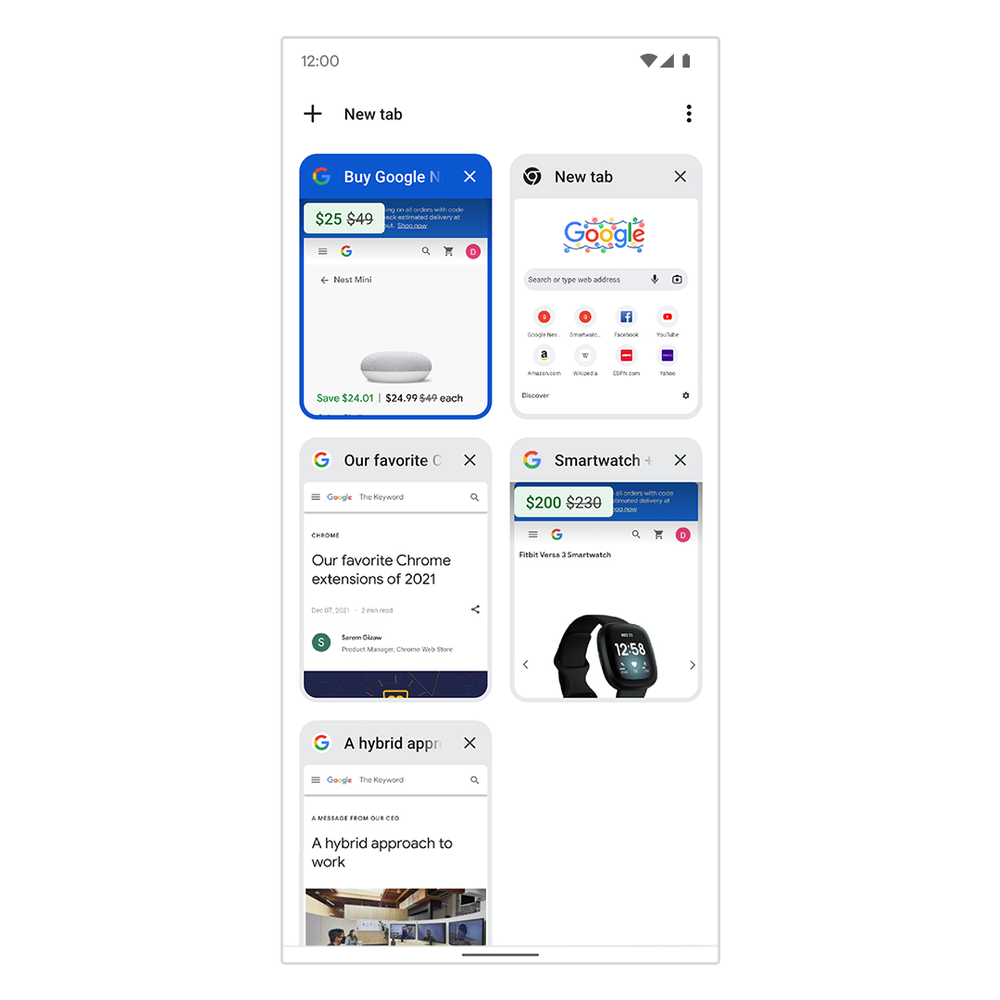
1.跟踪降价情况。你是否在等待那副耳机的好交易,但没有时间不断刷新页面?本周在美国安卓版Chrome浏览器上推出的一项新的移动功能,将在你打开的标签格中显示商品的最新价格,这样你就可以轻松地看到价格是否下降以及何时下降。同样的功能将在未来几周在iOS上推出。
2.用地址栏中的快照搜索。如果你在窗外购物时有什么东西吸引了你的眼球,你现在可以在Android版Chrome浏览器中用Google Lens搜索你周围的环境。在地址栏中,点击Lens图标,开始用你的相机搜索。
不久之后,你还可以在桌面上的Chrome浏览器中使用Lens。如果你在图片中遇到一个产品,并想知道它是什么,只需右键单击并选择 "用Google Lens搜索图片 "选项。
3.重新发现你的购物车中的东西。你知道你的购物车里有商品,但你不记得具体位置。不需要再重新搜索了。从美国Windows和Mac上的Chrome浏览器开始,你现在可以打开一个新的标签,滚动到 "你的购物车 "卡,快速查看任何你在购物车中添加过物品的网站。一些零售商,如Zazzle、iHerb、Electronic Express和Homesquare,甚至可能在你回来结帐时提供折扣。
4.把密码从你的盘子里拿出来。不要担心为你最喜欢的购物网站设置和记住你的账户信息。Chrome浏览器可以帮助创建独特、安全的密码,并保存您的登录信息,以便日后访问。
5.简化结账过程。通过使用自动填充功能保存您的地址和付款信息,Chrome浏览器可以自动填写您的账单和运输细节。而当你在一个新的表格中输入信息时,Chrome会询问你是否愿意保存它。

