

无论你是在度假还是奔赴下一个工作会议,我们都希望让你更容易快速找到信息,而不必在狭窄的智能手机键盘上打出东西。这就是为什么我们几年前在安卓的Chrome应用中推出了 "触摸搜索"。触摸搜索可以让你做一些事情,比如按压网页上的特定单词来快速搜索,无论是了解一个感兴趣的地方还是获得翻译帮助。
这里有四个有用的提示,说明当你在旅途中如何充分利用触摸搜索功能。
1.获得更快的翻译。
比方说,你在查看一家新餐厅的菜单时,遇到了一个你不理解的法语单词。按下这个词,如果你在设置中完全启用了 "触摸搜索",你会在屏幕底部的栏中看到一个即时翻译。你还可以点击或向上滑动该栏,访问你所选单词的搜索结果页面。当然,Chrome浏览器也可以自动将一个完整的页面翻译成你想要的语言。
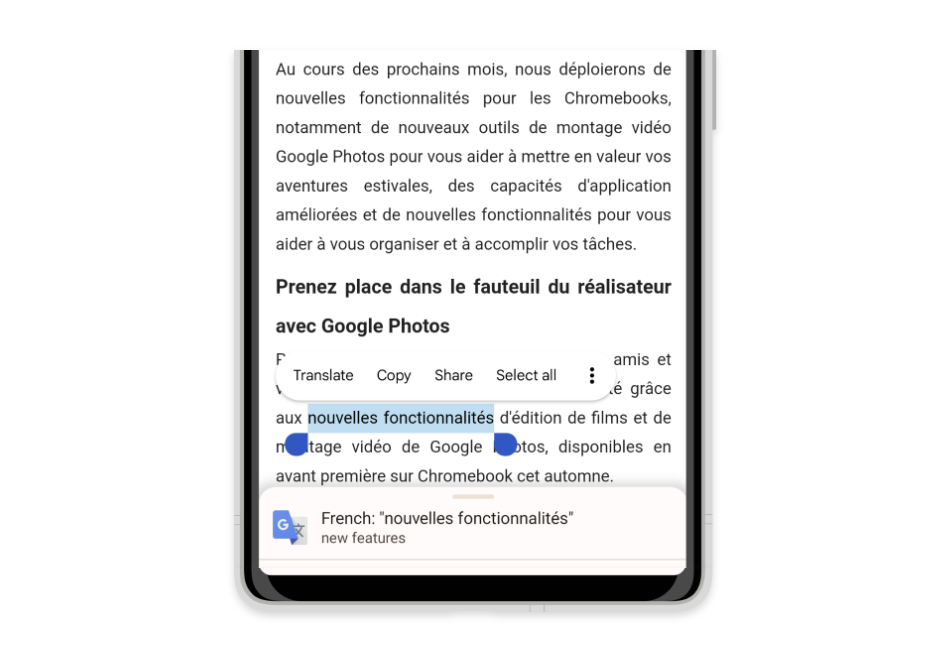
2.在上下文中获得有用的信息。
除了翻译,如果你偶然发现一个你不熟悉的人、词或地方,"触摸搜索 "可以让你在上下文中快速了解。按一下有问题的词,你会看到触摸搜索的信息卡。
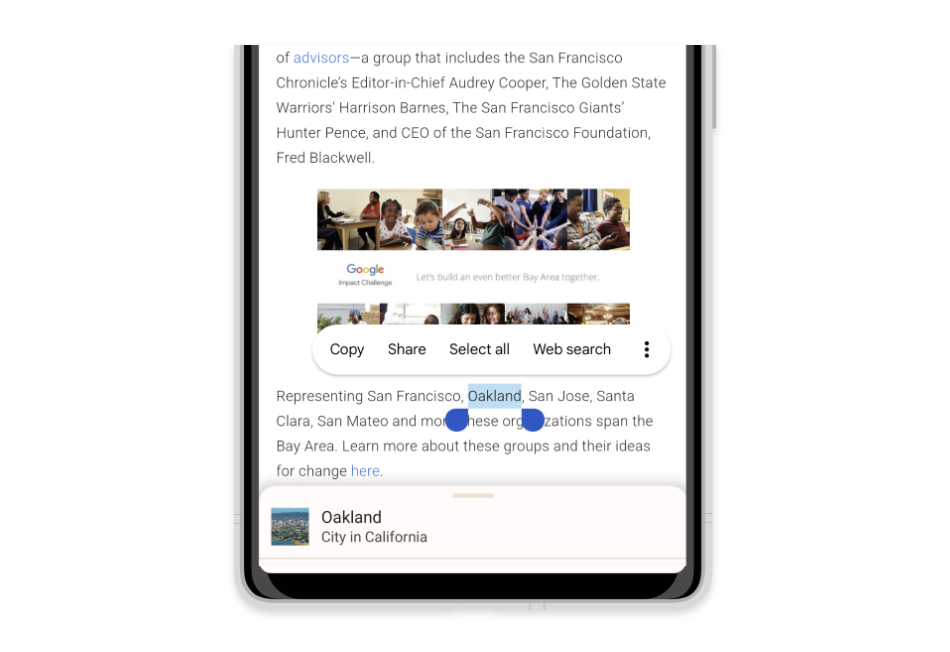
3.3.点击或按住以获得结果。
当我们说 "按下 "单词时,这意味着你通常可以点击或按住单词来激活 "触摸搜索",这样你就可以简单地在上下文中搜索。最近,我们对点击和按住时会发生什么进行了标准化,所以无论你喜欢哪种手势,你都会得到相同的触摸搜索体验。有一点需要注意的是:网络上有些网站有独特的界面,不能点击单词,所以如果你遇到这种情况,可以尝试按住不放。
4.使用更简单的设置。
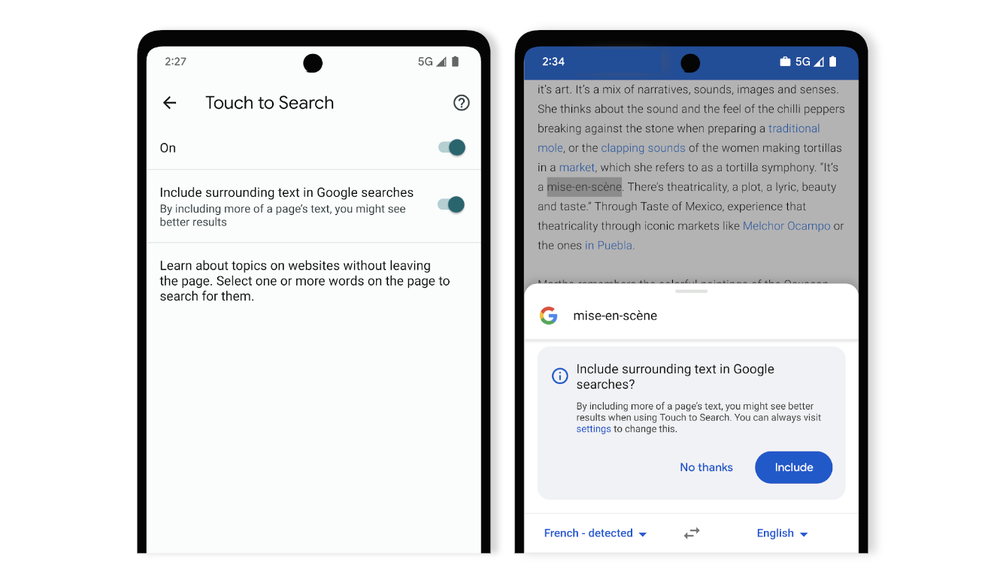
我们希望在Chrome浏览器中控制你的设置,让你感觉很直观,所以我们更新了触摸搜索的设置,让你更精细地控制你想如何使用该功能。现在,当你启用 "在谷歌搜索中包含周围文本 "时,你将更有可能获得高质量的结果--包括通过翻译和页面上的定义。
还有更多的东西要来
我们一直在探索更多的方法,使在Chrome浏览器中进行搜索变得更加容易。我们正在测试的一个功能是相关搜索。这将在 "触摸搜索 "中添加建议,这些建议是基于你所选择的内容,以使你能更简单地了解你刚刚看到的内容。例如,如果你选择了 "旧金山 "这个词,我们可以显示一些有用的建议,如 "旧金山人口 "或 "旧金山活动"。我们正在不断探索如何让人们更容易在Chrome浏览器中找到信息,包括人们在Android或iOS手机上搜索时的独特需求。请注意,更多的功能即将推出。

