域名系统(DNS)是浏览互联网时最重要但又不太为人所知的一个方面。简而言之,它负责将域名(如google.com)转换为IP地址(如142.250.217.78)。如果没有DNS,你的计算机--以及沿途的其他计算机--将无法知道在哪里发送和检索数据。
默认情况下,你的家庭网络可能依赖于你的互联网供应商提供的DNS服务器。然而,这些服务器并不总是最快的,在某些情况下,甚至可能允许你的ISP恶意跟踪你的在线行为。为此,如果网络速度和隐私非常重要,你也许应该考虑改变你的DNS服务器。
相关的。如何用Raspberry Pi阻止整个Wi-Fi网络的广告
快速解答
改变DNS服务器的最好方法是在路由器层面,这将影响到连接到它的每一台设备。你通常可以在路由器管理页面的LAN或DHCP子菜单下找到这个字段。
如果你的路由器被锁定或无法访问,你将不得不修改每个单独设备上的DNS设置。
跳到关键部分
如何在路由器层面上改变DNS设置
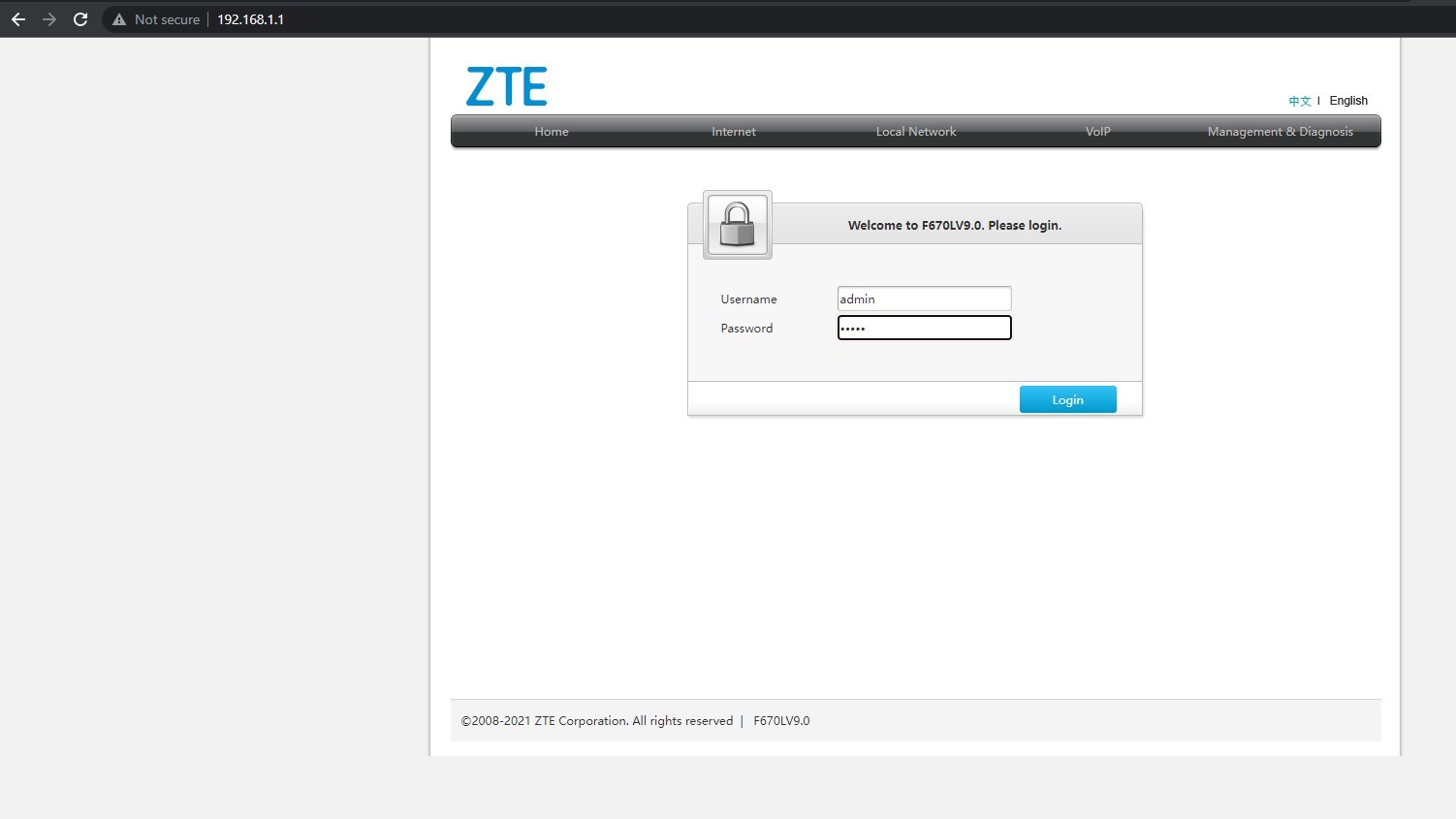 登录你的路由器管理面板
 在本地网络或局域网子菜单下寻找DNS设置
虽然你可以手动配置家庭中的每台设备使用特定的DNS服务器,但更简单的方法是简单地在路由器层面上改变它。这样做将使所有连接到路由器的设备自动引用你的首选DNS服务器。不过,并不是所有的路由器都允许你改变这一设置,特别是如果你仍在使用你的ISP提供的设置。不管怎么说,这值得一试。
要改变你的路由器的DNS服务器,你首先需要访问其管理页面。这通常是通过网络浏览器或移动应用程序完成的。如果是前者,导航到192.168.1.1或192.168.0.1,在用户名和密码栏中输入admin。如果这对你不起作用,在谷歌上搜索应该可以找到你的路由器型号的正确组合。
假设你已经完成了登录过程,下面是你必须完成的其余步骤。
- 进入网络、互联网或局域网菜单。确切的标签可能有所不同,这取决于你的路由器制造商。
- 寻找DNS地址字段。如果有的话,你可能会发现它被藏在高级子菜单下。
- 启用 "使用以下DNS地址"设置。现在你应该能够输入你选择的主要和次要DNS地址。
- 最后,单击 "保存 "或 "应用",并重新启动路由器,以便这些变化能够生效。
如何在Windows 11中改变DNS设置
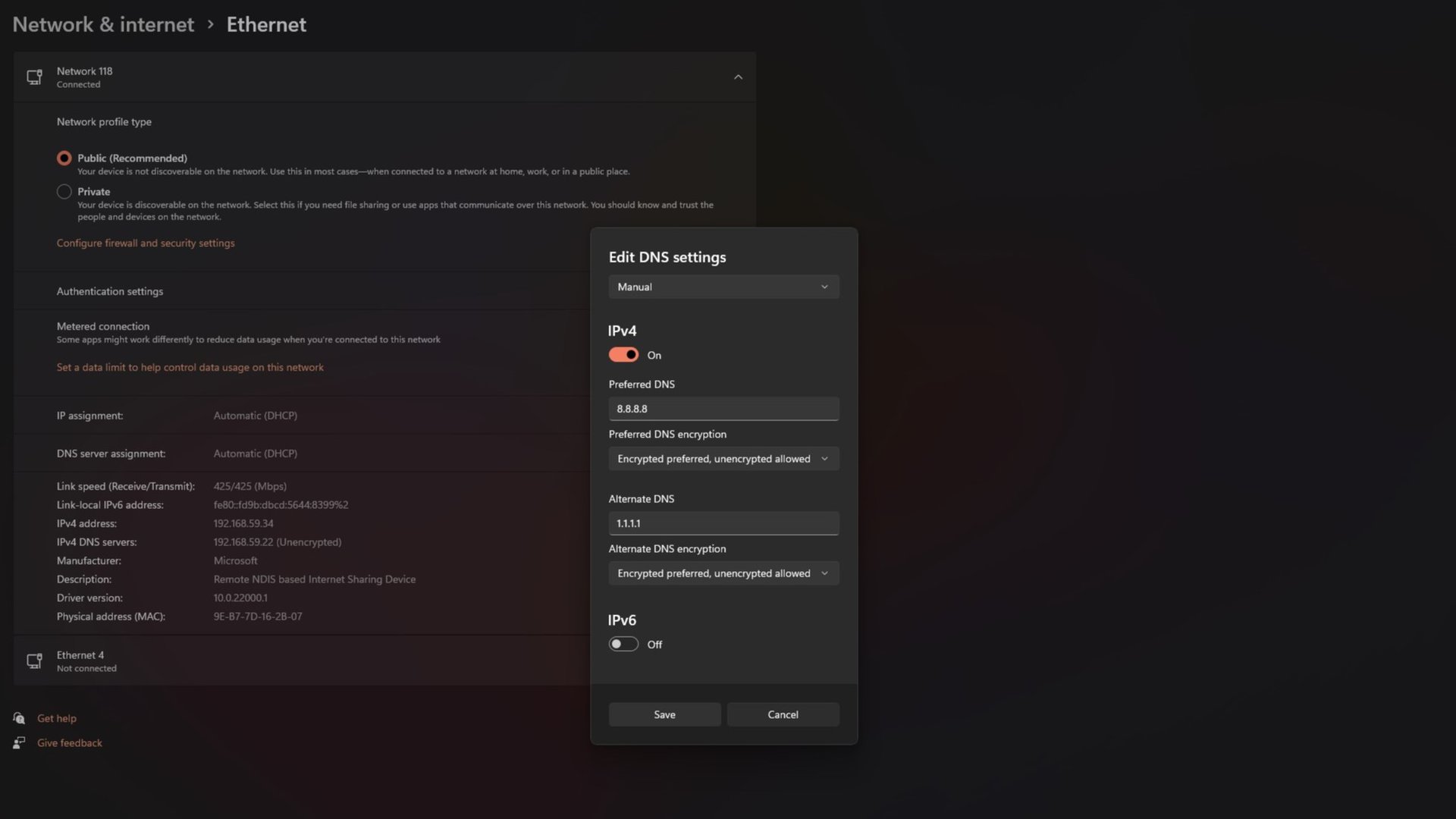
如果你不能控制你的路由器,你仍然可以在每台设备的基础上改变DNS设置。让我们先来看看如何在Windows上这样做。
- 通过 "开始 "菜单打开 "设置"应用程序,或使用**"开始+I**"键盘快捷键。
- 点击屏幕左边的网络和互联网,然后进入以太网或Wi-Fi子菜单(取决于你的连接类型)。
- 在下一个屏幕上,你应该看到一个DNS服务器分配栏,旁边有一个编辑按钮。如果你在上一步选择了Wi-Fi,你可以在硬件属性下找到这个字段。
- 将自动(DHCP)DNS设置改为手动,并启用IPv4切换键。
- 最后,输入你喜欢的和备用的DNS地址。
- 点击 "保存"以确认更改。
如何改变Mac上的DNS设置
Kris Carlon / Android Authority
要改变Mac的DNS设置,点击屏幕左上方的苹果菜单,打开系统偏好。然后,按照以下步骤操作。
- 从类别列表中,选择网络。
- 选择你想改变DNS设置的网络类型,无论是Wi-Fi还是以太网/局域网。
- 点击"高级",切换到 "DNS "标签。
- 点击"+"图标,添加一个DNS服务器。简单输入所需的IP地址,如8.8.8.8。
如何改变安卓上的DNS设置
自从安卓9派发布后,在安卓上改变你的DNS服务器已经变得非常简单了。只需按照下面的步骤即可。
- 打开设置,然后进入网络和互联网子菜单。
- 点击私人DNS,这个选项在某些设备上可能隐藏在高级子菜单下。
- 将默认的自动选择改为 "私人DNS提供商主机名",并输入你的自定义DNS地址。
这里需要注意的是,安卓对私有DNS的实施不允许你使用IP地址。换句话说,你需要提供一个域名(也称为主机名),如1dot1dot1dot1.cloudflare-dns.com而不是1.1.1.1。不过,并非所有的DNS供应商都提供主机名。
如何改变iPhone或iPad上的DNS设置
Robert Triggs / Android Authority
要在iPhone或iPad等iOS设备上改变你的首选DNS服务器,请遵循以下步骤。
- 找到并打开 "设置"应用程序
- 进入Wi-Fi子菜单,从列表中选择你的网络。
- 在DNS部分,点击 "配置DNS",并将选择从自动改为手动。
- 删除任何预先填充的DNS服务器,并点击**"+**"图标,添加你自己的服务器。
- 点击 "保存",对你可能使用的任何其他Wi-Fi网络重复这一过程。
请记住,iOS不允许你在手机连接上使用指定的DNS服务器。你必须使用第三方应用程序,如Cloudflare Warp,通过永远在线的VPN连接规避这一限制。
如何改变Chromebook上的DNS设置
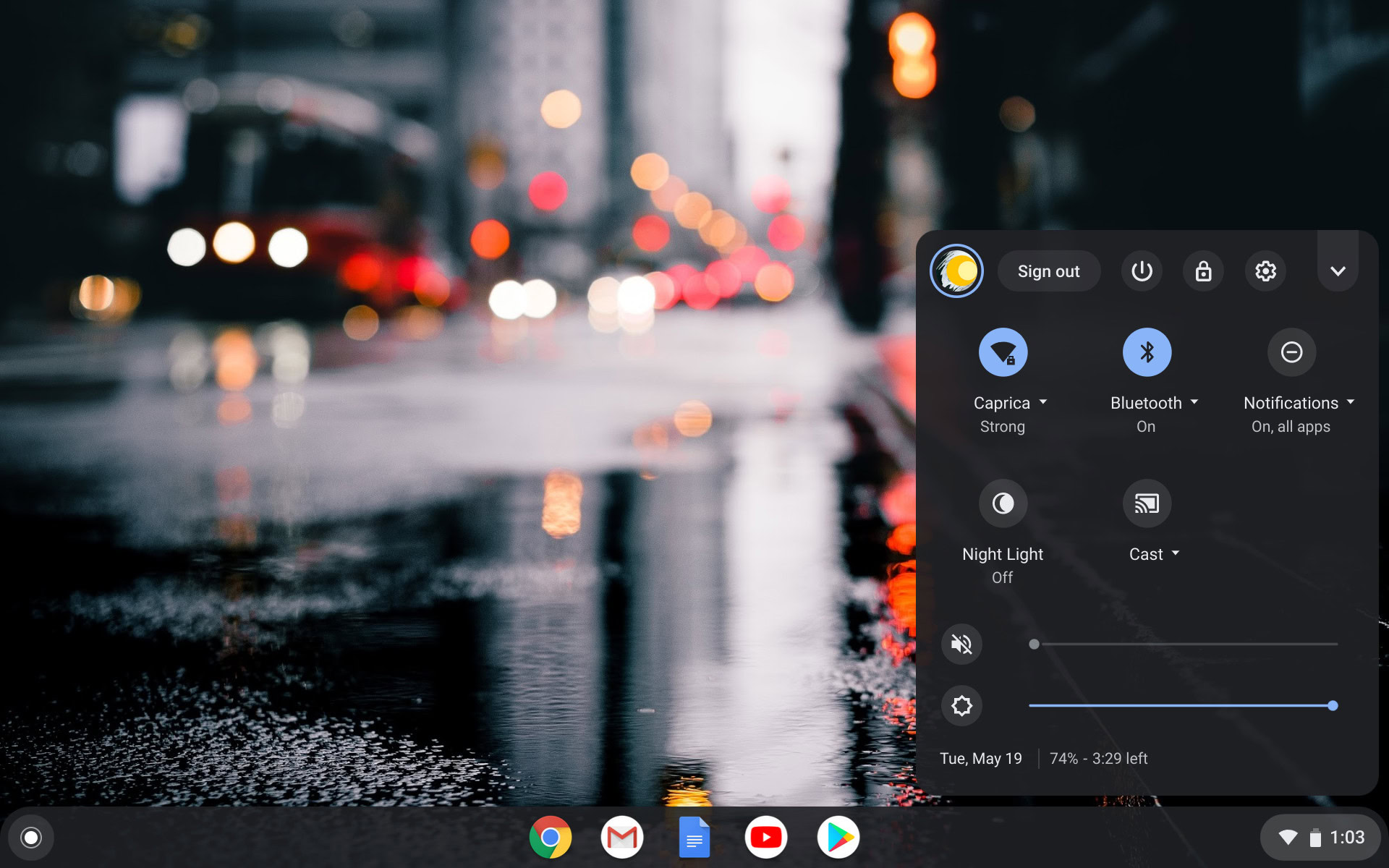
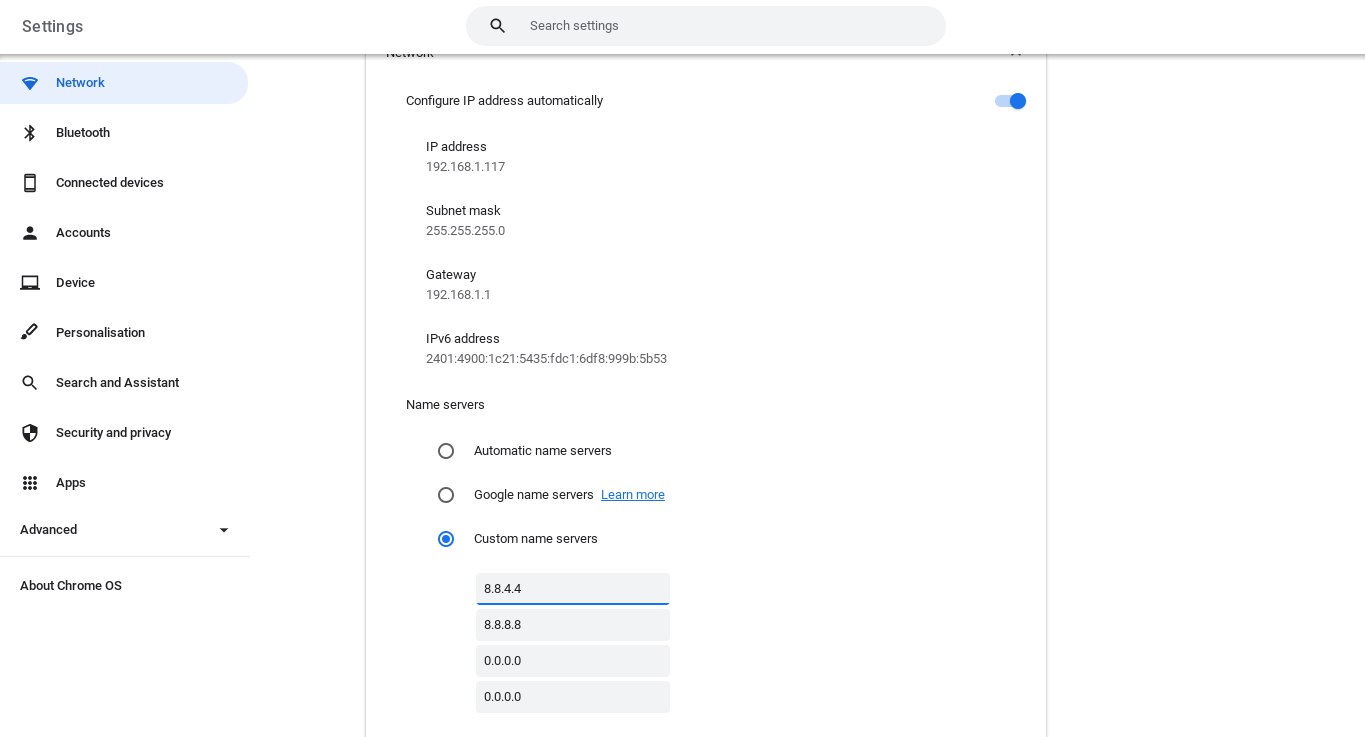
与安卓系统一样,ChromeOS允许你非常容易地改变你的DNS服务器。只需遵循以下步骤。
- 通过快速设置或搜索菜单,打开 "设置 "应用程序。
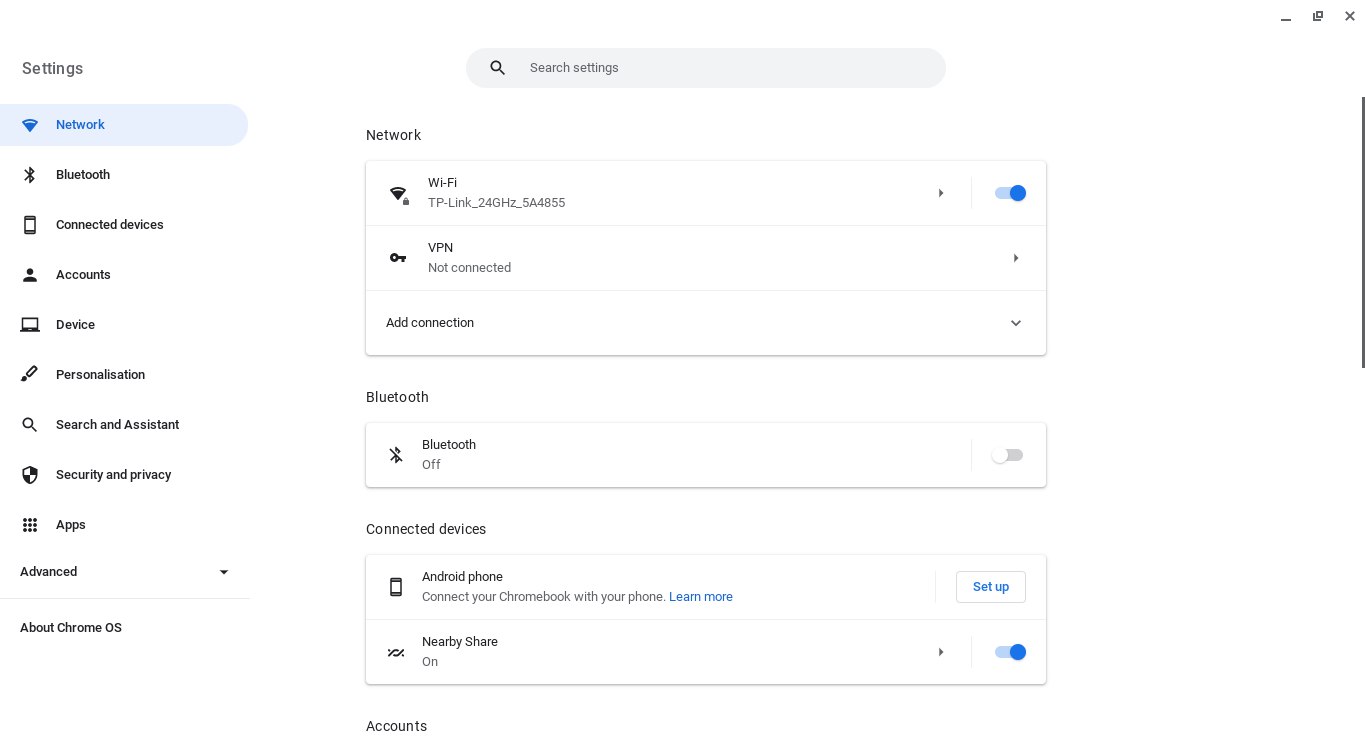
- 选择你想改变DNS服务器的连接,无论是Wi-Fi、移动网络还是以太网。
Calvin Wankhede / Android Authority
- 选择你当前的网络,并导航到网络>高级子菜单。