对Salesforce用户来说是个好消息。有了Grafana的新Salesforce插件(现在有企业许可证),你可以在Grafana仪表盘中立即将你的SFDC数据可视化。
此外,Grafana允许你将Salesforce数据与各种其他数据一起可视化。一个有趣的用例是将销售数据与系统指标和日志联系起来,如果你的公司使用任何软件系统来帮助创造收入,这将是很有价值的。
当我们考虑观察系统时,无论它们变得多么复杂,我们最终都是为了最大限度地利用两个杠杆中的一个:增加收入或减少成本。Salesforce是描述收入管道的终极工具。有了Grafana的Salesforce插件,你可以为你的销售管道带来可观察性。
为什么要把销售数据与系统指标或日志联系起来?
Salesforce最有名的是客户关系管理(CRM)工具;但是,它也有预测、招聘、支持和其他业务功能的功能。它一直是一个100%的SaaS解决方案,为客户管理生产和沙盒实例。
大多数公司使用Salesforce来跟踪销售机会。如果一个销售管道以任何方式影响到...
- 软件发布
- 在线活动
- SaaS服务
...那么这些系统的性能和使用就会影响你的机会和你完成交易的能力,比如说:
- 网站性能不佳会导致用户放弃购物车。
- 一个具有新功能的新软件发布会引起大量的销售兴趣。
- 一个故障会使客户无法下订单,从而造成真正的金钱损失。
在这篇博文中,我们将介绍如何在Grafana中设置Salesforce插件,并创建一个将销售数据与系统指标联系起来的仪表盘。
设置Salesforce的数据源
为了使用Salesforce数据,你需要一个Grafana企业许可证。从那里,你将:
- 安装该插件。
- 在Salesforce中为OAuth设置一个连接的应用程序。
- 在Grafana中配置数据源。
查询Salesforce数据
Grafana的Salesforce插件提供了三种访问Salesforce数据的方式。
本地SOQL
对于那些精通Salesforce对象查询语言(SOQL)的人,可以直接在Grafana中编写查询。要看到这种行为,你可以去探索面板,选择你已经创建的Salesforce数据源。
查询生成器
在SOQL按钮旁边是查询生成器按钮:
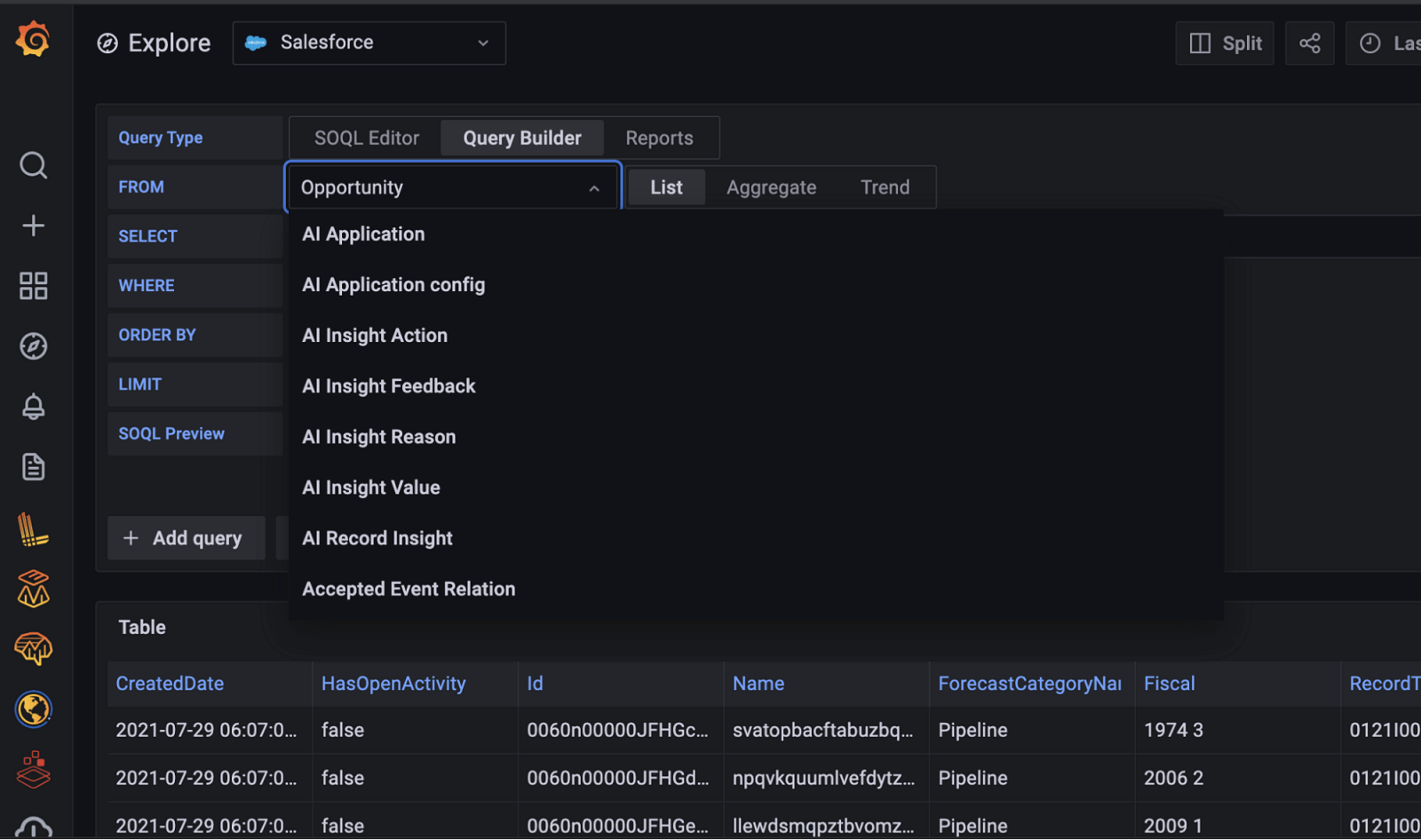
对于查询的每个部分,都提供了一个下拉菜单,为您提供该元素的可用项目列表。这意味着,如果你不知道SOQL,你仍然可以从Grafana建立有用的查询:

报告
最后,如果你有现有的报告,你只是想在Grafana中查看,你可以选择 "报告 "作为查询类型。可用报告的下拉列表将被显示:
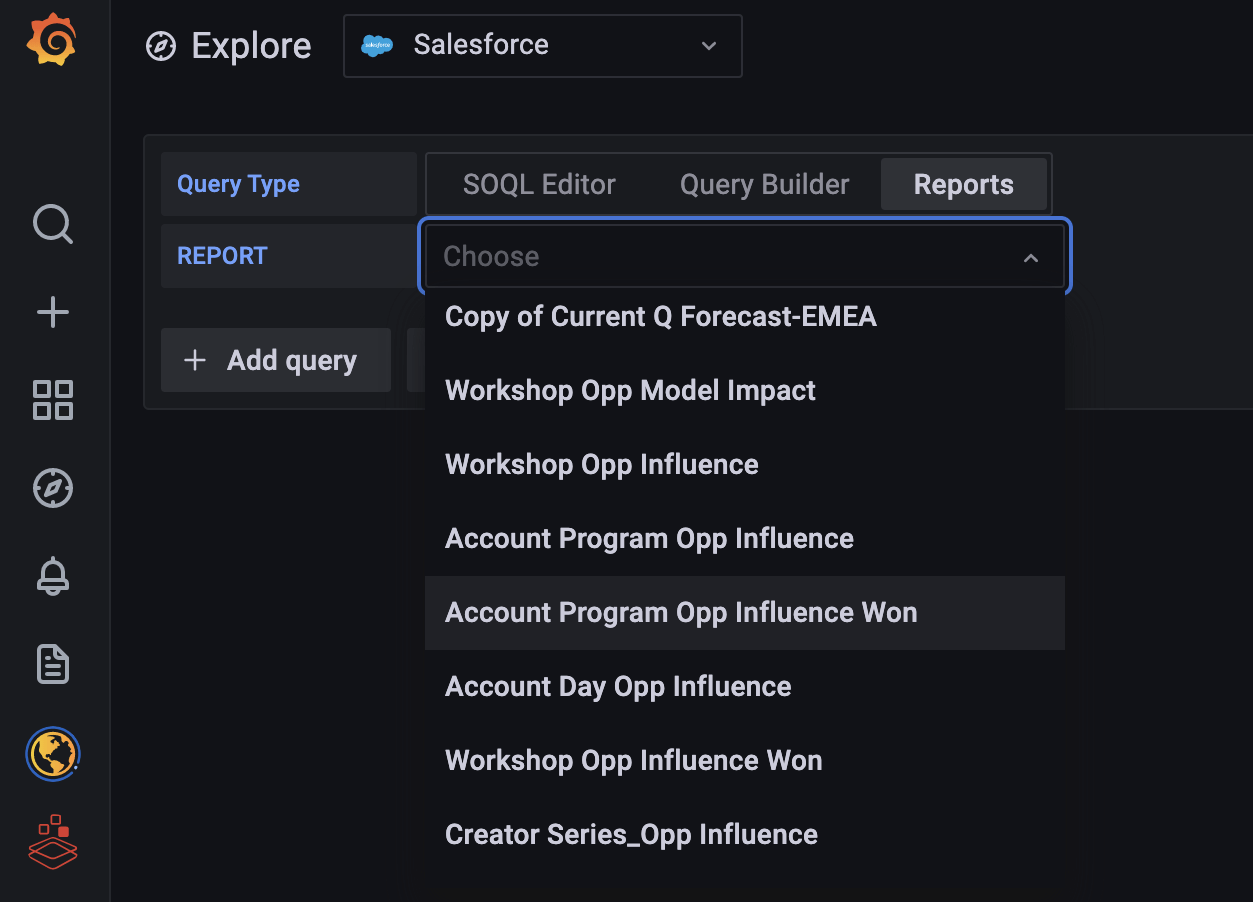
在Grafana中显示Salesforce数据
现在你已经把一切都连接好了,并且完善了你的查询,你可以把Salesforce数据与其他数据源的数据一起添加到仪表盘和面板中。通过在面板中选择数据源类型Mixed ,你可以从多个数据源添加数据。
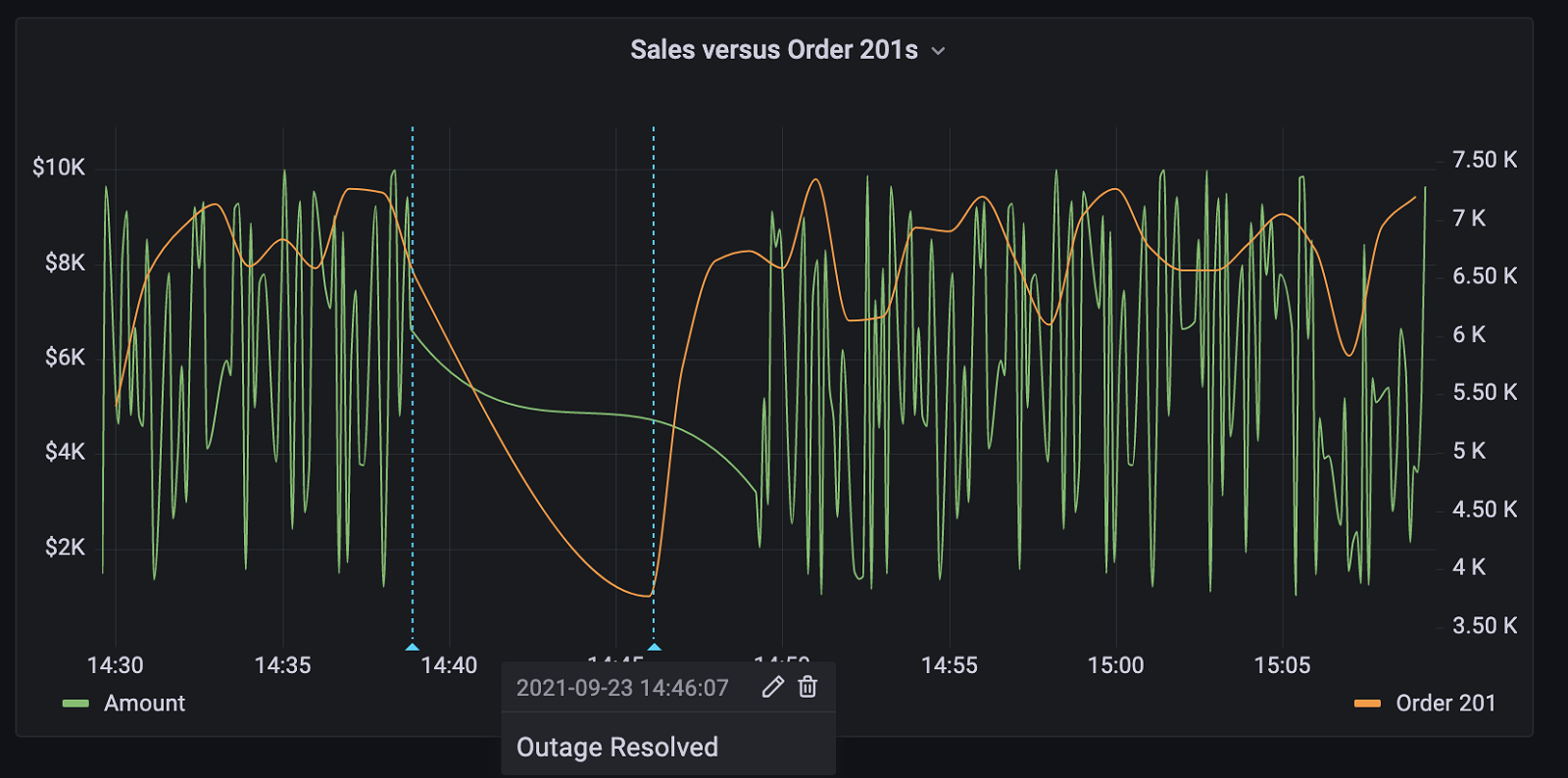
在一个示例应用程序中,订购功能是由一个名为 "订单 "的微服务提供的。对于这个微服务,该功能为具有201状态代码(订单成功发布)的订单生成普罗米修斯指标。每次发布订单,都会在Salesforce中创建一个标记为 "赢得 "的新机会。如果订单的微服务被关闭,销售就无法创建。在下面的面板中,我们可以看到,成功的订单和订单收入都突然下降了。一旦故障得到解决,我们可以看到成功的订单又开始在系统中流动,最终订单进入了Salesforce:
为了建立这个面板,我们会选择一个Mixed 数据源:
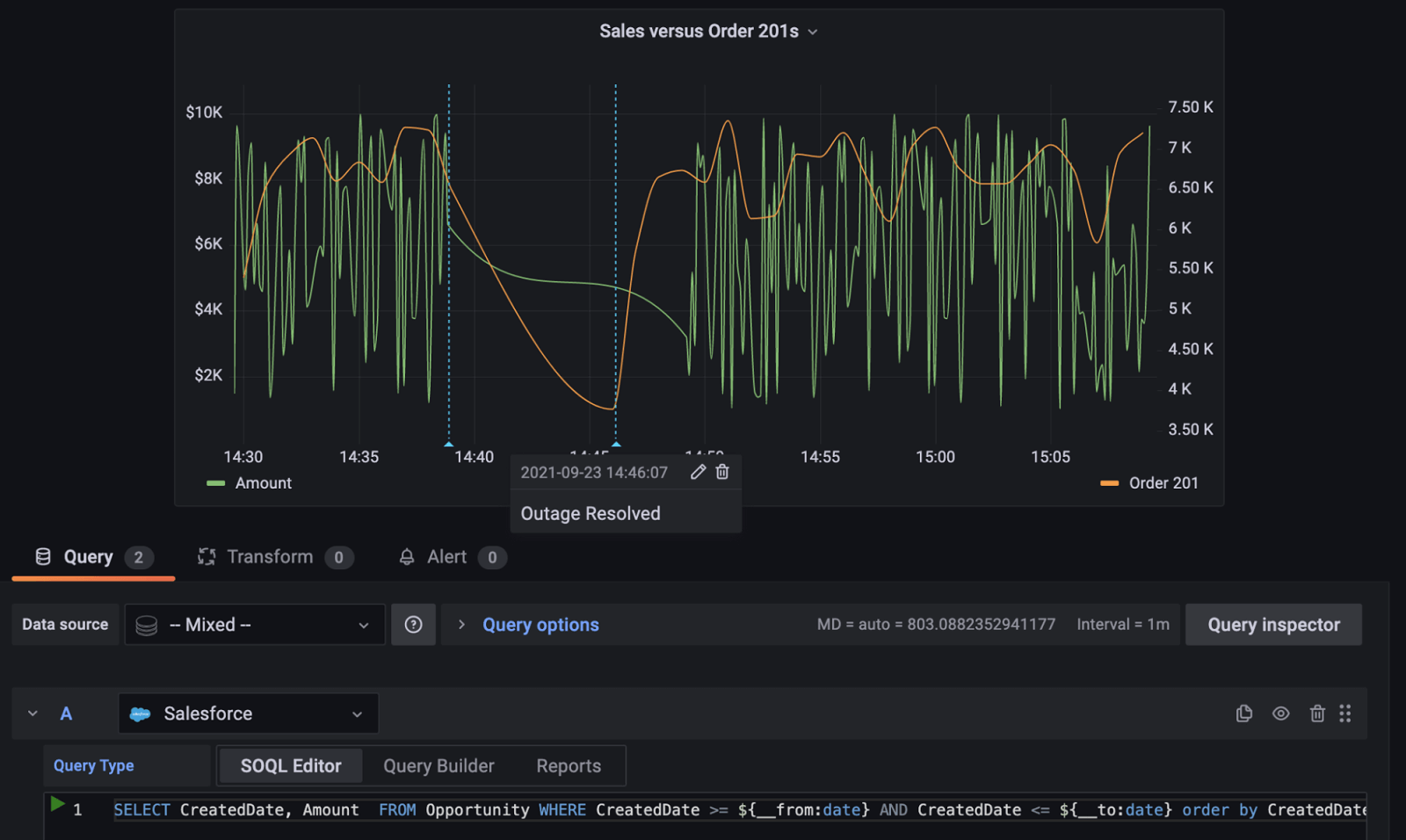
对于第一个查询,我们将使用Salesforce数据源和SOQL,从Opportunity对象中获得Amount 和CreatedDate 。
第二个查询将来自Prometheus,那里有关于我们应用程序的指标。在这个查询中,我们正在对订单成功率的计数器进行查询,counter_status_201_orders ,特别是在开发命名空间:
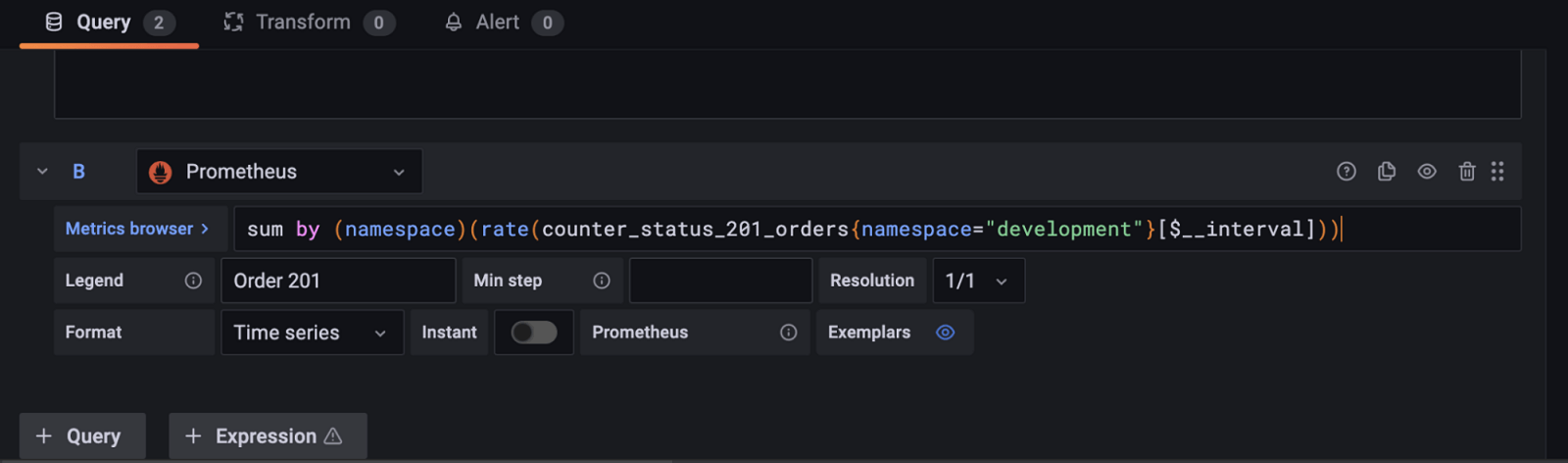
这让你在一个图表中看到你的系统中断是如何影响公司的收入的。
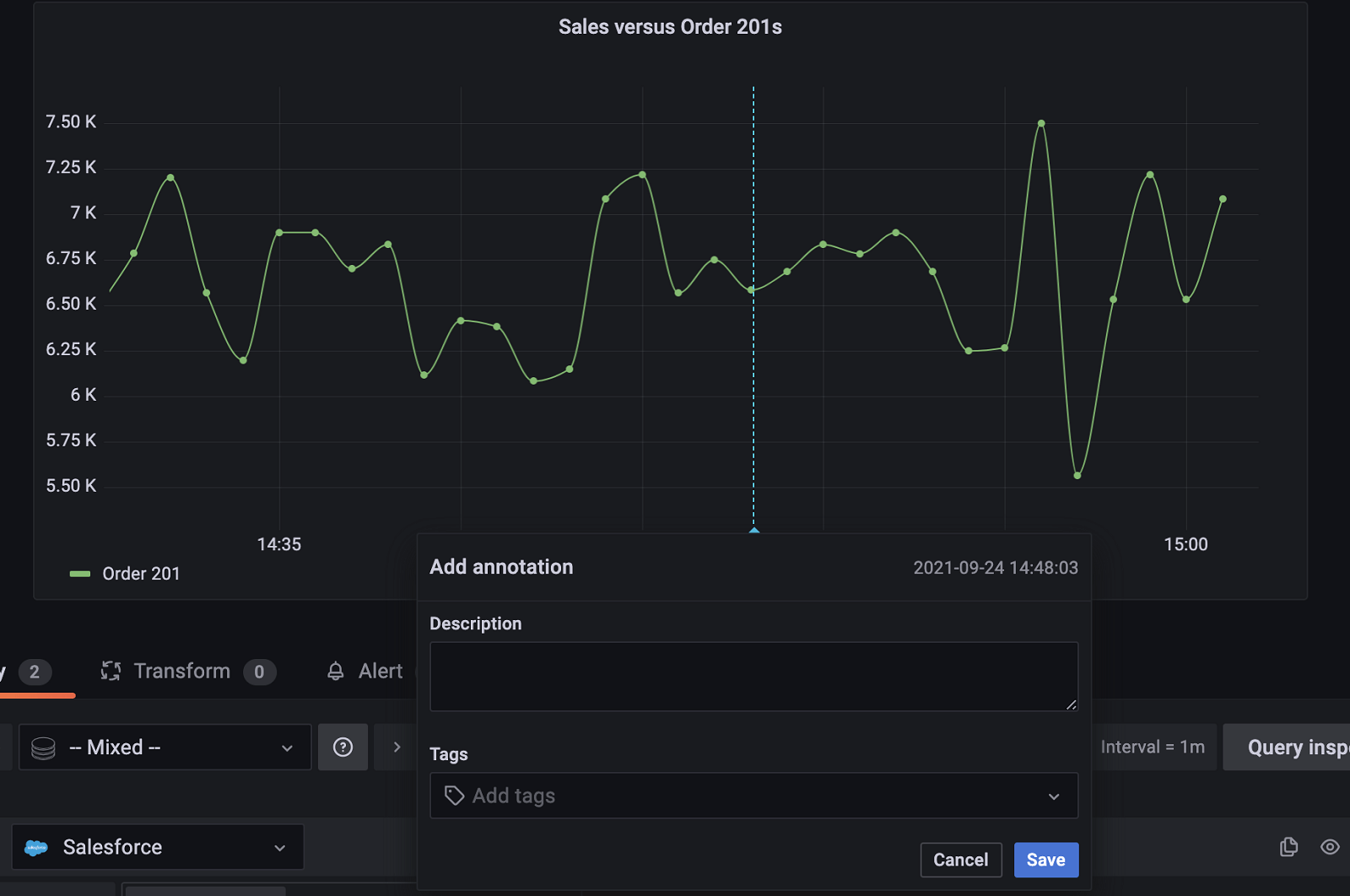
注释可以使这些信息更加丰富。要给图表添加注释,只需在你想记录一个外部事件的时候点击图表,就会弹出一个框。点击 "添加注解":
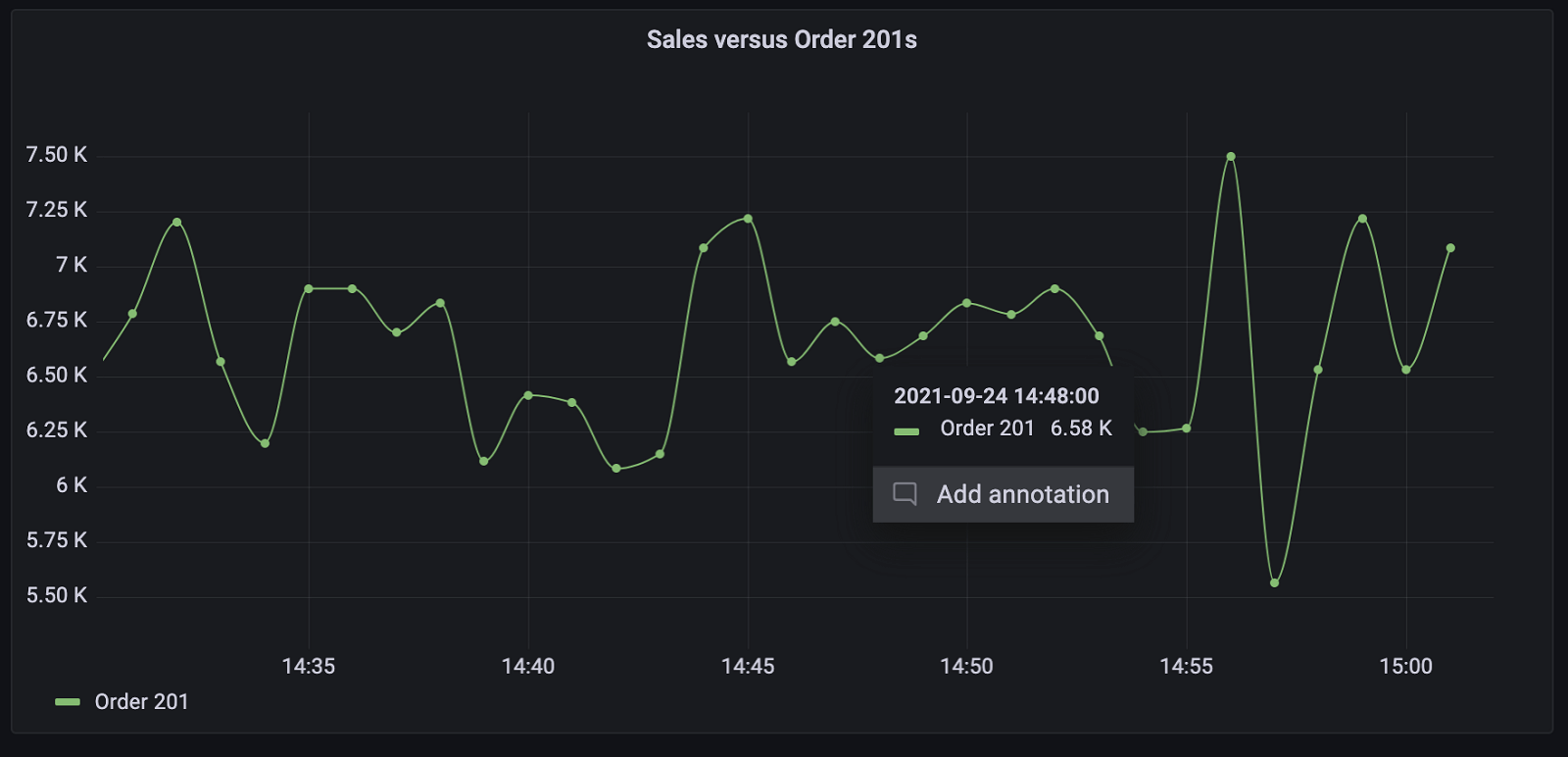
从那里你可以输入描述和标签: