

什么是Azure静态Web应用CLI?
好吧,今天的重点将是与这项服务相关的工具,它可以让你在本地非常快速和动态地模拟你的静态应用程序。Azure Static Web Apps CLI!
 Azure / static-web-apps-cli
Azure静态网络应用程序CLI✨
Azure静态网络应用程序CLI(预览) 


Static Web Apps CLI,也被称为SWA CLI,是Azure Static Web Apps的本地开发工具。它可以。
- 提供静态应用资产,或代理到你的应用开发服务器
- 提供API请求,或代理到Azure Functions核心工具中运行的API
- 仿真认证和授权
- 仿真静态Web应用的配置,包括路由
Static Web Apps CLI正在预览中:如果你有建议或遇到问题,请报告或帮助我们解决。我们非常感谢您的贡献。🙏
CLI模拟了Azure Static Web Apps云服务的常用功能。预计会有一些差异。始终在Azure中部署和测试你的应用程序,以确认行为。
快速入门
使用npm 或yarn 。
-
安装客户端
npm install -g @azure/static-web-apps-cli -
在根部打开一个SWA应用程序文件夹(在任何/api或/app...
根据**Azure Static Web Apps CLI**工具库,使用SWA CLI你可以。
- 服务静态应用资产,或代理到你的应用开发服务器
- ✅ 提供API请求,或代理到Azure Functions核心工具中运行的API
- ✅ 仿真认证和授权
- ✅ 仿真静态Web应用的配置,包括路由
这里要提到的另一个要点是,你可以模拟任何静态项目或前端应用结构,无论是。
- ✅ React
- ✅ Angular
- ✅ Svelte
- ✅ Vue
- ✅ Next.js
- ✅ Blazor/WebAssembly!
好吧!说话是好的。但当我们有了DEMOS之后,情况就会好得多!所以,现在让我们来编写代码,并运行一个非常简单的演示,看看我们如何在本地使用这个工具!
演示时间!
我们需要做的第一件事是安装[Node.js]!一定要尝试安装LTS版本!
在这个演示中,我将使用一个新的框架,它可能是开发领域的一个大趋势。Astro Build。
我不会详细介绍这个框架,因为这不是本文的重点。但如果你想了解更多,你可以观看下面的视频。
为了让我们的演示更快一些,我创建了一个模板项目,恳请你下载或git克隆它。
git clone https://github.com/glaucia86/astro-swa-demo.git
如果你愿意,你可以做一些必要的修改。比如,改变图片和其他东西!我强烈建议当你开始一个新的Astro项目时,选择这个选项。投资组合。你将有这个相同的模板开始,也许是一个新的静态投资组合网站!
进入astro-demo文件夹,用命令在本地安装软件包。
npm install
键入npm start 命令来启动该项目。打开浏览器到页面。http://localhost:3000/
如果你看到如下图所示,那是因为一切工作都很顺利

现在让我们进入下一个步骤!打开你的命令行,输入命令。
npm install -g @azure/static-web-apps-cli
创建一个文件夹,以便我们可以测试这个工具。在我的例子中,我创建了一个文件夹,名称如下。
mkdir swa-cli-demo
现在,最酷的部分来了,只用命令行就可以创建一个静态页面的例子。要做到这一点,运行下面的命令。
swa start http://localhost:3000 --run "npm start"
现在打开浏览器,http://localhost:4280/ 。
这对我们意味着什么呢?事实上,我们正在模拟Azure静态Web应用服务器。从这个端点,我们甚至可以用这个端点测试Back-End APIs,甚至模拟一个集成的登录认证。因为Azure Static Web Apps支持这个。
很酷!不是吗?不是吗?
使用Vs代码部署应用程序!
要执行下面的步骤,你需要在GitHub上分配你的项目,并有一个免费的Azure帐户!
现在让我们使用Visual Studio Code中的Azure Static Web Apps扩展来部署这个应用程序吧!
现在在Visual Studio Code中打开该项目,让我们按照以下步骤进行。
第1步:
点击+ 按钮,如下图所示。

第2步:
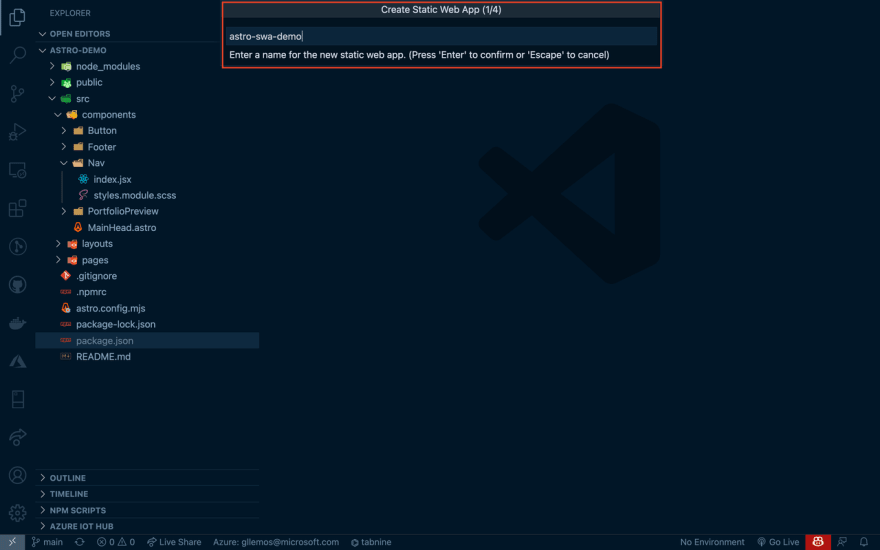
在这里你应该定义应用程序的名称。该名称必须是唯一的!
第3步:
由于Astro还没有列在扩展名中,让我们选择custom 。

第4步:
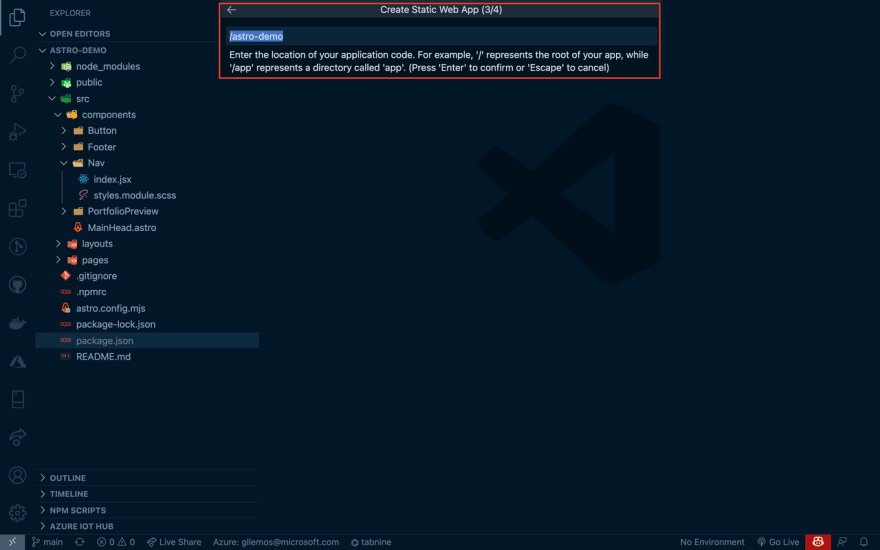
这里我们将定义我们的应用程序的位置。要非常小心,如果你的应用程序(项目根)是在一些子文件夹中(这是我的情况)。在这个例子中,从我的项目来看,项目的根在astro-demo 文件夹中。
第5步:
最后,我们必须定义Astro工件文件的生成位置。根据文档,它位于dist文件夹中(对于不同的框架,有不同的工件文件夹。要了解更多,请点击**这里**)

第6步:
然后会打开一个框,带你到下一步(即GitHub仓库)。

第7步:
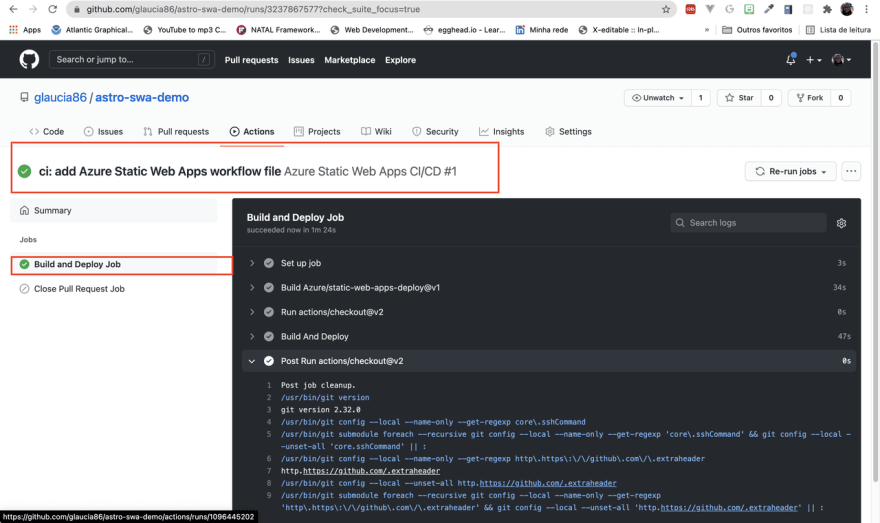
现在我们将被带到项目库网站,它将显示一个包含yaml 文件的文件夹,此外,GitHub正在执行一个动作。

第8步:
现在有一个job 的动作在那里运行这表明我们的应用程序正在与Azure平台进行通信,此外,还为我们创建了一个C.I和C.D带!

第9步:
万一一切顺利的话!现在让我们进入最后一步!
第10步:
切换回Visual Studio Code,再次打开SWA扩展。并且,寻找新创建的应用程序!点击右键。browser site
现在打开浏览器!然后,你会看到你的项目在全球范围内可用,并准备好让大家看到!
你可以看到一个在线版本。这里

最后的话!
Azure静态网络应用程序可以帮助和促进我们以一种简单、快速和动态的方式部署静态应用程序。最重要的是,它与GitHub Actions集成在一起。从而为我们自动创造了一个C.I和C.D的跑步机!太棒了,不是吗?

