携手创作,共同成长!这是我参与「掘金日新计划 · 8 月更文挑战」的第5天,点击查看活动详情
目录
MySQL自带的数据库界面化工具MySQL Workbench的安装
在选择SQL Editor 勾选 Show Metadata and Internal Sdhemas编辑
选中Schemas 并右键选择Refresh All 刷新全部 即可显示数据库
MySQL自带的数据库界面化工具MySQL Workbench的安装
安装数据库界面化工具可以让我们更好的使用数据库,数据库,数据表等会更加形象明了的展现在我们的眼前,
除了MySQL自带的数据库界面化工具MySQL Workbench之外,还有许多其他非官方的数据库界面化工具例如:
- DBeaver
- Navicat Premium 12
- SQLyog
- MySQL-Front
- DataGrip
这里有一个datagrip的安装指引可以参考:
安装MySQL Workbench
安装MySQL Workbench我们需要你安装mysql时的文件,希望你没有删掉
(其实在安装mysql时是可以顺便安装的)(可惜我没有装😭)
找到mysql安装包
双击
这时我们进入安装页面,此时我们发现我们已经安装的产品(我只安装了基础的)
点击add增加其他产品
在选择产品页面选择MySQL Workbench
点击框中的右箭头把选中的MySQL Workbench导入到右边安装取
选中MySQL Workbench执行(exeute)
安装完成后直接进入MySQL Workbench界面
输入设定的密码进入数据库
Workbench不显示mysql数据库
Workbench8.0 连接上数据库后,默认不显示mysql,performance_schema等数据库 列表中的students和sys是我自己建的数据库
选择edit===>preferences
在选择SQL Editor 勾选 Show Metadata and Internal Sdhemas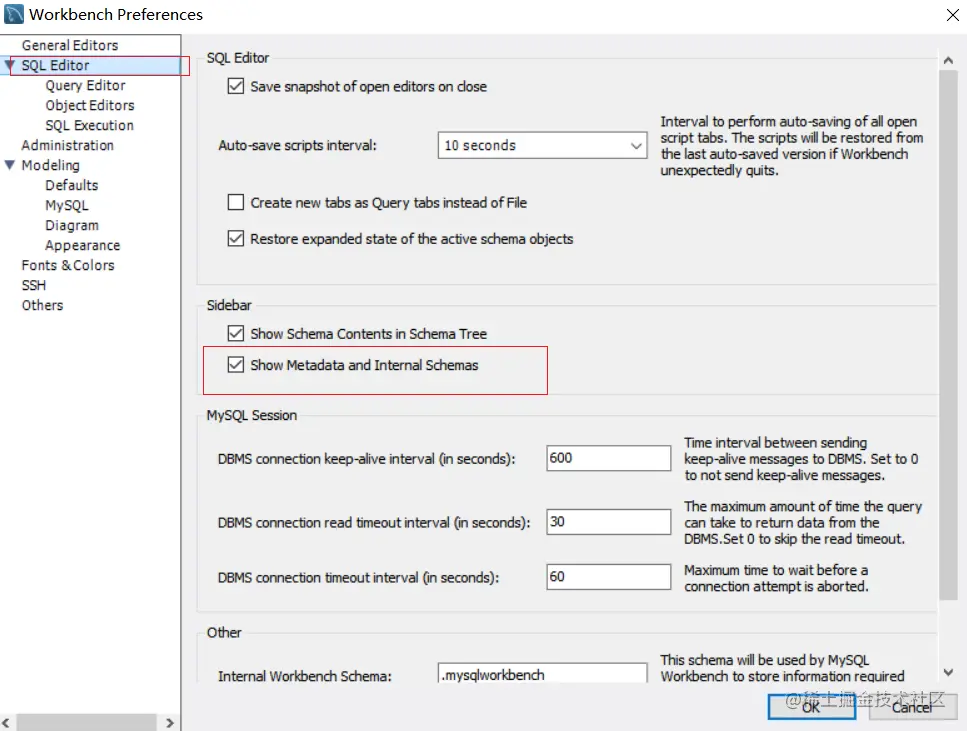
 编辑
编辑
选中Schemas 并右键选择Refresh All 刷新全部 即可显示数据库