本文已参与「新人创作礼」活动,一起开启掘金创作之路。
【ios开发/Xcode】实现省会问答
实现效果
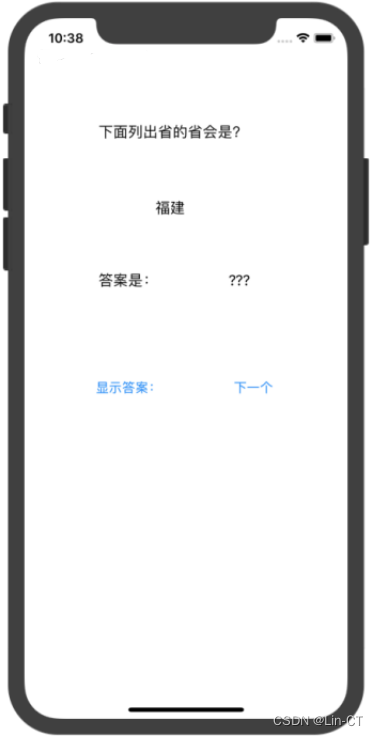
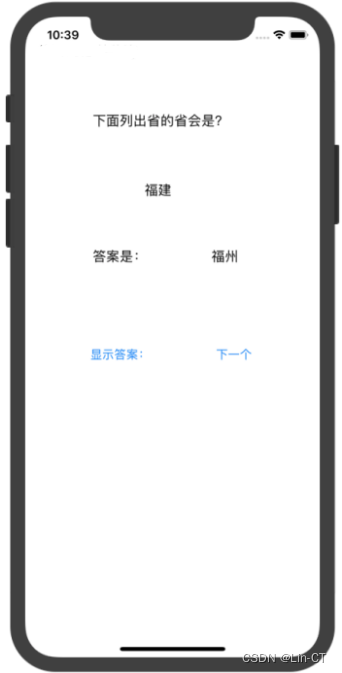
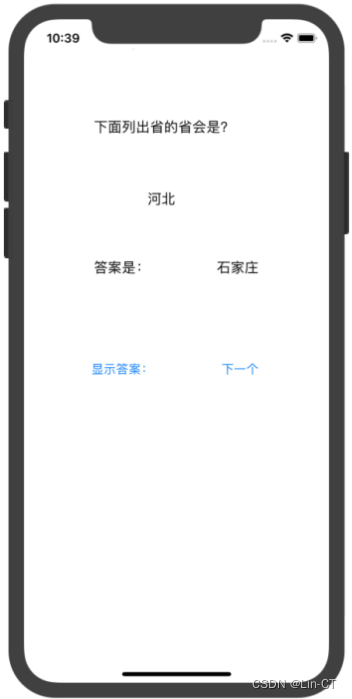
图1为初始界面,点击【显示答案】结果如图2所示显示答案为“福州”,点击【下一个】如图3所示显示下一个省份,同样也可以点击【显示答案】将答案进行展示。
源代码
注:@开头的这些代码都是需要关联控键,都需要自行在故事板中(Storyboards)进行关联
import UIKit
class ViewController: UIViewController {

    @IBOutlet weak var L1: UILabel!
    @IBOutlet weak var L2: UILabel!

    let pA:[String] = ["福建","河北","山东","吉林","黑龙江","辽宁","内蒙古"]
    let cA:[String]=["福州","石家庄","济南","长春","哈尔滨","沈阳","呼和浩特"]
    var pIndex: Int=0
    @IBAction func B1(_ sender: UIButton) {
        let city:String = cA[pIndex]
        L2.text=city
    }
    @IBAction func B2(_ sender: UIButton) {
        pIndex += 1
        if pIndex == pA.count{
            pIndex=0
        }
        let province:String=pA[pIndex]
        L1.text=province
        L2.text="???"
    }
    override func viewDidLoad() {
        super.viewDidLoad()
        // Do any additional setup after loading the view, typically from a nib.
        L1.text=pA[pIndex]
        L2.text="???"

    }
    override func didReceiveMemoryWarning() {
        super.didReceiveMemoryWarning()
        // Dispose of any resources that can be recreated.
    }
}
编码思想
1、实验目的
掌握iOS app 的开发过程,理解APP中MVC架构的实现,使用基础控件完成简单视图页面的跳转控制。
2、实验使用环境
macOS
3、实验内容与设计思想
1. 熟悉视图的基本属性,了解系统中视图的层次关系。
2. 了解系统中所带UIKit视图相关类。
3. 掌握建立视图界面的两种方法。
4. 学习基础控件UILabel和UI Button的属性及使用方法
5. 掌握视图以方式模态弹出视图控制器的方法。注意视图间参数的传递。
6. 完成课件中省会问答的例子。(注意需要使用两种方法分别实现)。
4、小结
在实验过程中遇到了一些小问题,例如按钮的关联拖动,函数的定义等等,但通过老师同学与互联网工具逐渐解决了这些问题。
通过本次实验更加熟悉了对Xcode软件的使用,同时也更加熟练的学会了对于视图的应用,为今后的移动平台开发课程的学习打下了基础。