

由于Java是一个跨平台系统,在Mac或Windows等平台上可能存在潜在的漏洞或风险。Java开发者大约在6个月后升级其版本,以修复这些问题。甲骨文公司还建议用新版本更新Java,并删除旧版本,因为它们比新版本的安全性低。因此,在开始使用新版本之前,你必须知道卸载旧版Java的程序。
这篇文章介绍了在Windows 10上卸载Java的方法。
如何在Windows 10上卸载Java?
此刻,Java的最新版本是Java17。因此,要安装新版本,首先要卸载现有版本。要做到这一点,请按照给定的指示。
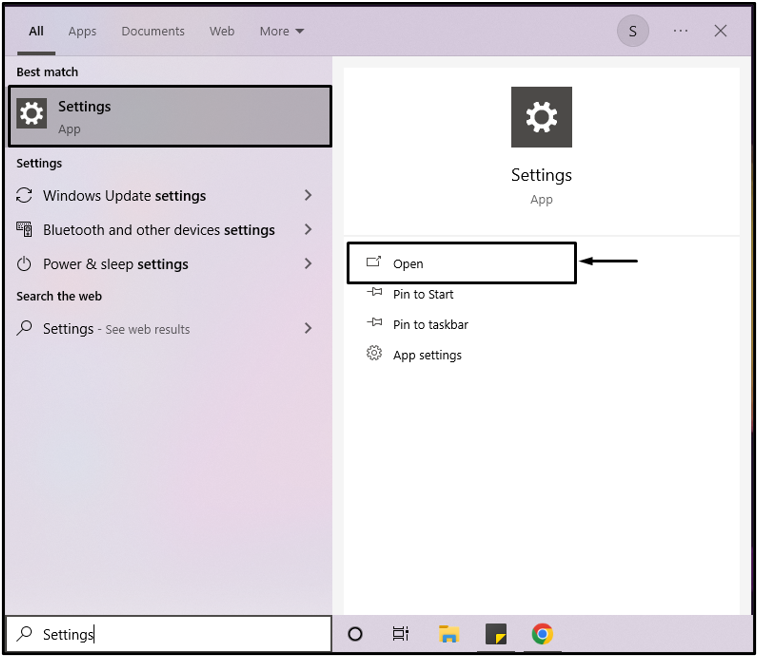
第1步:打开Windows设置
在 "启动"菜单的帮助下,打开系统 "设置"。
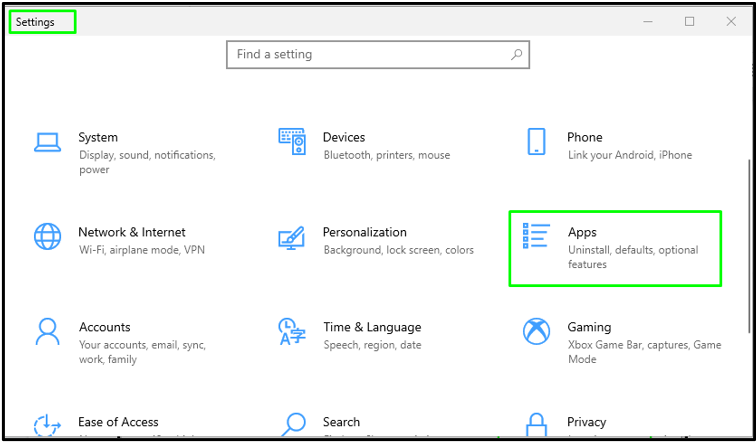
第2步:选择应用程序
在给出的类别列表中选择 "应用程序"。
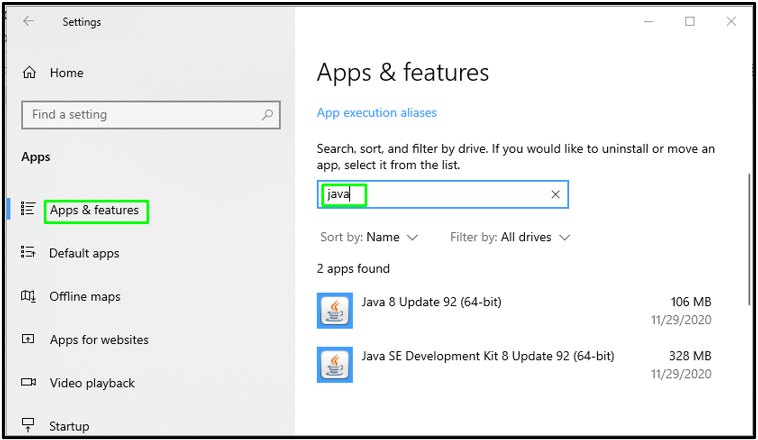
第3步:搜索Java
在突出显示的字段中搜索Java。因此,打开的应用程序将列出Windows 10系统中发现的 "Java"和 "JDK"(Java开发工具包)的安装版本。
第4步:卸载Java
现在,通过点击 "卸载"按钮,逐一卸载Java和相关软件包。
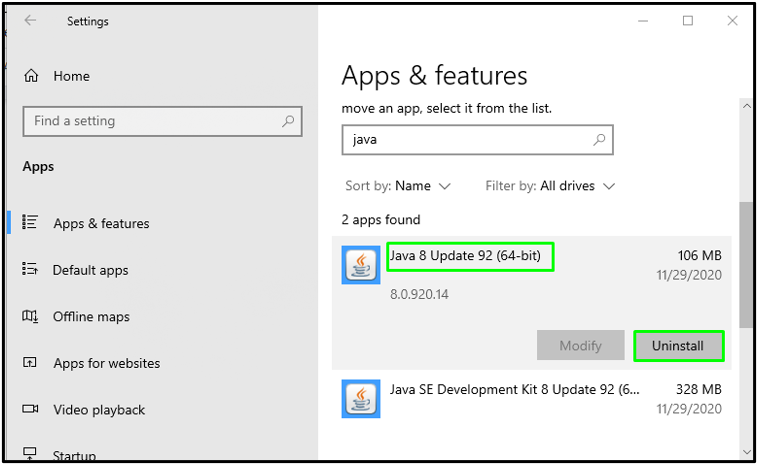
**注意:**我们使用这种方法来卸载一个单一的Java文件。你可以按照同样的步骤来卸载多个文件。但是,首先要卸载Java,然后再卸载其他软件包。
如何验证Java的卸载?
您可以用以下方法验证Java的卸载:
-
- GUI
- 命令提示符
让我们逐一查看这两种方法!
方法1:使用GUI验证Windows 10上的Java卸载情况
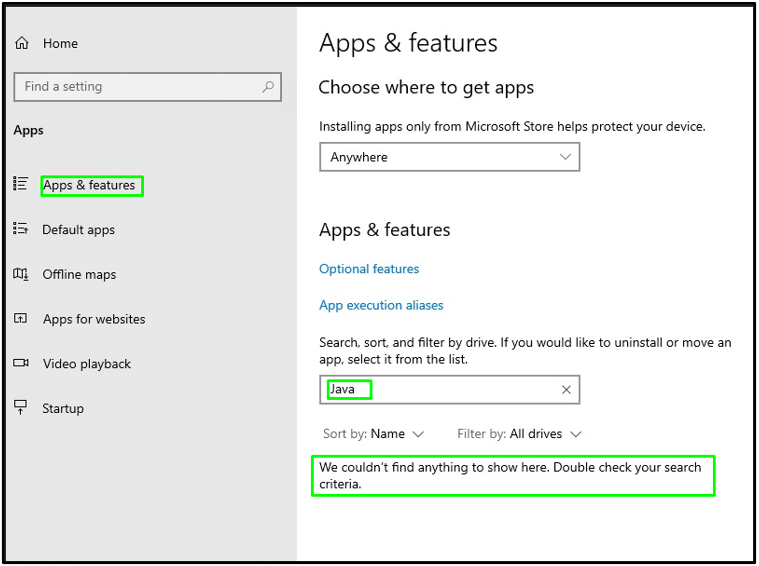
要验证Windows 10上的Java是否被卸载,在 "应用程序和功能"搜索栏中搜索 "Java"。如果这个操作没有结果,说明系统上不存在Java。
方法2:使用命令提示符验证Windows 10上的Java卸载情况
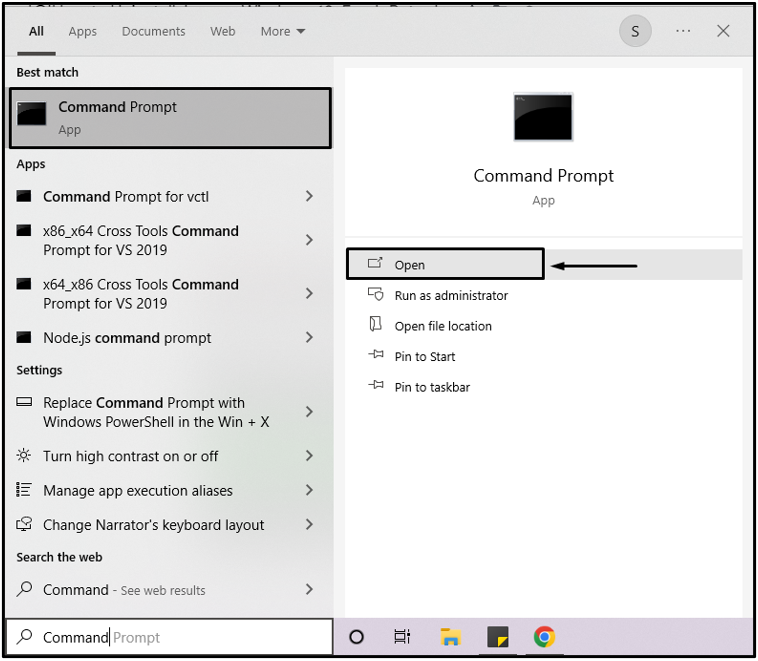
命令提示符或CMD也可以用来验证Java的卸载。为此目的,首先在Windows 10上打开它。
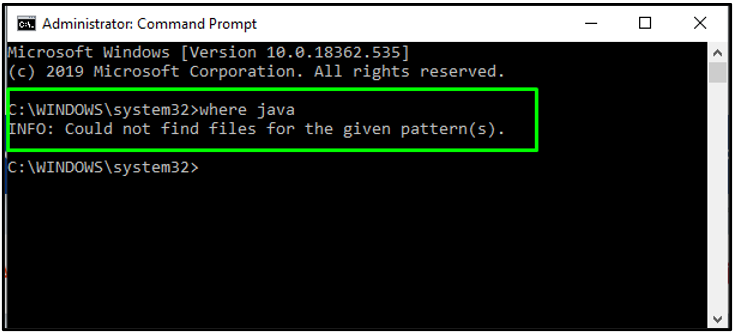
然后,写出 "where-java"命令来查找Java文件的位置。
>wherejava
给出的输出表明,Java已从Windows 10中成功卸载。
我们提供了所有与在Windows 10上卸载Java有关的信息。
总结
要在Windows上卸载Java,打开系统 "设置"。然后,从其他可用选项的列表中选择 "应用程序"类别,并在给定的搜索栏中搜索 "Java"。最后,点击搜索到的Java包,并点击 "卸载"按钮。这样做后,你可以使用命令提示符或系统设置应用程序验证Java的卸载。这篇文章描述了在Windows 10上卸载Java的程序。

