

.NET多平台应用程序用户界面(MAUI)预览版10现在可以在.NET 6的稳定版上使用,你今天可以在Visual Studio 2022的预览频道中获得它。这个新版本包括合并剩余的Windows App SDK依赖,以及正在进行的完成剩余控件和控制功能的进展。
安装.NET MAUI
现在要安装.NET MAUI,你要确保你使用的是Visual Studio 2022的预览版(17.1),该版本今天与稳定版17.0一起发布。安装时,你所需要的是 "用.NET进行移动开发 "的工作负载,它默认提供了".NET MAUI(预览版)"的依赖性。在未来的版本中,.NET MAUI将被提升为自己的顶级工作负载。
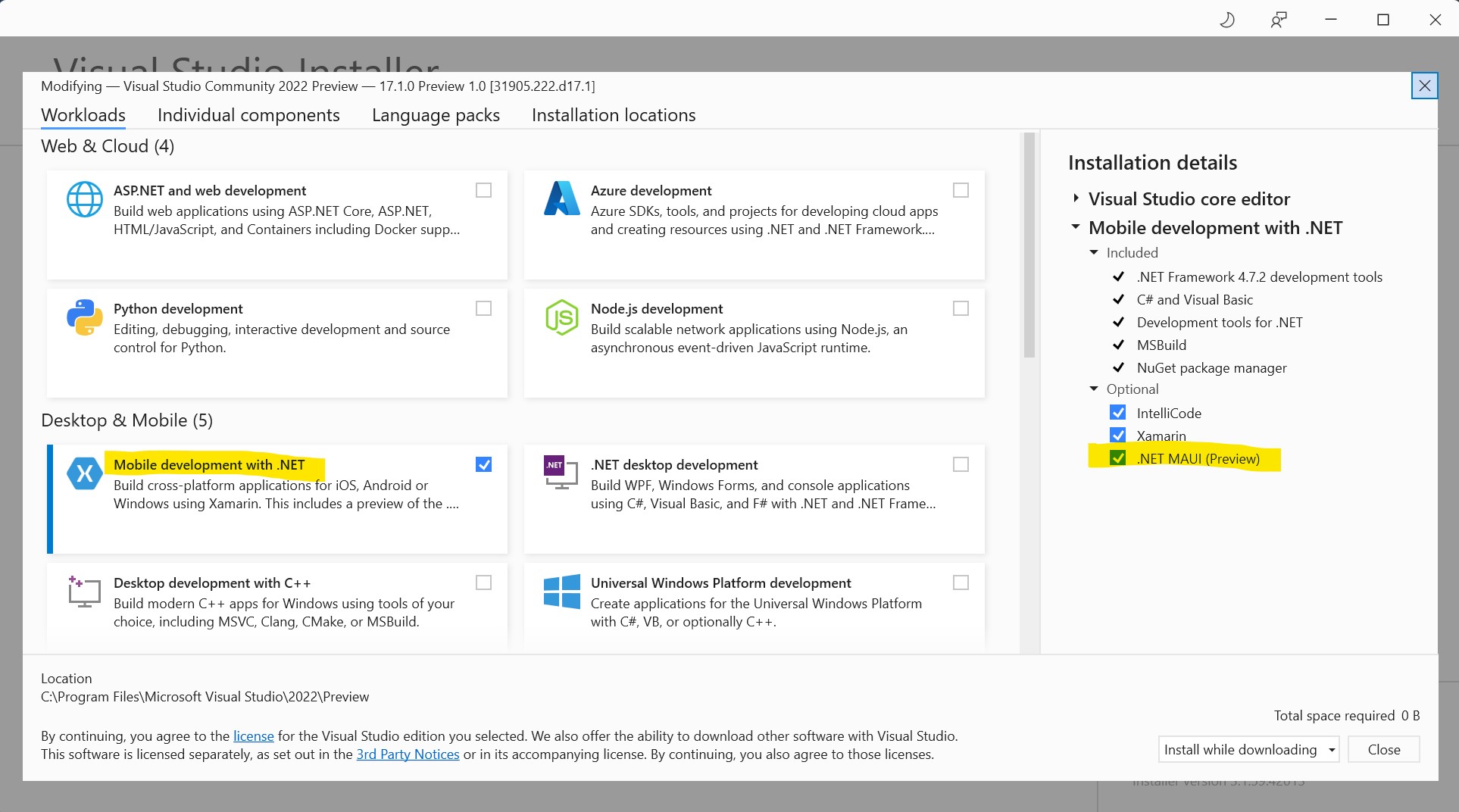
不再需要额外的扩展,现在你就可以开始用.NET MAUI进行开发了。
控件和功能的更新
在这个版本中,新增了CollectionView 和IndicatorView 的处理程序实现。其他控件也实现了VerticalTextAlignment,TextTransform, 等的属性。关于变化和改进的完整列表,请看发行说明。
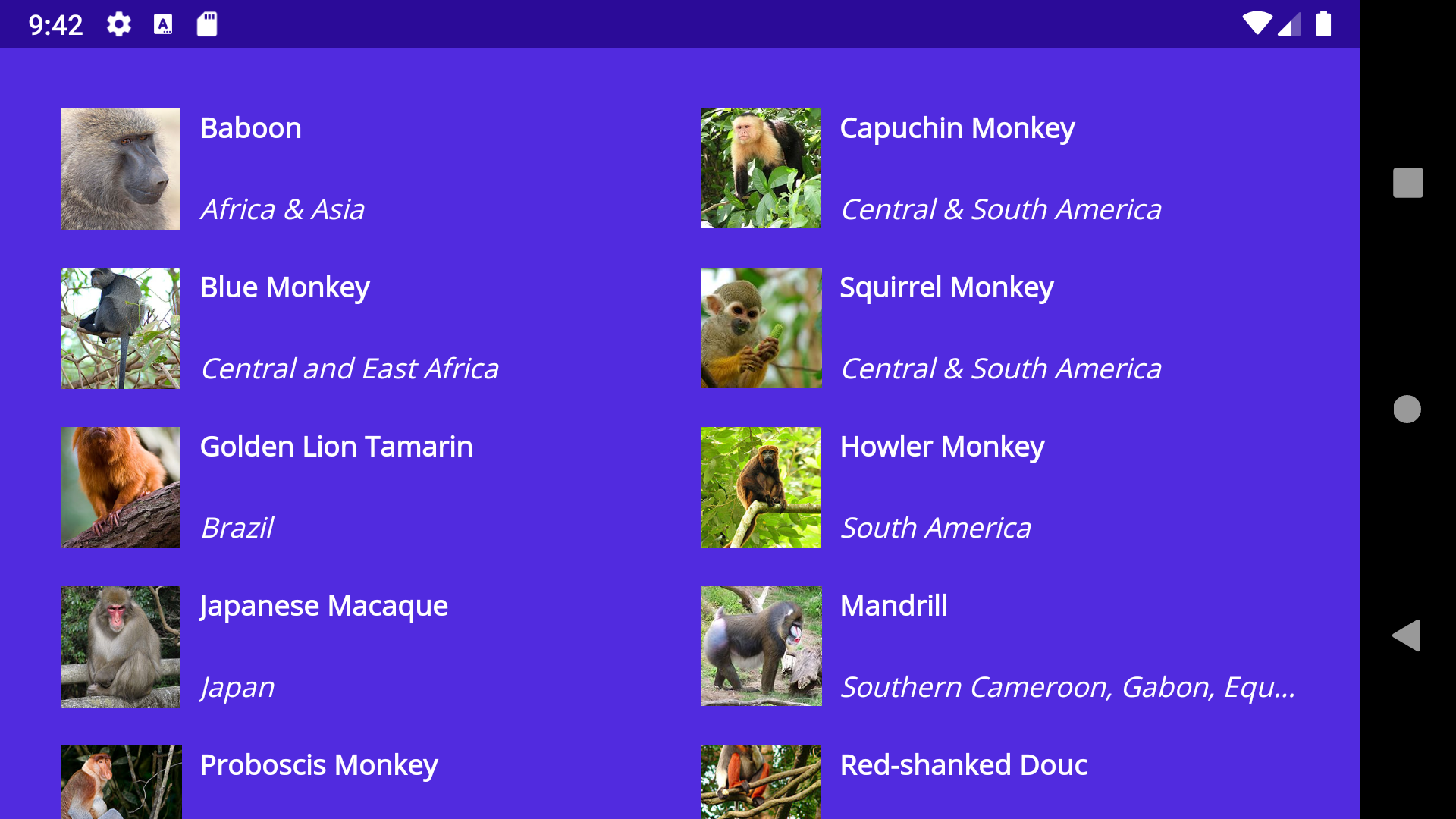
CollectionView 涵盖了大部分与 ListView相同的基于虚拟化列表的场景,并增加了对其他布局的支持,如水平和网格。这里是一个跨越两列的垂直滚动的网格。
<CollectionView ItemsSource="{Binding Monkeys}"
                ItemsLayout="VerticalGrid, 2">
    <CollectionView.ItemTemplate>
        <DataTemplate>
            <Grid Padding="10" RowDefinitions="60" ColumnDefinitions="70,*">
                <Image Grid.RowSpan="2"
                        Source="{Binding ImageUrl}"
                        Aspect="AspectFill"
                        HeightRequest="60"
                        WidthRequest="60">
                    <Image.Clip>
                        <RectangleGeometry Rect="0,0,160,160"/>
                    </Image.Clip>
                </Image>
                <Label Grid.Column="1"
                        Text="{Binding Name}"
                        FontAttributes="Bold"
                        TextColor="White"
                        VerticalOptions="Start"
                        LineBreakMode="TailTruncation" />
                <Label Grid.Column="1"
                        Text="{Binding Location}"
                        LineBreakMode="TailTruncation"
                        FontAttributes="Italic"
                        TextColor="White"
                        VerticalOptions="End" />
            </Grid>
        </DataTemplate>
    </CollectionView.ItemTemplate>
</CollectionView>
关于如何使用这些控件的更多信息,请查看我们的文档:
今天就开始吧
首先,安装Visual Studio 2022预览版(17.1 Preview 1),并确认在 "使用.NET的移动开发工作量 "下勾选.NET MAUI(预览)。准备好了吗?打开Visual Studio 2022并创建一个新项目。搜索并选择.NET MAUI。
预览版10的发布说明在GitHub上,我们已经在维基的迁移指南中记录了最主要的变化。有关开始使用.NET MAUI的其他信息,请参考我们的文档。
欢迎反馈
Visual Studio 2022预览版正在逐步启用.NET MAUI的新功能。当你遇到任何与调试、部署和编辑器相关的问题时,请使用帮助>发送反馈菜单来报告你的经历。
请让我们知道您使用.NET MAUI创建新应用程序的经验,请在GitHub上与我们联系,地址是dotnet/maui。

