先决条件和 GO 变量设置
要开始安装过程,首先需要下载Git for Windows,并更新以下GO环境变量的设置。
-
请点击链接git-scm.com/download/wi…,下载最新版本的 Git for Windows。
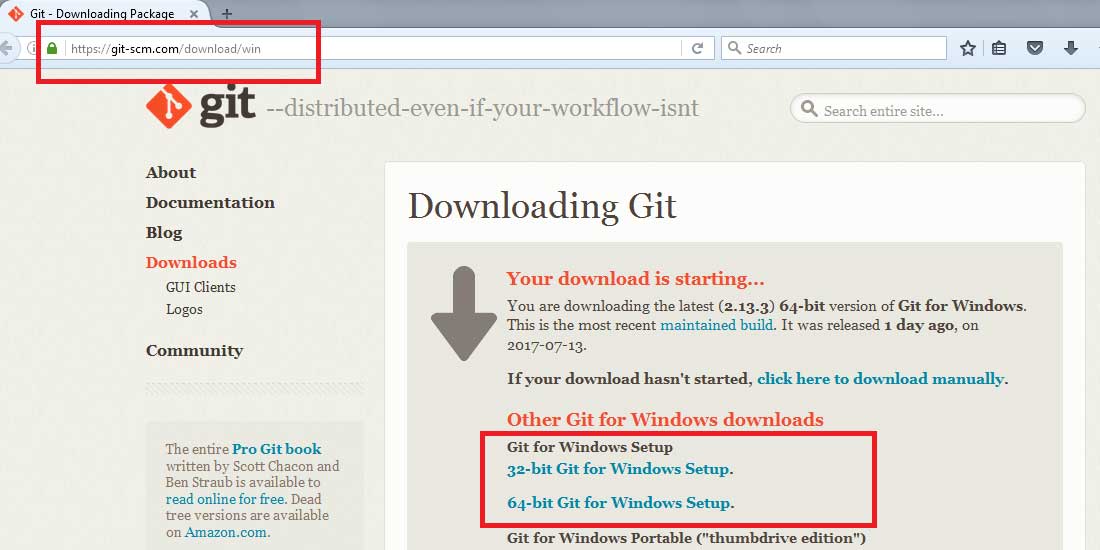
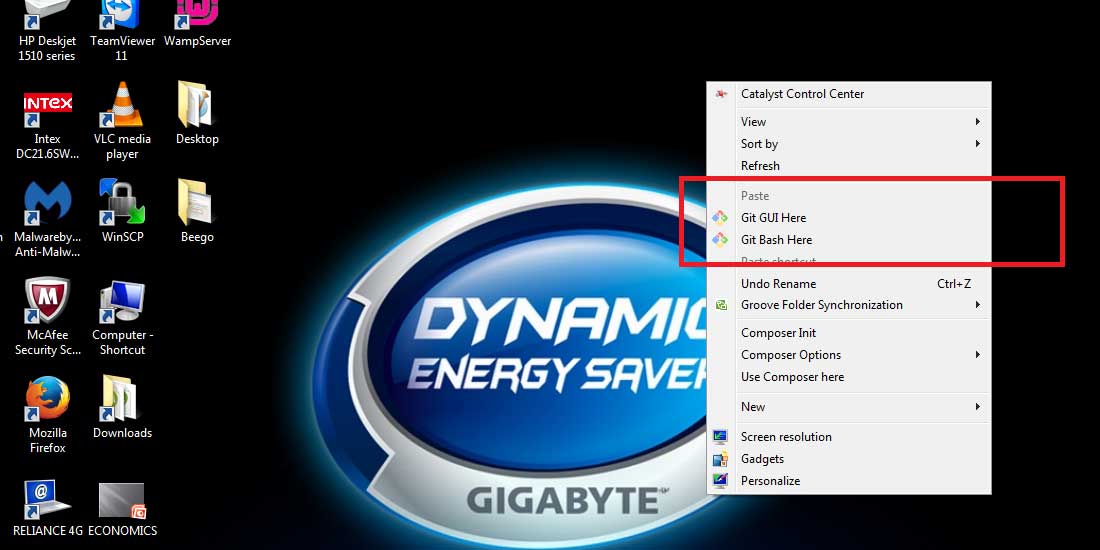
一旦你点击最新版本的Git for Windows的下载按钮,安装exe就会被保存到你的硬盘中。找到你刚刚下载的exe,并运行它。按照安装步骤进行;一旦安装完成,你可以在桌面或任何文件夹上点击右键来验证。正如下面的屏幕照片。
-
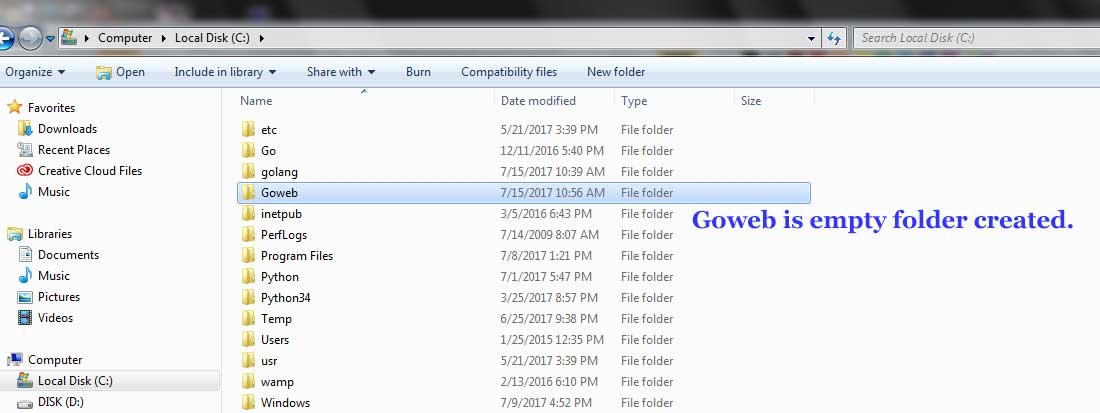
Go-environment与少量的操作系统环境变量一起工作。它们最好在安装开始前定义;在Windows上,你必须先创建空的Go根目录,如C:/Go。
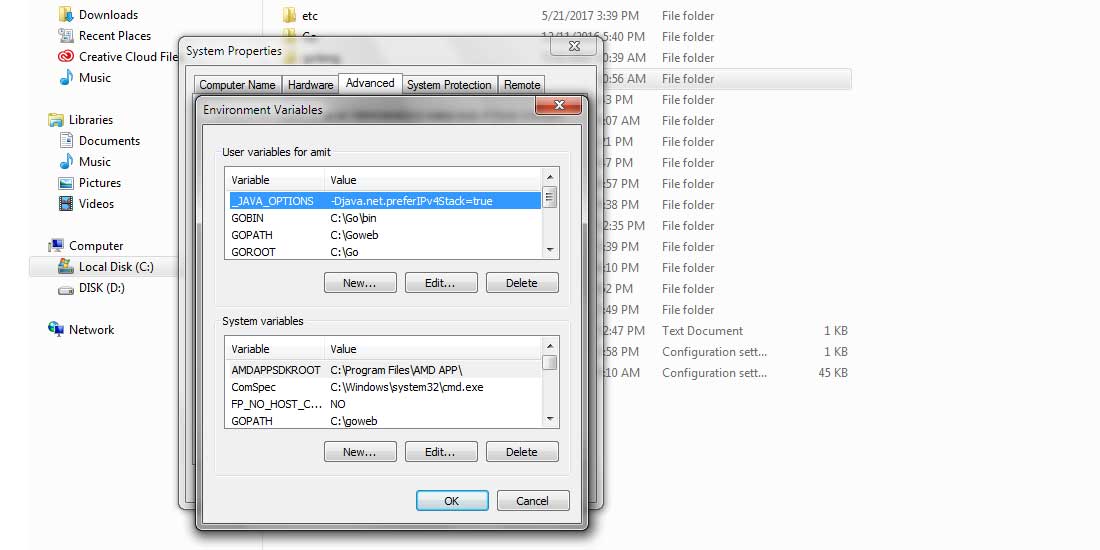
GOPATH是一个我们将安装Beego框架的文件夹。
要设置GOPATH变量,首先要在C:驱动器中创建新的文件夹,并在GOPATH环境变量中更新。注意:GOPATH文件夹不应该是GOROOT的文件夹,否则你会得到"GOROOT "的错误。
下面是最重要的内容。
GOROOT:是go树(或安装)的根。
GOPATH:构建和安装标准Go树之外的软件包
GOBIN:安装二进制文件(编译器、链接器等)的位置
开始安装
进入命令提示符,导航到C:\Goweb文件夹。
现在运行命令 "go get github.com/astaxie/beego"
在这之后,Beego框架开始下载。
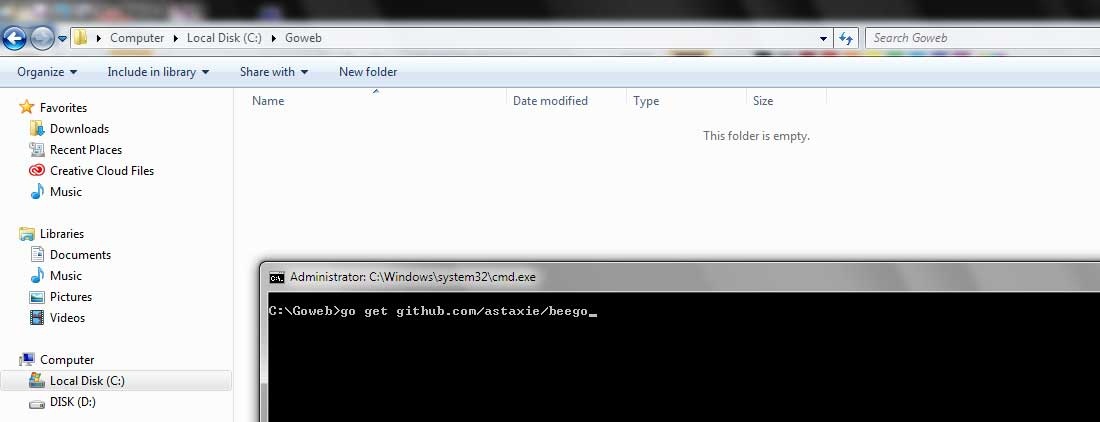
下载完成后,你可以在Goweb文件夹中看到两个新文件夹 "pkg "和 "src"。这将表明Beego框架已经在我们的服务器上成功下载。
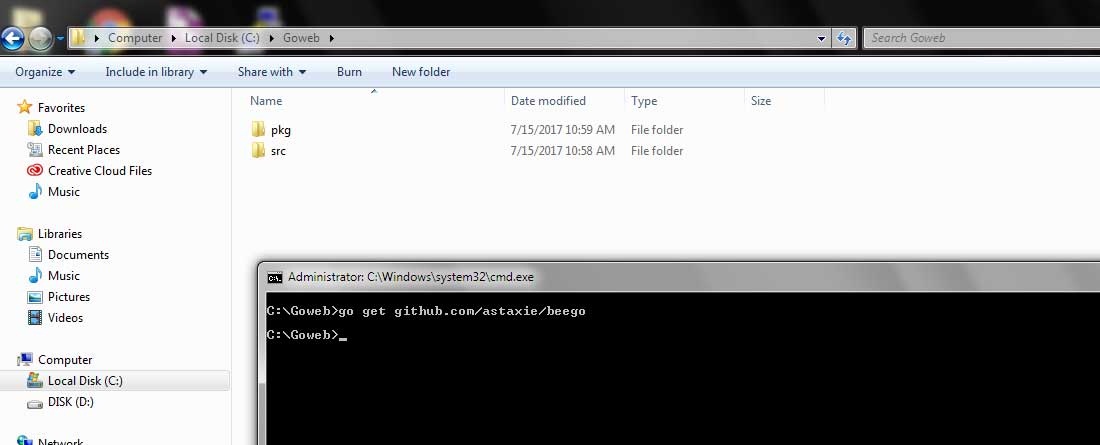
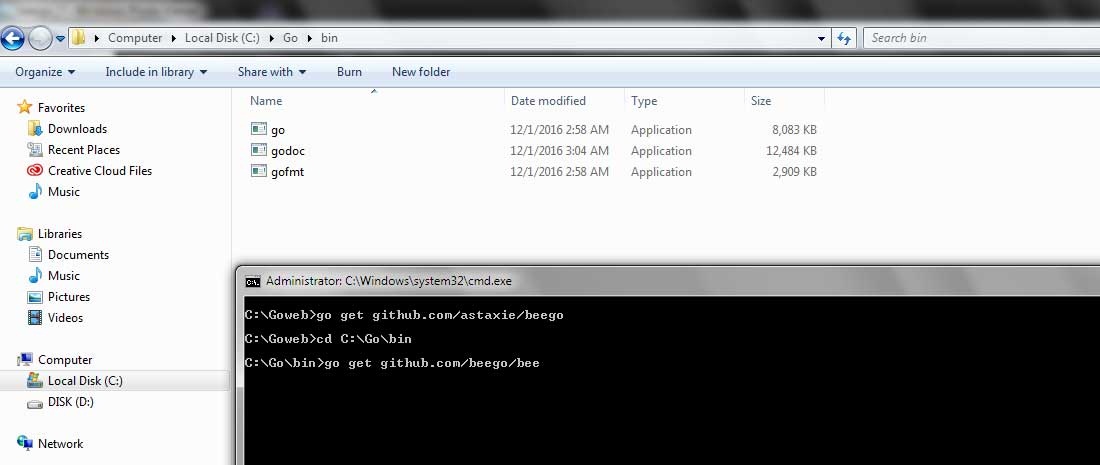
现在,我们需要安装bee工具(bee工具是一个帮助快速开发Beego的项目。通过bee工具,我们可以轻松地创建、自动编译和重新加载、开发、测试和部署Beego应用程序)。[它就像Php artisan for Laravel in Php.]
从命令提示符转到C:\Go\bin
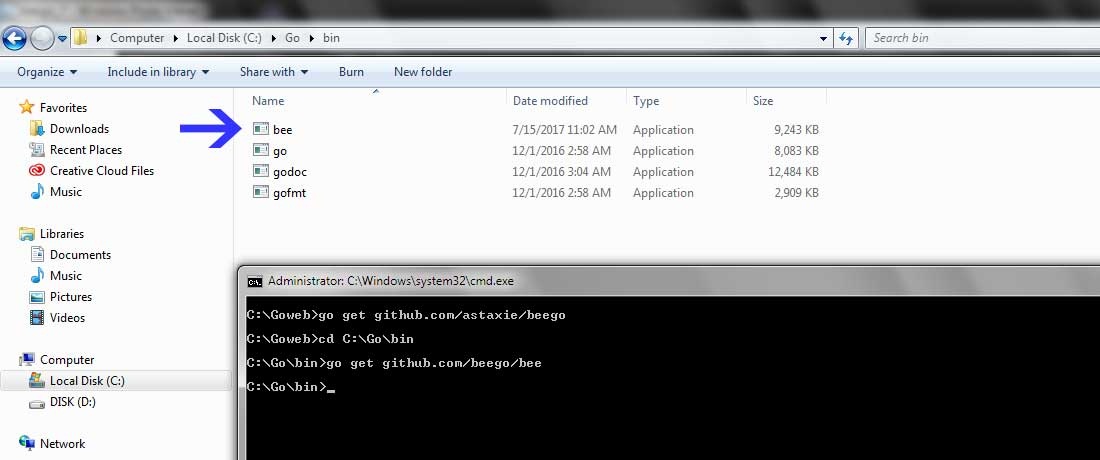
运行命令 "go get github.com/beego/bee"
 安装完蜜蜂工具后,你会看到新的bee.exe应用程序。
 。
。
创建第一个Beego项目
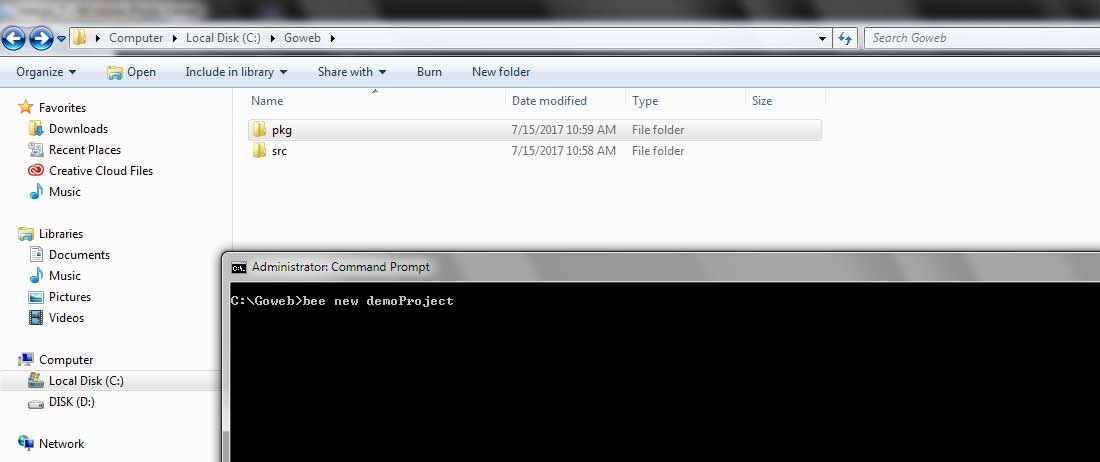
从命令提示符转到C:\Goweb
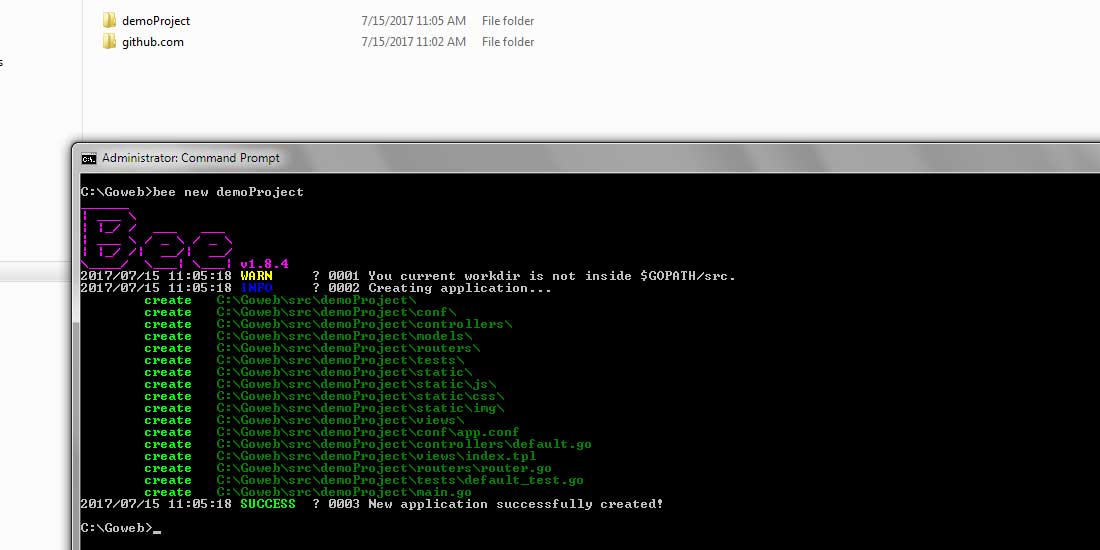
运行命令 "bee new demoProject"
在C:\Goweb\src中你会看到新创建的文件夹 "demoProject"
从命令提示符转到C:\Goweb\src\demoProject
运行命令 "bee run watchall"
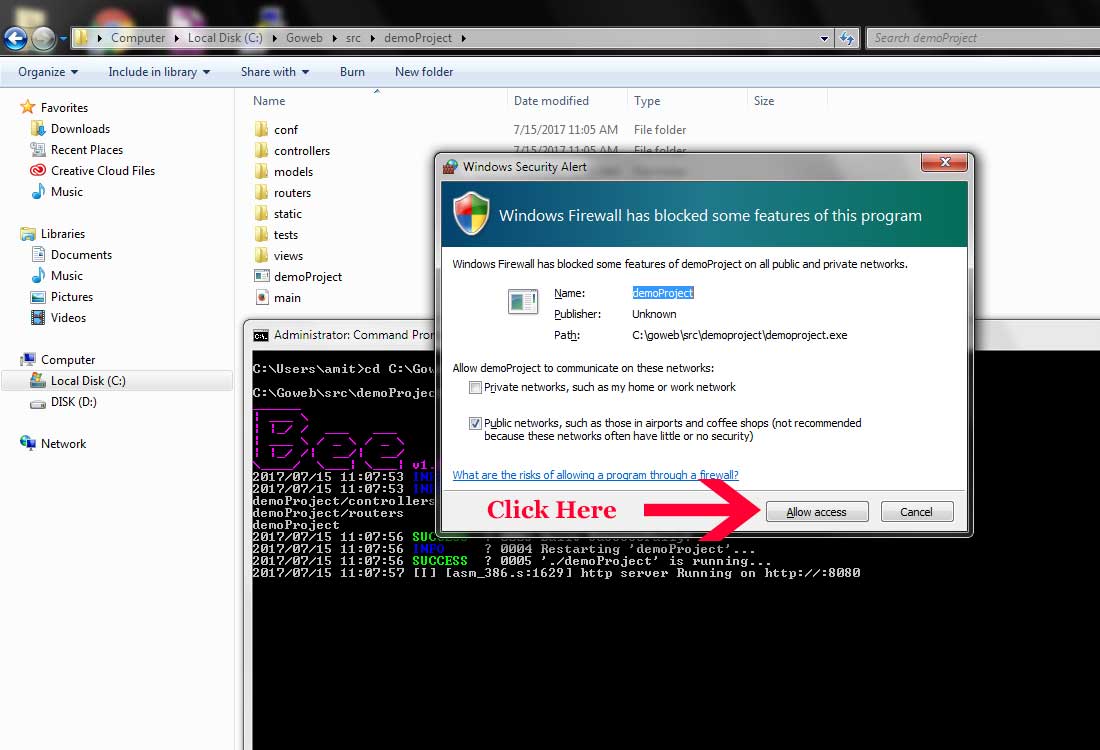
系统将显示警报框,点击 "允许访问"。现在,进入浏览器,点击网址 "http://localhost:8080/"。
注意:不要关闭命令提示窗口。