

浏览器缓存是一种数据存储,你的浏览器利用它来加快页面加载时间,给你带来更快的互联网体验。它存储不同的网页资源,如图片、视频、JavaScript等。随着时间的推移,缓存会被填满,浏览器的页面加载时间就会减少。这个问题在树莓派这样的低功率系统中很常见,它使用Chromium浏览器进行互联网相关活动。
如果你的Raspberry Pi设备也面临同样的问题,你应该关注这篇文章,在这里我们提出了一个解决方案,你可以通过转移RAM磁盘上的缓存来提高你的浏览器性能。
用RAM磁盘上的缓存提高Raspberry Pi的浏览器性能
将缓存转移到RAM盘上是一个很好的做法,尤其是当你的Raspberry Pi设备有4GB或8GB内存的时候,因为这将有足够的空间用于浏览器缓存以提高浏览器的性能。此外,与SD卡相比,RAM的读/写速度一定更快。然而,主要的问题是,每次重启时缓存都会被清除,这可能是一个缺点。不过,如果你想把它作为一个临时的解决方案来加快你的浏览器性能,你可以朝着开始提高Raspberry Pi上Chromium浏览器性能的步骤前进。
第1步:创建一个RAM磁盘
首先,你需要在你的Raspberry Pi设备上创建一个RAM磁盘,你可以通过使用以下命令打开fstab(系统配置)文件来实现:
$ sudo nano /etc/fstab
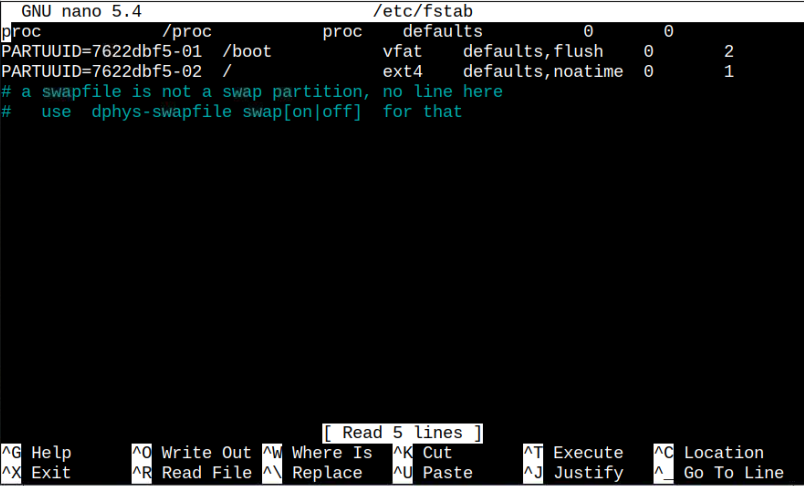
一旦该文件被打开,在文件中添加以下一行:
$ tmpfs/media/ramdisktmpfs defaults,noatime,mode=1777 0 0
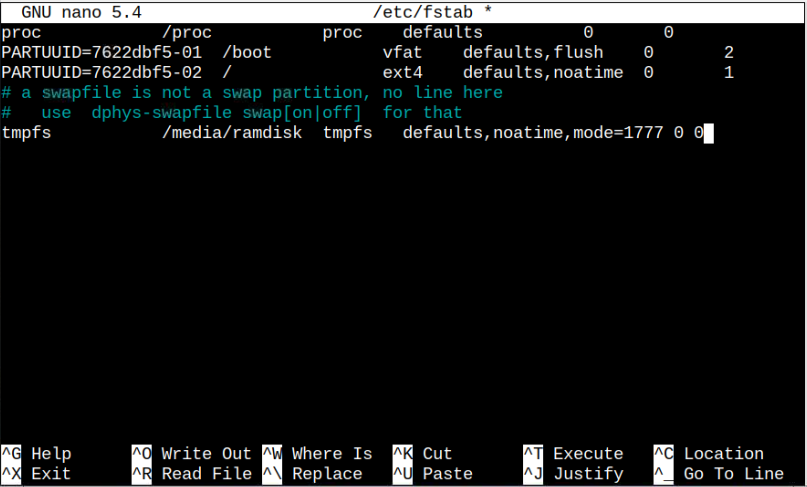
用"CTRL+X "保存上述文件,加上 "Y "并按回车键。修改完成后,用 "reboot"命令重启设备,重启后,你会在桌面上看到 RAM盘的图标:

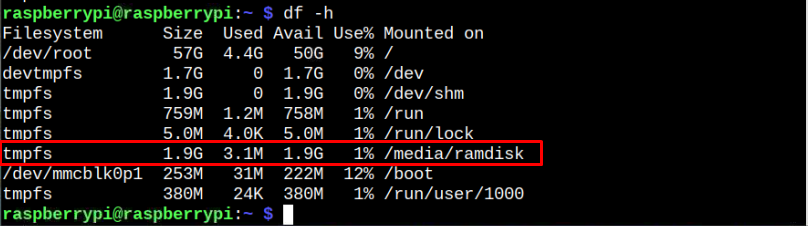
要确认RAM盘是否成功添加到你的Raspberry Pi设备上,你可以在终端使用 "df"命令。
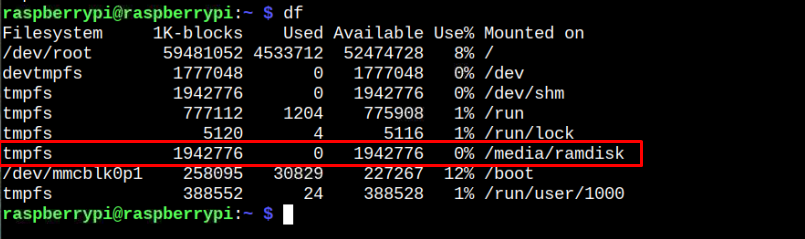
步骤2:改变Chromium浏览器的缓存目录
在成功创建RAM盘后,现在是时候改变Chromium浏览器的缓存目录了,这样下次你的浏览器的所有资源都会转移到该目录。要做到这一点,你必须需要关闭Chromium浏览器的所有标签,然后应用以下命令来激活缓存传输选项:
$ chromium-browser%U \--disk-cache-dir="/media/ramdisk/"

你也可以从桌面条目中改变它,方法是走向Chromium网络浏览器,右键点击它,选择 "属性"选项。

在那里,在桌面条目中,在 "命令"部分添加以下命令。
$ chromium-browser%U --disk-cache-dir="/media/ramdisk/"
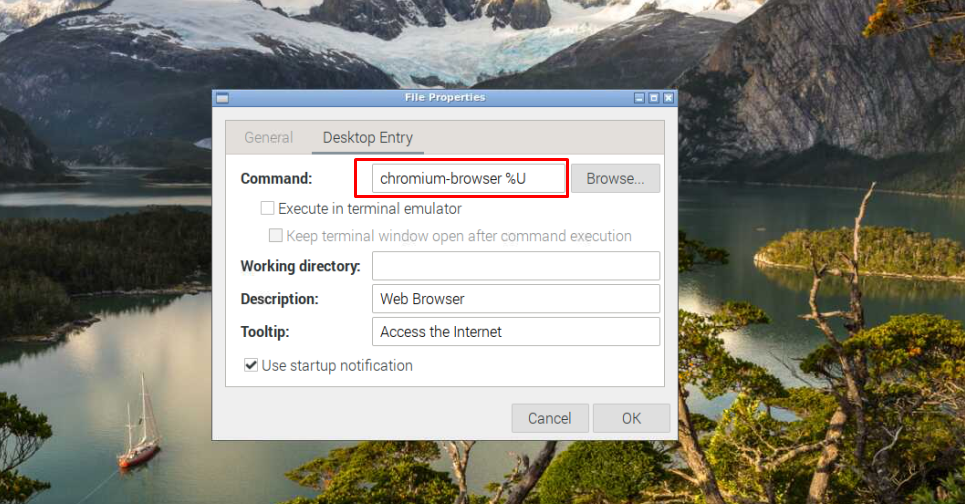
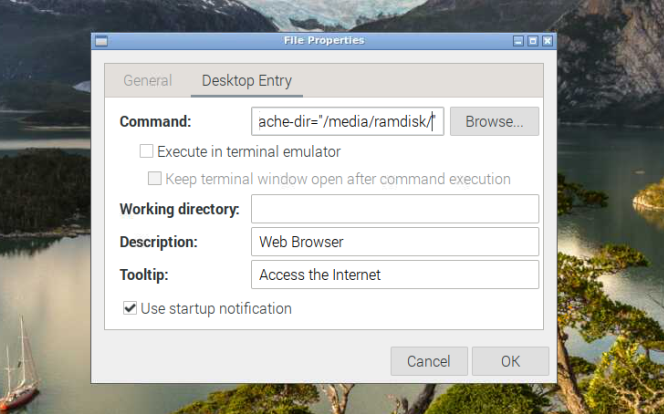
点击 "OK "按钮,开始访问Chromium浏览器上的不同网页。现在,再次使用"df -h "命令,确认浏览器的缓存已经转移到RAM盘中。
如果在某种程度上,你不喜欢上述过程,你可以通过反向操作来删除我们所做的每一个改动。
结论
将浏览器缓存转移到RAM磁盘是一项方便的工作,因为这将提高Raspberry Pi上浏览器的页面加载时间。这个方法需要在系统配置文件中创建一个RAM磁盘,并在终端中执行缓存传输命令,以启用传输选项。你也可以使用Chromium浏览器属性选项,将缓存的目录改为RAM磁盘,以提高浏览器的性能。

