

在下面的文章中,我们将解释如何使用MATLAB函数xline()来创建垂直线并将其插入图形中。这些类型的线条经常被用作图形和图表中的标记。因此,我们还将向您展示如何为这些线条添加文本标签,以便您能够完全掌握MATLAB中的这一函数。我们还在本文中加入了带有代码片段和图片的实际例子,以更好地解释如何在这个用于科学计算的强大编程环境中创建或绘制垂直线。我们还回顾了xline()所接受的输入参数和数据类型。我们还将解释如何使用这些参数中的每一个参数来为您要创建的线条指定所需的属性。
MATLAB xline函数的语法
xline(x)
xline(x, LineSpec)
xline(x, LineSpec, labels)
MATLAB函数xline()的描述和示例
MATLAB函数xline()在图形的X轴上的指定点创建并绘制垂直线。它还提供了放置文本标签的功能,并指定所创建的线的颜色、宽度、线型等的格式和属性。接下来,我们将看一下这个函数的每个输入参数,并解释它们各自执行的功能。
x:指定绘制垂直线的 "x "轴的坐标。这个输入可以接受标量和矢量来指定坐标。
LineSpec:指定直线的样式和颜色属性。LineSpec接受的数据类型是字符向量或字符串标量。
标签:输入我们要添加到垂直线上的文本标签。这个输入接受字符串和字符向量的单元格阵列。
如何用MATLAB中的xline()函数创建一条垂直线
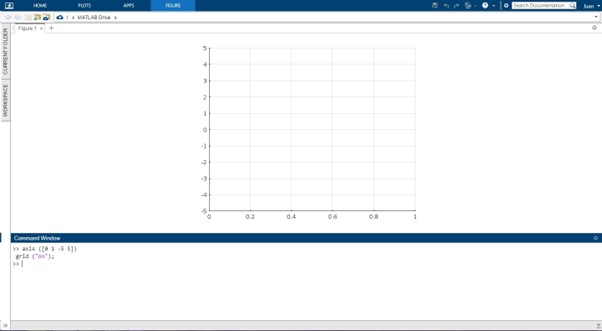
在本例中,我们将向您展示用MATLAB的xline()函数创建垂直线的最简单方法。为此,我们将首先创建一个空轴,并通过以下函数启用网格。

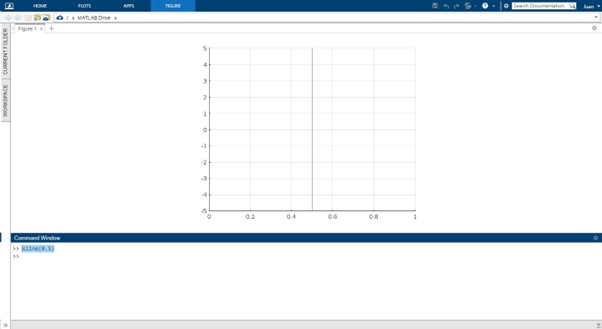
现在,我们将在这个轴上画一条垂直线。要做到这一点,我们调用函数xline(),在 "x "中输入我们要画线的x轴的坐标。在本例中,在轴的中间,我们在 "x "中输入数值0.5。在这个例子中,我们只使用了 "x "的输入参数,所以线条样式参数采用默认值。因此,xline()所画的线将是连续的、黑色的。接下来,我们看到完整的代码。通过这些函数,我们创建了下面这个空图。

在下图中,我们看到从x轴上画出的线。
如何用MATLAB xline()函数创建多条垂直线
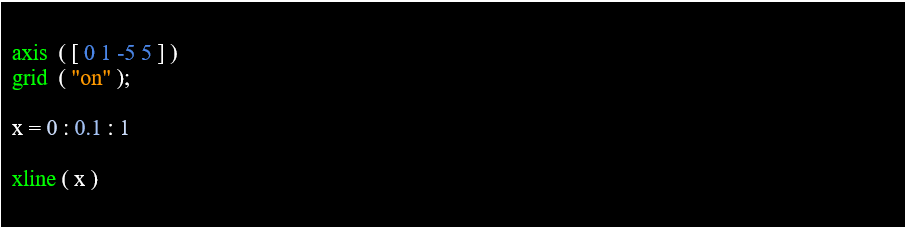
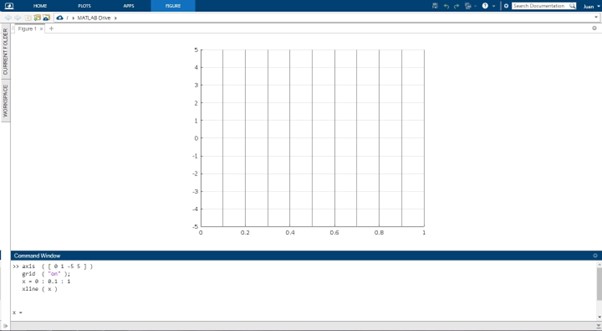
MATLAB函数xline()的输入 "x "接受标量和向量。因此,通过向 "x "发送一个含有你想画的多条线的坐标的向量,就可以画出多条线。接下来,我们将看到一个例子,我们发送一个坐标向量,在图形上画10条等距的垂直线。
如何使用MATLAB函数xline()的LinSpec输入来设置颜色样式和线型
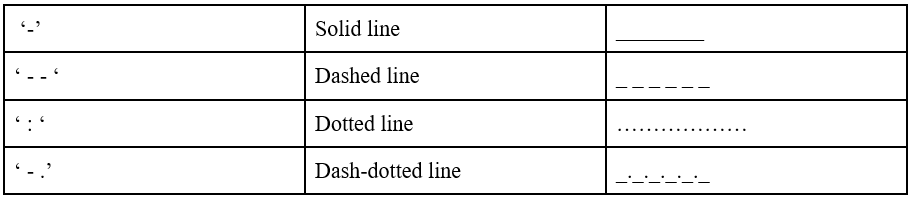
当我们用xline()绘制垂直线时,我们可以选择指定该线的类型和颜色。这是通过输入 "LineSpec "来完成的。在这个例子中,我们将看到如何选择这些属性。选择线条样式和颜色的 "LineSpec "输入的语法如下。
'linetype color'='- - g'= 绿色虚线
下面是LineSpec的不同线条类型和颜色选项的表格。
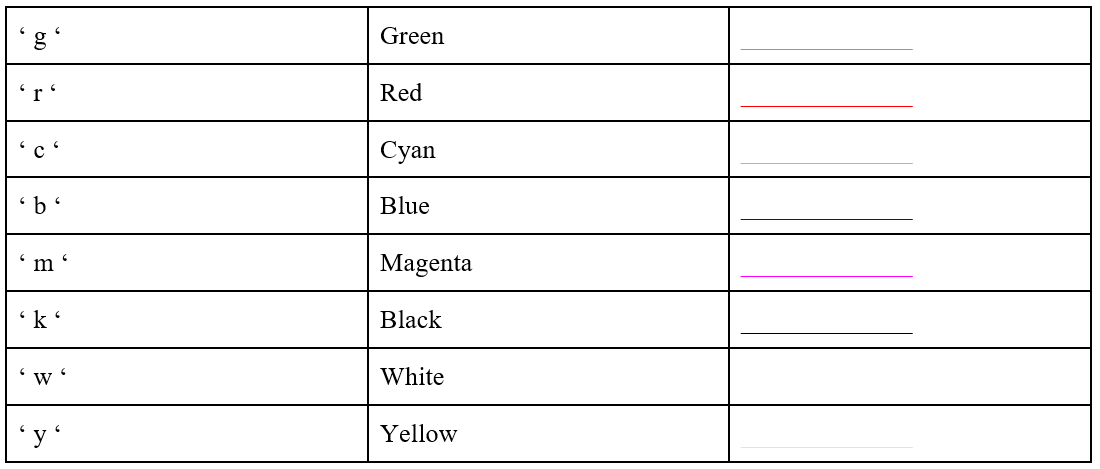
接下来,我们将看到xline()函数所提供的颜色选项。
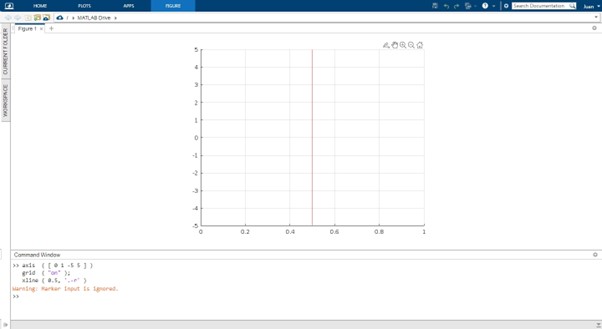
现在,我们使用 "LineSpec "输入,在上一个例子中创建的同一图形上创建一条红色的虚线类型的垂直线,这次是在x轴的坐标0.2处。要做到这一点,我们在 "LineSpec "输入中发送以下字符串来设置这些属性。

下面我们可以看到这方面的代码。

下图显示了如何用MATLAB函数xline()的LinSpec输入来指定线条样式和线条颜色属性。
如何用MATLAB的xline()函数在绘图的垂直线上添加文本标签
在本例中,我们将向您展示如何为我们用xline()函数创建的垂直线添加文本标签。这些标签在调用xline()的 "标签 "输入中的函数时以字符串形式发送。我们现在将看到一个例子,说明我们如何创建一条带有 "LinuxHint "标签的连续蓝实线。接下来,我们将看到xline()函数的输入参数应该如何发送,以创建带有文本标签的线条。

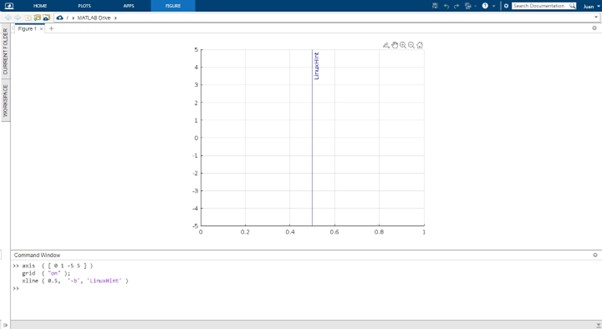
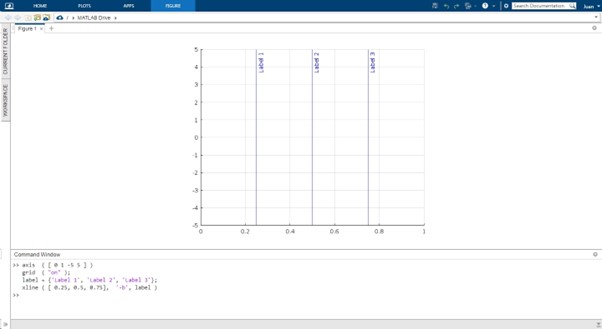
在需要创建多行标签的情况下,我们必须首先以适当的顺序创建一个包含每个标签的字符向量单元格数组,并将这个数组发送到xline()函数的 "标签 "输入端,如下例所示。

总结
在本文中,我们向您展示了如何使用MATLAB函数xline()在图形上创建和绘制一条垂直线。我们详细介绍了每个输入参数,以便您能完全掌握这个函数。我们还包括了带有图像代码片断的实际例子,展示了如何设置垂直线的样式以及如何为其添加文本标签。我们希望您认为这篇MATLAB文章对您有帮助。请参阅其他Linux提示文章,了解更多提示和信息。

