

文件共享程序可以提高工作效率,协助节省时间。有许多程序可以共享文件;其中一个最简单的文件共享系统是FileZilla,它的工作原理是FTP,允许你自由地将文件从Raspberry Pi共享到你的PC或任何其他设备。
在这篇文章中,我们将指导你如何在Raspberry Pi设备上安装FileZilla,并开始向另一个系统共享文件。
如何在Raspberry Pi上安装FileZilla
由于FileZilla是一个开源的文件共享程序,Raspberry Pi的开发者把它的资源库包括在官方的源代码列表中,这使得你可以在几秒钟内轻松地在你的设备上安装它。要开始安装,你必须需要遵循下面提到的步骤。
步骤1:更新和升级Raspberry Pi软件包
在开始安装FileZilla之前,你必须需要检查你的Raspberry Pi设备上当前安装的软件包是否有更新。你可以使用下面的命令来确保Raspberry Pi的软件包被成功更新:
$ sudoapt update\-y

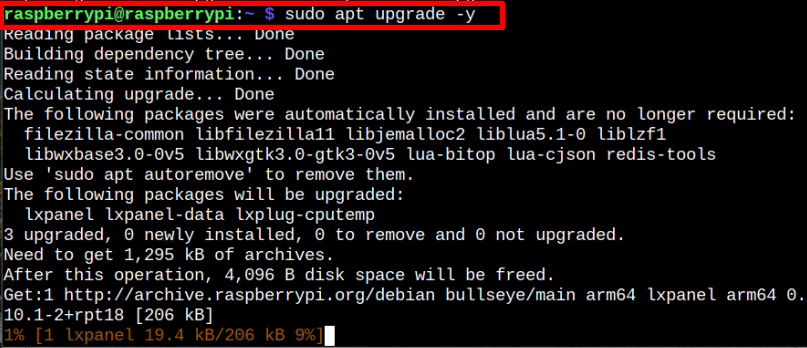
如果有可用的更新,你必须立即执行下面的命令,使你的Raspberry Pi系统达到最新状态:
$ sudoapt upgrade\-y
步骤2:在Raspberry Pi上安装FileZilla的依赖项
接下来,你需要安装一些在Raspberry Pi上操作FileZilla所需的依赖项,要做到这一点,请执行以下命令:
$ sudoaptinstallsoftware-properties-common apt-transport-https\-y

步骤3:在Raspberry Pi上安装FileZilla
在Raspberry Pi上安装完所需的依赖项后,使用以下命令在Raspberry Pi上成功安装FileZilla:
$ sudoaptinstallfilezilla\-y

步骤4:在Raspberry Pi上运行FileZilla
一旦FileZilla的安装完成,你可以在终端运行以下命令,在你的Raspberry Pi设备上执行FileZilla。
$ filezilla
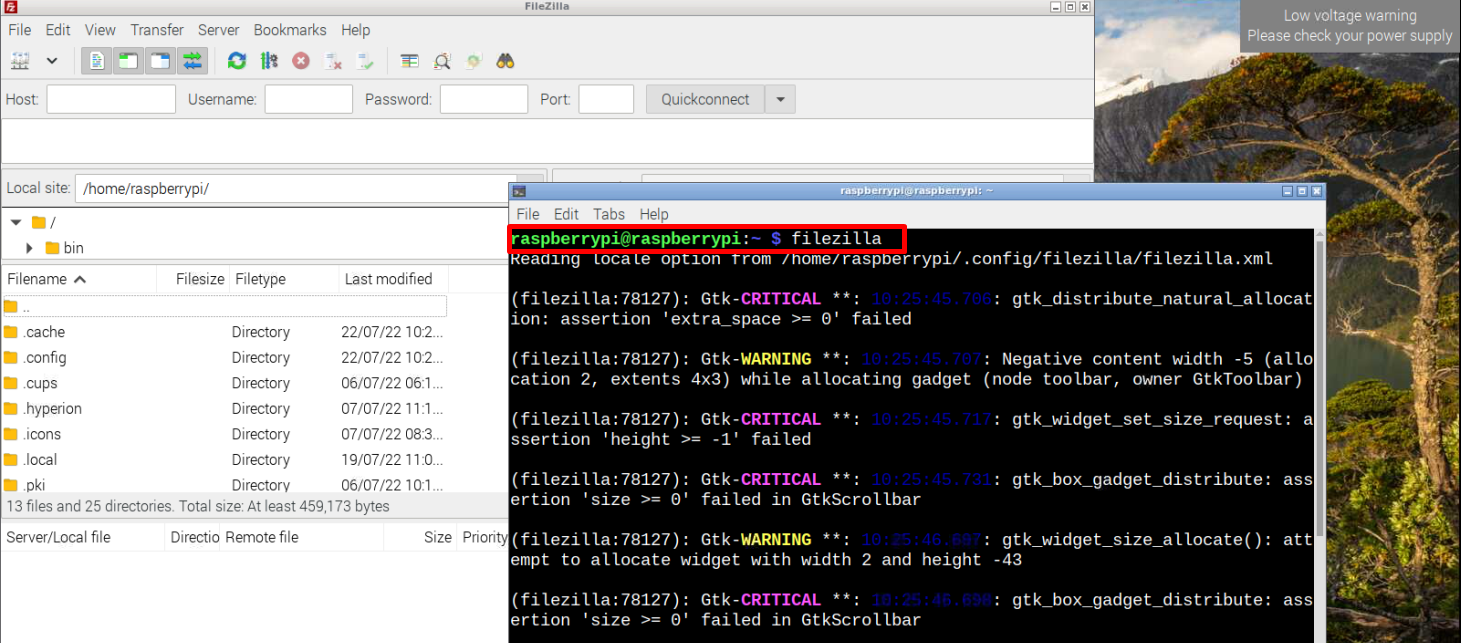
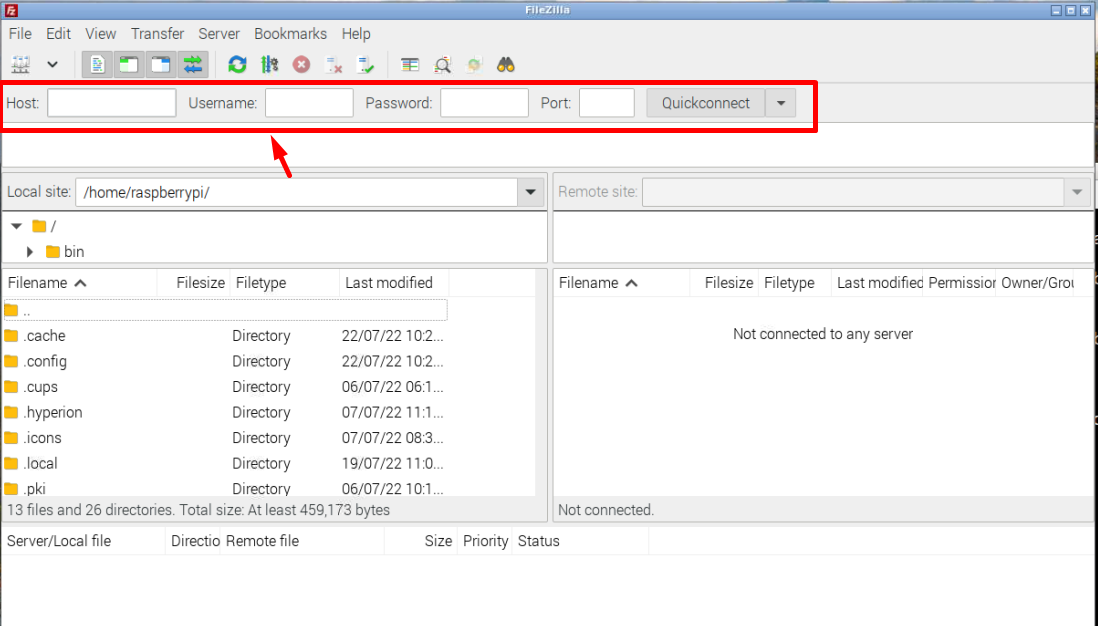
在FileZilla仪表板上,你需要以下东西来连接到你要共享文件的系统。
- 主机。是笔记本电脑、PC或手机主机的IP地址。
- 用户名:是主机笔记本、电脑或手机的用户名。
- 密码: 笔记本电脑、个人电脑或移动电话主机的密码。
- 端口。FileZilla在端口22上运行,所以你必须选择相同的端口号。
从Raspberry Pi上删除FileZilla
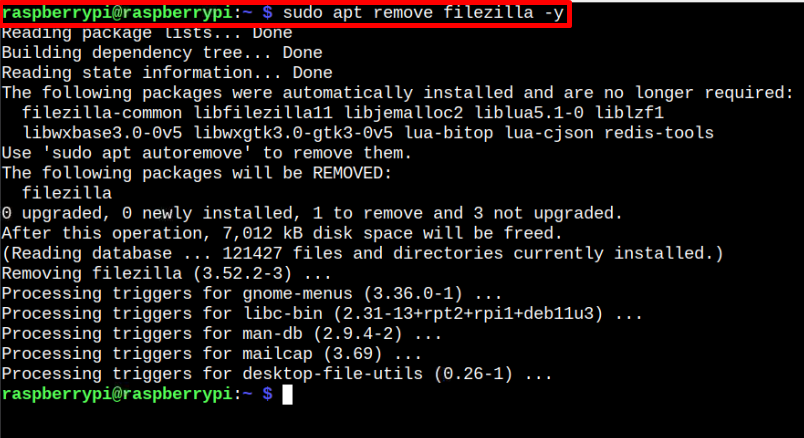
如果你在Raspberry Pi上使用完了FileZilla,你可以随时使用以下命令将其删除。
$ sudoapt remove filezilla-y
总结
FileZilla是一个简单的文件共享应用程序,可以帮助Raspberry Pi用户在你的设备和另一个系统(如笔记本电脑或PC)之间轻松共享文件。它在Raspberry Pi上的安装很简单,需要安装依赖项和一个FileZilla包来完成安装。要打开FileZilla仪表盘,你只需要输入 "filezilla"命令,通过主机IP地址、用户名、密码和端口号,你就可以成功地将另一个系统连接到你的设备,并开始轻松地分享文件。

