

有了Gutenberg块状编辑器,WordPress提供了一种在核心软件中构建自定义布局的方法。你不再需要一个页面生成器插件来创建多栏,嵌入媒体,或添加一个博客文章的网格。
虽然这代表了相对于旧的经典编辑器的进步,但如果你想做任何比编辑颜色或字体大小更多的事情,你仍然需要一点帮助。从6.0版本开始,在默认安装的WordPress中,单个块的高级样式设计并不容易获得。
然而,有一些相当简单的变通方法。今天,我们将向你介绍三种使用WordPress块编辑器来加强你的自定义布局的方法。它们会帮助你把一些基本的东西变成一个高度定制的设置。
方法一:编写自定义CSS
如果你喜欢写代码,你可以通过CSS来定制你的块状编辑器布局的几乎每个方面。这对于那些已经在构建定制的WordPress主题,并且想为他们的工作提供客户证明的人来说是完美的。
你如何进行这个过程,取决于你希望实现的样式有多广泛。在这个例子中,我们正在寻找一个一次性的解决方案。因此,最简单的方法是为一个块添加一个自定义的CSS类。
块编辑器的设置面板有一个专门用于此目的的区域:
- 点击你想要样式的块。
- 点击右侧设置区的高级面板。
- 将你的自定义CSS类名称添加到附加CSS类的字段中。
- 保存你的工作。
在这里,我们已经将自定义类rounded-corners 添加到一个图像块:

接下来,我们将把这个类添加到我们主题的CSS中,并定义一些样式。如果你的主题使用WordPress定制器,代码也可以放在它的附加CSS面板中:
.rounded-corners {
     border-radius: 10px;
}
请注意,你也要把这段代码添加到你的主题的 editor-style.css文件(如果它存在的话),以看到你的自定义样式反映在块编辑器中。
看一下前端,我们的图片现在有了一些漂亮的圆角了

选项2:通过Theme.json设置默认样式
块状编辑器的早期缺点之一是难以应用一致的样式。你必须针对核心软件中定义的几个CSS类。
文件的出现大大简化了这一过程。 theme.json文件的出现大大简化了这个过程。你可以在一个文件中直接定义块样式,而不是到处寻找所有相关的CSS。而且,你可以根据自己的意愿,灵活地对块进行广泛或狭窄的定位。
布局和设计方面,如自定义调色板、排版和间距,可以通过theme.json 。最重要的是,这个功能与所有WordPress主题兼容。
如果你已经在你的网站上使用了一个新奇的块状主题,你可以在主题的根文件夹内编辑theme.json 文件(保留一份原始的备份--以防万一)。WordPress提供了一些带有例子的文档来指导你。
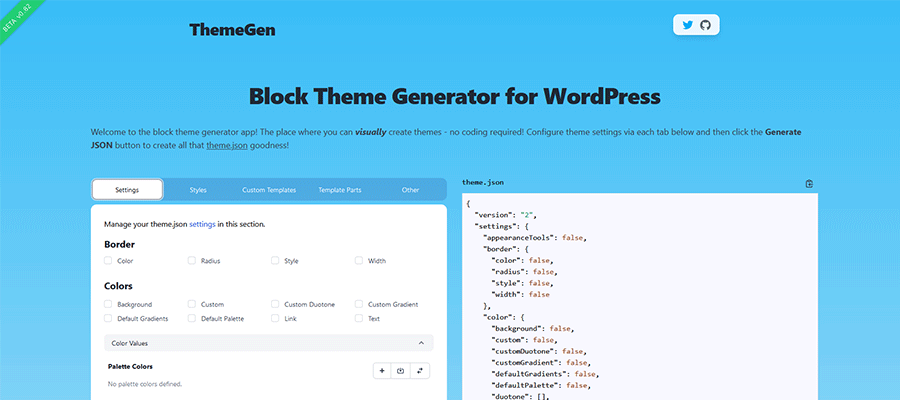
对于那些使用经典主题或从头开始构建的人来说,像ThemeGen这样的工具可以让你直观地建立一个theme.json 文件。选择你的样式,导出theme.json 文件,然后把它放到你的主题的根文件夹里。WordPress会识别这个文件并应用这些样式。它甚至可以为你写CSS!
选项#3:使用Editor Plus插件
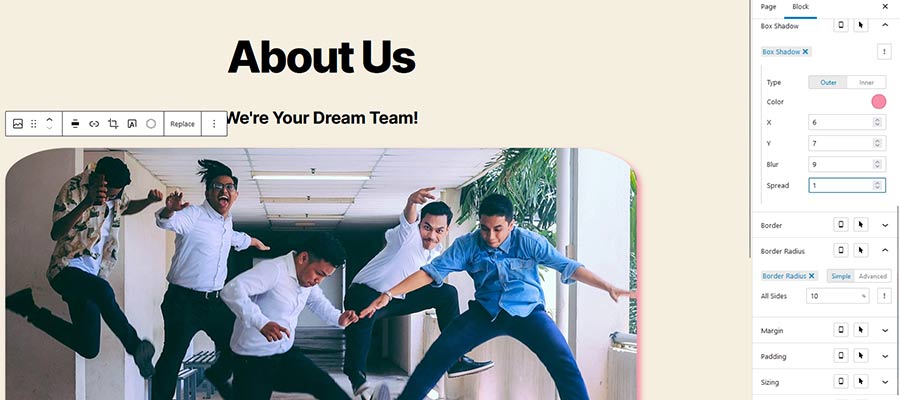
寻找一个没有代码的解决方案,并且不想处理theme.json ?Editor Plus插件可以满足你的要求。它允许直接在编辑器中对块状布局进行高级样式设计。
激活该插件,默认的块状编辑器设置区域将获得各种新的面板。在那里,你可以设置自定义的填充、边距、边框、尺寸和其他更多的东西。如果你想对你的网站布局的每个方面进行视觉控制,Editor Plus提供了一个直接的解决方案。
该插件还增加了一个方便的自定义块的选择。诸如手风琴式UI、图标和进度条等功能提供了更多的风格和内容灵活性。
然而,走这条路确实需要一个长期承诺。禁用该插件将导致你已经创建的任何自定义样式的损失。因此,在做出决定之前,值得考虑其好处和坏处。
把你的WordPress页面布局提高到新的水平
在某些方面,把块状编辑器看作一个起点是有意义的。有了它,我们可以创建各种形式的自定义布局。但是,在有更多的配置选项被添加到WordPress核心中之前,它需要一些额外的努力来完全定制样式。
上面的三个选项提供了一条提升你的块状布局风格的路径。无论你是想加强一个单一的元素还是整个网站的功能,都有一个方法可以做到。
综合考虑,theme.json 可能是最好的长期解决方案。它被嵌入到WordPress的核心中,而且所有的东西都包含在一个文件中。从维护的角度来看,这比其他选项更可取。
然而,有很多理由可以选择自定义CSS,甚至是一个插件。最后,这是关于找到最适合你的需求和工作流程。
好消息是,你不必满足于默认的块编辑器样式。使用你最喜欢的工具,开始构建吧
