

Wireshark是一个广泛使用的开源应用程序,旨在监测几个网络接口的网络流量。它提供不同的功能,你可以通过分析来自网络源的数据包来监控网络流量。它在网络故障排除、分析和软件开发方面有相当大的帮助。你可以使用本文提供的说明在你的Raspberry Pi设备上安装和使用Wireshark。
如何在Raspberry Pi上安装和使用Wireshark
由于对Wireshark的需求越来越大,Raspberry Pi的开发者将其资源库纳入了Raspberry Pi的官方源代码列表,因此,通过使用以下步骤,使安装过程变得相当简单。
步骤1:升级Raspberry Pi软件包
首先,你必须通过以下命令升级你当前的Raspberry Pi软件包列表,这样你就可以在你的设备上安装最新版本的软件。
$ sudoapt update&& sudoapt upgrade\-y

上述命令成功升级了你系统上的软件包。
第2步:在Raspberry Pi上安装Wireshark
一旦你成功升级了Raspberry Pi系统,你就可以应用下面提到的命令在你的Raspberry Pi设备上安装Wireshark。
$ sudoaptinstallwireshark\-y
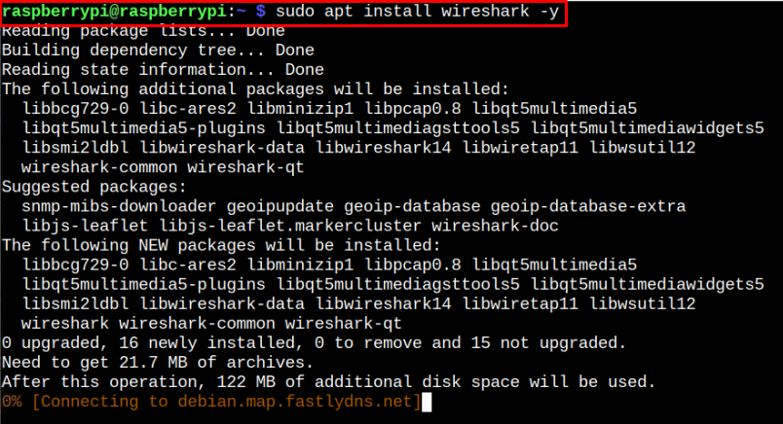
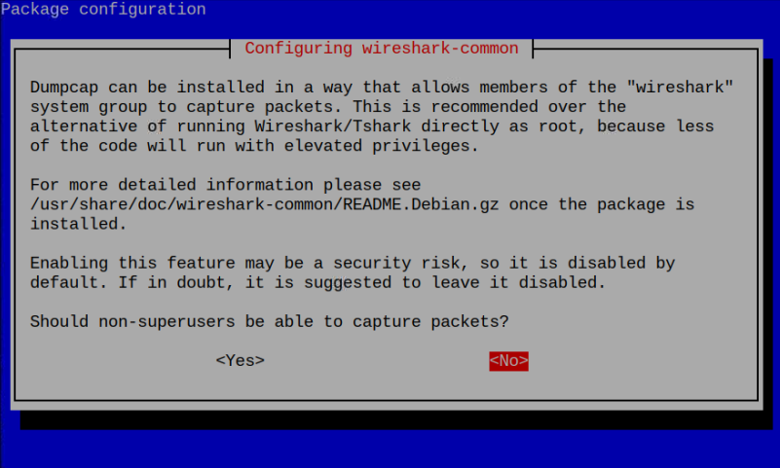
在安装过程中,你的Raspberry Pi终端上会出现一个配置窗口,要完成安装,请选择**"NO "**选项,因为它是推荐的。
第3步:在Raspberry Pi上运行Wireshark
在Raspberry Pi上完成Wireshark的安装后,你可以使用以下命令在你的桌面上运行该应用程序。
$ sudowireshark
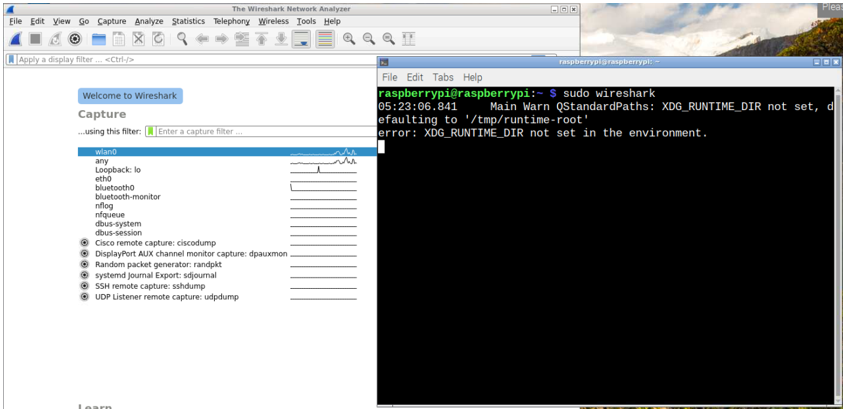
我们使用"sudo "命令的原因是,Wireshark只允许当前Raspberry Pi用户执行与网络有关的活动。
第四步:在Raspberry Pi上使用Wireshark
一旦你打开Wireshark应用程序,你要做的第一件事就是选择你的网络接口来监控流量。在我们的例子中,我们有一个无线连接,所以我们选择了**"wlan0"。选择之后,点击鲨鱼鳍的**图标来监控网络流量。
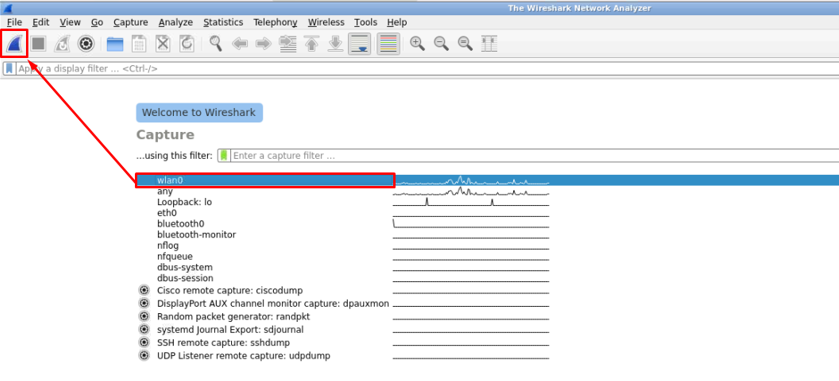
你会看到三个不同的部分组合在一个窗口中。第一部分显示数据包列表,你将看到网络上所有捕获的数据包。第二部分以可读的文本格式显示数据包的细节。第三部分以字节和十六进制格式显示数据包的内容。
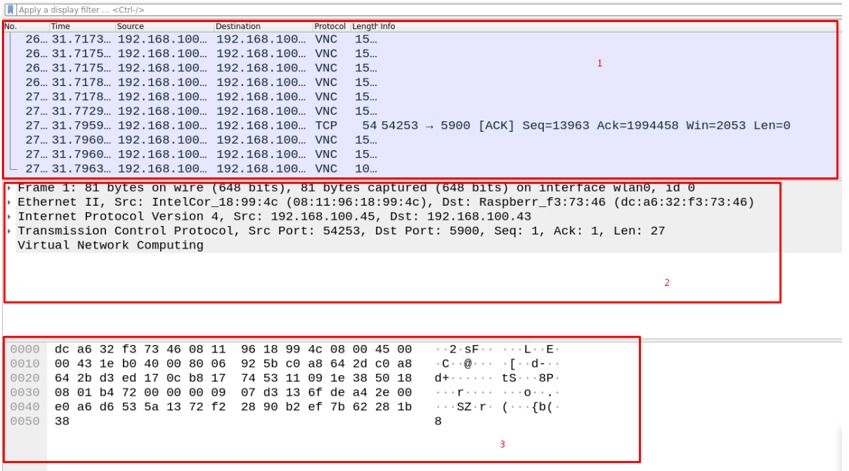
你需要双击第一部分中的任何数据包,你将得到所选数据包的宏观信息。
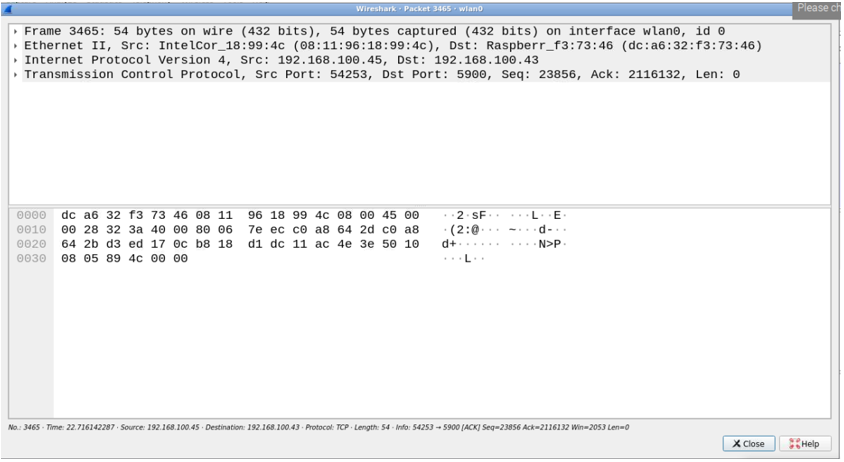
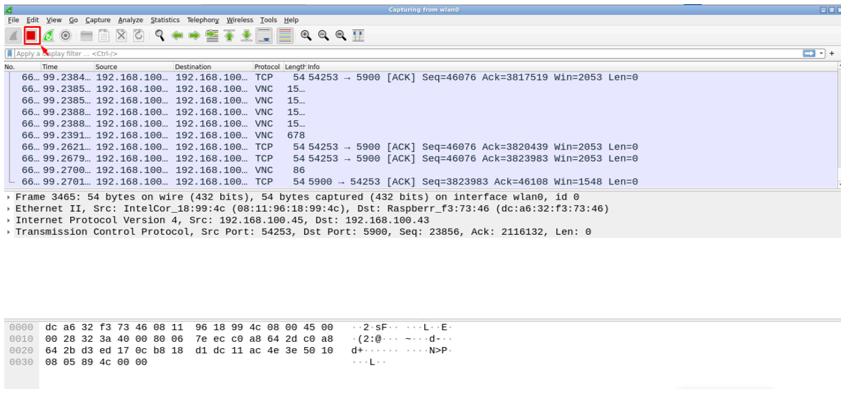
上面的输出显示了数据包的源地址和目的地址、端口和序列号。如果你想停止网络流量监测,你可以点击红色的停止按钮。
总结
Wireshark是一个强大的平台,可以监控不同网络接口上的网络流量,你可以在软件上直接分析来自网络源的数据包。Wireshark的安装可以通过上面提到的简单的安装命令轻松完成,完成安装后,你必须选择你的网络接口,开始监控网络流量。然而,在安装这个应用程序之前,你必须有足够的网络知识,因为这对理解这个应用程序的工作有很大帮助。

