

gdu 是一个命令行工具,允许Linux用户查看他们系统的磁盘空间信息。gdu 命令类似于最常用的ncdu 命令;然而,它在为你的系统终端提供磁盘信息方面有相对较快的响应时间。
此外,它以多种颜色输出结果,以清楚地显示磁盘使用信息。由于它与基于ARM的架构兼容,你也可以在你的Raspberry Pi设备上使用它。
本文是通过安装gdu命令行工具来分析Raspberry Pi设备上的磁盘空间使用情况的详细指南。
使用gdu分析Raspberry Pi上的磁盘空间使用情况
仔细按照下面提到的步骤,你可以很容易地在你的Raspberry Pi上安装gdu。
步骤1:在Raspberry Pi上下载gdu Arm Linux文件
由于Raspberry是一个基于ARM的系统,你需要通过以下命令从GitHub网站下载ARM版本的gdu:
$ sudo wget https://github.com/dundee/gdu/releases/download/v5.14.0/gdu\_linux\_arm.tgz

第2步:在Raspberry Pi上提取gdu .tgz文件
以上将下载gdu.tgz文件,你必须使用以下命令解压它:
$ tarxf gdu\_linux\_arm.tgz

第3步:将gdu文件移动到/usr/local/bin位置
接下来,你需要使用下面的命令将 "gdu_linux_arm"文件移动到"/usr/local/bin"位置,这样你就可以在没有任何错误的情况下执行该文件:
$ sudo mvgdu\_linux\_arm/usr/local/bin/gdu

第4步:给gdu文件以所有权限
一旦完成上述动作,你将需要执行以下命令,给予所有的权限来执行gdu 文件:
$ sudo chmoda+x/usr/local/bin/gdu

第5步:检查Raspberry Pi上的gdu版本
为了确认最新版本的gdu是否安装成功,你可以应用以下命令。
$ sudo chmod a+x /usr/local/bin/gdu

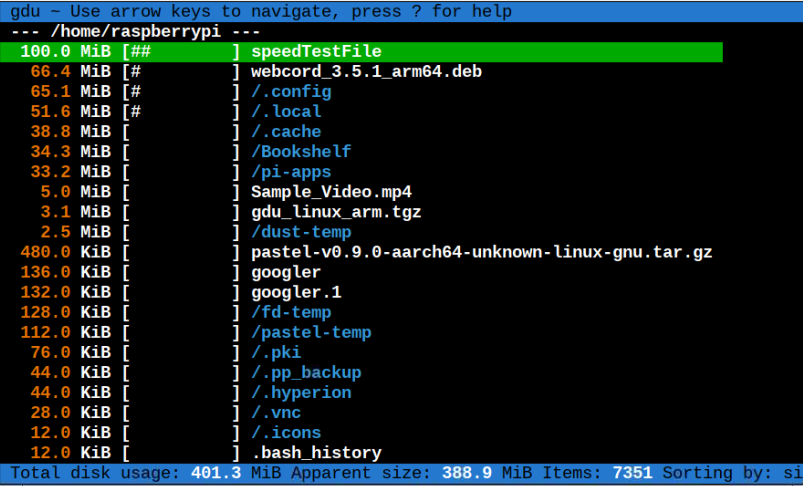
第6步:在Raspberry Pi上运行gdu
要在Raspberry Pi上运行gdu,你可以执行以下命令。
$ gdu --version
从Raspberry Pi上删除gdu
如果你不再想在你的Raspberry Pi上使用gdu ,你需要使用以下命令从bin目录中删除gdu 文件。
$ sudo rm -rf /usr/local/bin/gdu

总结
gdu 是一个命令行应用程序,用于分析你的Raspberry Pi设备上的磁盘空间使用情况。你可以通过从GitHub网站下载arm linux .tz文件来安装这个应用程序。成功下载该文件后,你必须需要通过 "tar xf"命令解压,并将 "gdu_linux_arm"文件移到Raspberry Pi bin目录下,以完成安装。

