

任何使用Linux系统的人都知道,终端是Linux生态系统的中心。尽管你可以通过终端控制一切,但许多模拟器已经发布,在基本终端的基础上为你提供了许多额外的功能。本指南将介绍终结者,一个这样的模拟器,以及你如何在Ubuntu 22.04上安装它。
如前所述,终端本身是相当强大的。然而,Terminator提供了额外的生产力功能,可以帮助你使你使用终端的时间更有效率和效益。例如,它允许你将终端安排在一个类似网格的环境中,并给你提供标签,以便在一个窗口中处理多个命令。你还可以拖放标签。有许多键盘快捷键供你使用,你可以保存布局供将来使用,并添加插件以获得更多的功能。那么,你如何才能安装它呢?让我们开始吧。
更新你的Ubuntu
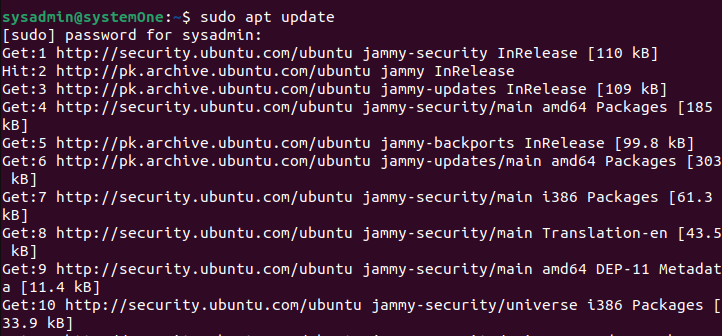
在我们开始之前,我们需要确保你的系统软件库是最新的。如果它们是或不是,你可以运行以下程序来确定。
$sudoapt update
安装终结者
我们可以用下面的方法开始安装终结者。
$sudoaptinstallterminator
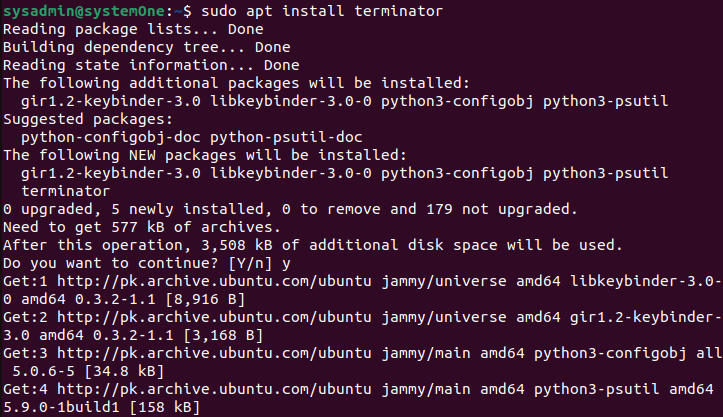
系统会提示你确认是否要继续安装,因为它将占用3,508 KB的磁盘空间。一旦你按下 "Y",然后按 "Enter "确认,安装将继续进行。提示返回后,您将很快看到安装完成。
运行终结者
安装完成后,您可以通过应用程序抽屉或终端运行Terminator。
通过应用程序
进入应用程序,键入 "Terminator":
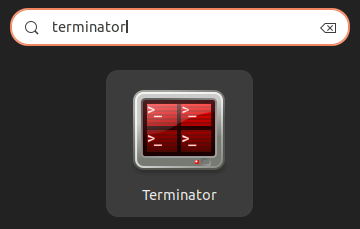
点击它将启动终端,增加Terminator的功能。
通过终端
你不需要做任何额外的事情来启动终结者。你只需使用键盘上的快捷键,即Ctrl + Alt + T,就能得到新的、改进的终端:

看到这两个选项,你就知道安装成功了。要进一步探索终结者,你可以点击功能区左侧的小图标,探索如下图所示的选项:
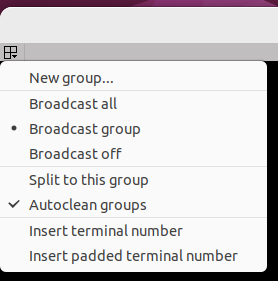
关于插件的更多信息以及如何安装它们,请访问终结者的官方文档,这里。
卸载终结者
如果出于任何原因,你最终厌倦了终结者,或者你想回到基本的终端,你可以轻松地卸载它。你只需执行以下步骤:
$sudoapt remove terminator
前面的命令只会从你的电脑中删除终结者。如果你想把它和它的所有依赖项一起删除,你可以试试下面的命令:
$ sudoapt remove--auto-removeterminator
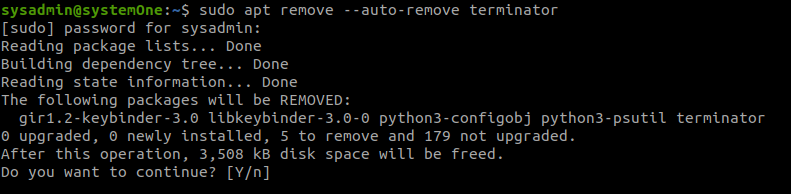
一旦你确认这一点,卸载过程将继续进行,并删除所有提到的软件包。当提示返回时,你可以关闭这个窗口,并再次打开终端来查看变化。这里,你又看到了旧的终端:

总结
终结者是一个多功能的仿真器,有很多功能可以帮助用户实现他们的目标。安装过程并不复杂。因此,如果你认真按照指南中提到的步骤操作,你应该能够在Ubuntu 22.04中安装和卸载Terminator。

