

在这篇文章中,我们将讨论在YAML文件中创建注释的概念。YAML 允许在 "#"字符的帮助下进行单行注释。我们可以多次使用单行注释,在YAML文件中形成一个块状注释段落。现在,YAML文件是一个配置支持文件,用于为Ruby和Dockers等其他程序存储数据。在这篇文章中,我们将YAML文件作为Dockers的支持文件。Docker-compose支持带有".yml "文件的文件。在这些文件中,Docker镜像文件的配置被存储起来。实施的前提是通过Ubuntu终端安装Dockers和Docker-compose。
例子#01:Ubuntu 20.04中YAML文件的单行注释
在这个例子中,我们将形成一个带有单行注释的YAML文件。我们将为docker镜像文件制作一个".yml "格式的编译文件。这个文件将被创建在我们Ubuntu操作系统的一个目录中。
我们将首先使用 "mkdir "命令在我们的桌面上创建一个目录。在本图中,我们将把我们的脚本命名为 "app1"。在这个目录中,我们将制作一个Docker镜像文件和一个Docker-compose YML文件。我们将使用下面的指令来创建一个目录,然后在类似的目录中打开一个编排文件:



mkdir "指令将创建一个目录,而cd指令将引导我们进入该目录。为了在同一目录下生成一个YAML文件,我们将使用 "nano compose.yml "指令。在此之后,如果我们定位并打开我们的目录,我们将看到我们在当前目录下创建的文件,如下图所示:
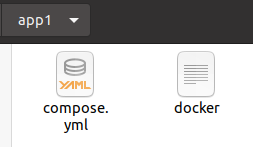
我们可以在终端和文本编辑器中打开该文件,在那里我们可以编辑该文件。在这个例子中,我们用YAML文件作为Docker镜像文件的编译支持文件,YAML文件中使用的脚本定义了Docker文件的一般流程:
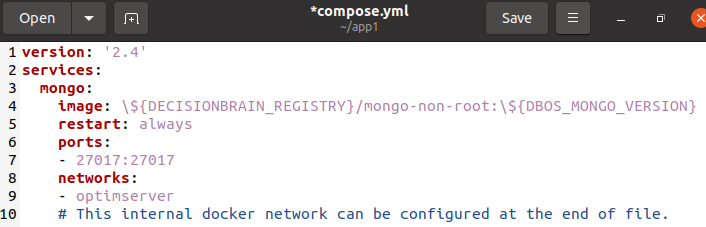
正如我们在前面的片段中看到的,该文件有几个不同的变量定义,如版本、服务和其他配置文件。在第10行,我们用 "#"字符添加了一个单行注释,这个注释用来定义Docker镜像的网络属性。
例子#02:Ubuntu 20.04中YAML文件的多行注释
在这个例子中,我们将制作一个带有多行注释的YAML文件。我们将为Docker镜像文件创建一个".yml "格式的编译文件。这个文件将在Ubuntu操作系统的目录中生成。
我们将使用 "mkdir "命令在我们的桌面上创建一个目录。在这个例子中,我们将把我们的脚本称为 "app1"。 我们将在这个相关目录中形成一个Docker镜像文件和一个Docker-compose YML文件。下面的指令将用于在类似的目录中制作一个目录并打开一个合成文件:



mkdir "指令创建一个目录,"cd "指令导航到该目录。我们将使用 "nano compose.yml "指令在同一目录下创建一个YAML文件。之后,如果我们找到并打开我们的目录,我们会看到我们生成的文件仍然存在,如下图所示:
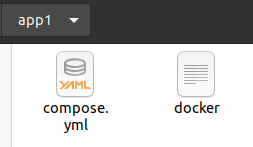
在这种情况下,YAML文件被用作Docker镜像文件的编译支持文件,YAML文件中的脚本定义了Docker文件的整体流程。该文件将直接在终端上打开,我们也可以在文本编辑器中编辑YAML文件:
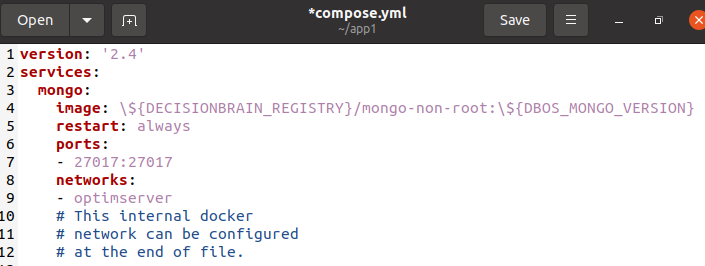
正如在前面的片段中所看到的,该文件包含多个不同的变量定义,如版本、服务和其他配置文件。我们在第十行使用 "#"字符插入了许多行作为注释,这些注释用于描述docker镜像的网络属性。
例子 # 03: Ubuntu 20.04中同一YAML文件中的单行和多行注释
在这个例子中,我们将创建一个带有多行和单行不同注释的YAML文件。对于docker镜像文件,我们将建立一个".yml "格式的compose文件。这个文件将被制作在Ubuntu操作系统的目录中。
我们将首先使用 "mkdir "命令在我们的桌面上创建一个目录。在这个例子中,我们将把我们的脚本称为 "app1"。 在这个目录中,我们将建立一个Docker镜像文件和一个Docker-compose YML文件。下面的步骤将用于在同一目录下建立一个目录并打开一个编译文件:



命令 "mkdir "创建一个目录,命令 "cd "引导它。为了在同一文件夹中生成一个YAML文件,我们将使用 "nano compose.yml "命令。如果我们找到并打开我们的目录,我们会注意到,我们制作的文件仍然存在,如下图所示:
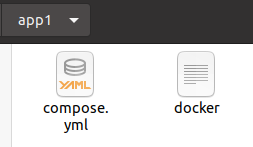
在这个例子中,YAML文件被利用作为docker镜像文件的编译支持文件,YAML文件中的脚本建立了Docker文件的一般流程。该文件会在终端即时打开,但我们可以在文本编辑器中修改它:
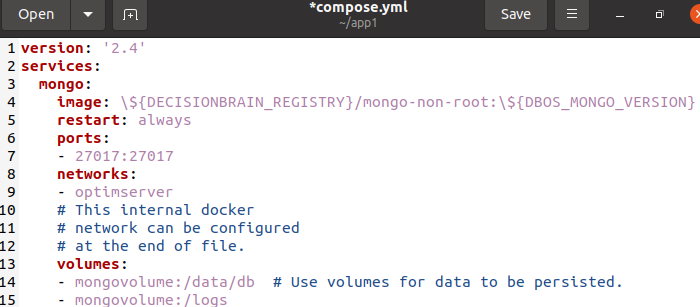
该文件包含许多独立的变量定义,如版本、服务和其他配置文件,正如在前面的片段中看到的那样。我们用 "#"字符在第十行插入多行作为注释,这些注释用于指定docker镜像的网络属性。在这之后,我们用同样的方法为volume变量的定义添加了一个单行注释。
总结
在本教程中,我们讨论了YAML中注释的概念。我们使用传统的方法在YAML文件中使用 "#"字符来添加注释。由于YAML允许单行注释,我们用它来模仿一个块状注释。在这里,我们将多个单行注释放在一起,创建了一个块状注释。我们在Ubuntu 20.04环境中实现了这个概念。

