

所有主要的网络浏览器都内置有开发者工具。这个工具包由控制台、调试器、网络活动分析器、检查元素等组成,使网络开发者的生活变得更加轻松。
所有现代浏览器都有一个控制台,可以使用键盘上的快捷键打开。要打开浏览器的控制台。
- 在Chrome和其他基于chromium的浏览器中使用F12键。
- 在Mozilla使用CTRL + SHIFT + K键盘快捷键。
- 在Safari浏览器中使用Option + ⌘ + C键盘快捷键(如果没有出现开发者菜单,则按⌘**+**打开偏好,并在高级选项卡中勾选 "在菜单栏中显示开发菜单")。
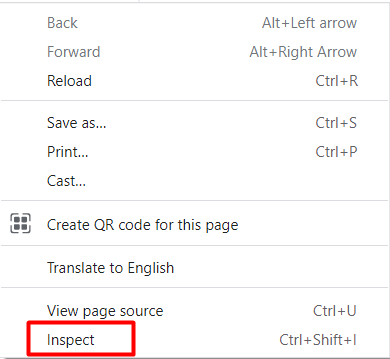
也可以通过在网页上点击右键,从菜单中选择 "检查"选项来打开它。
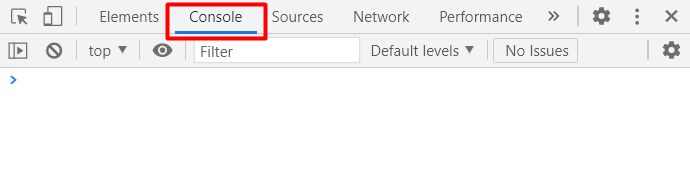
现在选择 "控制台 "选项来打开控制台。
什么是JavaScript中的控制台
JavaScript中的控制台是一个对象,用于访问浏览器的网络控制台。它可以与不同的方法结合起来,执行一些动作。有些浏览器不支持特定的方法。与其他浏览器相比,谷歌浏览器应该是首选,因为它支持最多的方法。
下面是控制台对象的一些方法的列表。
- console.log()
要向控制台输出日志信息
- console.info()
在控制台中输出信息性信息
- console.error()
在控制台输出一个错误信息
- console.warning()
在控制台输出一个警告
- Console.clear()
清除控制台的内容
- console.time() & console.timeEnd()
console.time启动一个定时器,console.timeEnd停止指定的定时器,并输出从开始到现在的时间,单位是毫秒。
- console.timeLog()
要在控制台输出一个计时器的值
- console.table()
在控制台中以表格形式显示数据
- console.count()
输出某一行代码在给定标签下被执行的次数
- console.countReset()
重置上述计数器的值
- console.group() & console.groupEnd()
console.group将下面的输出再缩进一层,console.groupEnd则退出该组。
- console.debug()
输出一个调试日志级别的信息
- console.dir()
输出一个JavaScript对象的属性到控制台。
现在我们将使用上面提到的一些方法作为例子。
如何使用console.log()
这是最常用的控制台方法,用于向控制台输出信息。它可以接受许多参数,如字符串、变量、对象、数组、函数等。
console.log("Hello Linux Hint!");

以同样的方式, console.info、console.error和console.warning也可以用来在控制台输出文本。
console.info("Hello! This is Linux Hint.");
console.error("This is an error message");
console.warn("This is a warning message");

如何使用console.table()
console.table用于在控制台以表格形式显示数据。它接受一个数组或一个对象作为参数。
console.table({firstName:"Mary", lastName:"Jane", age:23, id:01});

如何使用 console.group() & console.groupEnd()
它用于缩进输出到下一级。
console.log("Before .group method");
console.group();
console.log("Within .group method");
console.groupEnd();
console.log("After .group method");

如何使用 console.time() & console.timeEnd()
console.time()和console.timeEnd()用于输出一个代码块或一个函数的执行时间的毫秒数。
console.time();
for (let i = 0; i < 100000; i++) {
}
console.timeEnd();

结论
许多开发者使用控制台来记录信息,以弄清他们的代码是否正常工作。它允许开发者在浏览器中运行时读取、写入和修改JavaScript代码。
JavaScript有一个名为console的内置对象,可以用来将信息记录到浏览器的控制台。
在本指南中,我们谈到了网络浏览器的内置开发者工具/控制台。我们还了解了控制台对象和它的各种选项,以及它们的功能。

