

微软Windows用户使用Ctrl+Alt+Del组合键来打开他们的任务管理器。本教程解释了如何启用同样的组合键来打开Linux中的任务管理器。
默认情况下,Linux的Ctrl+Alt+Del 键快捷键会显示一个关机菜单,如下图所示;我们可以改变这一行为,让我们看到Gnome的系统监视器,相当于微软Windows的任务管理器。
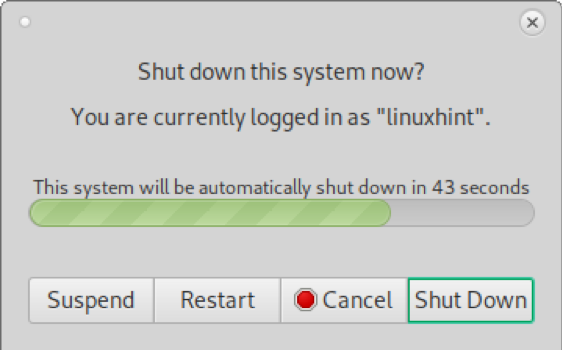
如何使Ctrl+Alt+Delete在Linux(Gnome)上工作
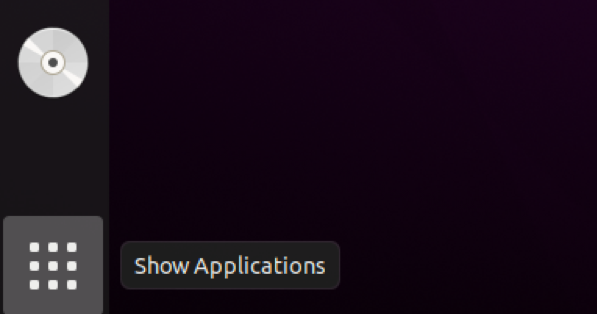
要在Gnome上启动,请按下图所示的位于应用程序栏底部的 "显示应用程序"图标。
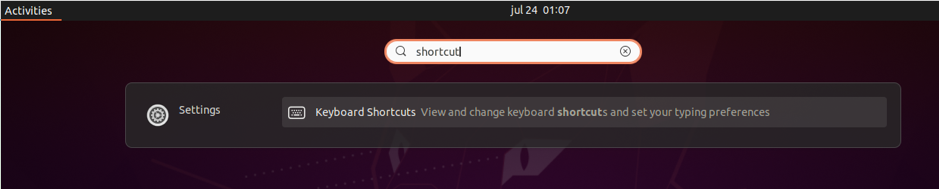
在搜索框中,输入 "快捷方式"。键盘快捷方式设置将显示出来;按它。
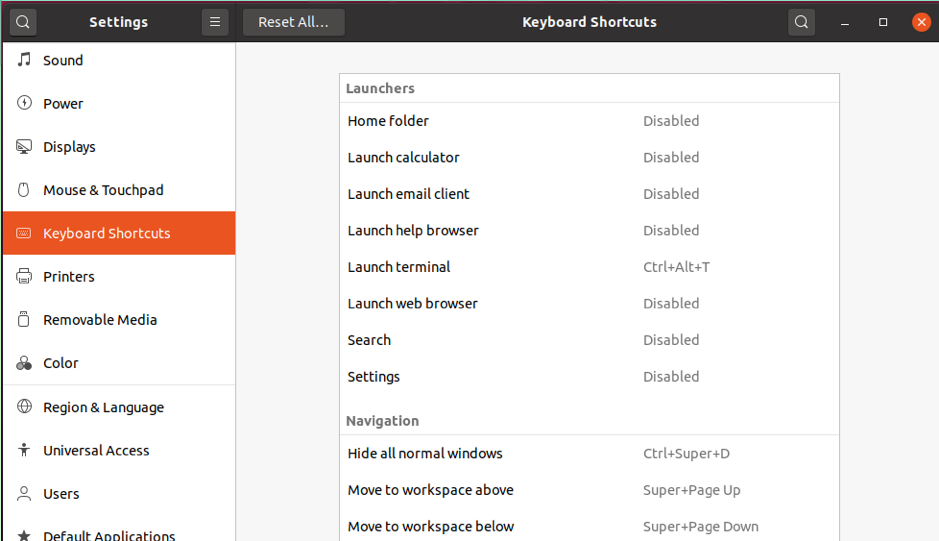
向下滚动键盘快捷键设置。
在底部,你会看到**"+"**图标;按它来添加新的键盘快捷方式。

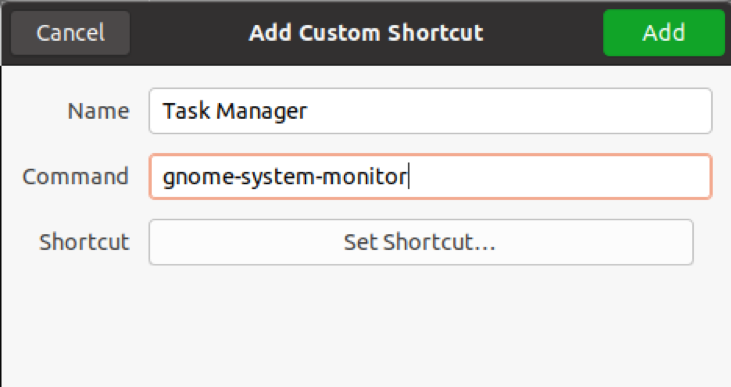
在下图所示的 "添加自定义快捷方式 "框中,为你的新组合键输入一个名字。在命令栏中,输入gnome-system-monitor ,如下图所示。然后按下设置快捷键...按钮。
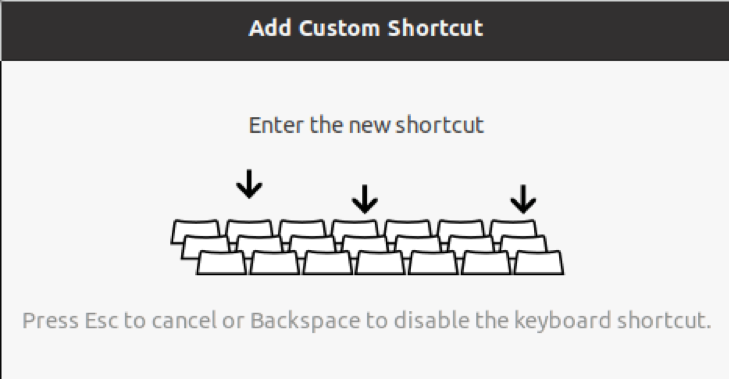
按Ctrl+Alt+Delete 来定义新的键盘快捷方式。
注意:要恢复Gnome的Ctrl+Alt+Del组合键的默认关机菜单,请重复操作,将gnome-system-monitor 替换为gnome-session-quit。
如何使Ctrl+Alt+Delete在Linux(MATE)上工作
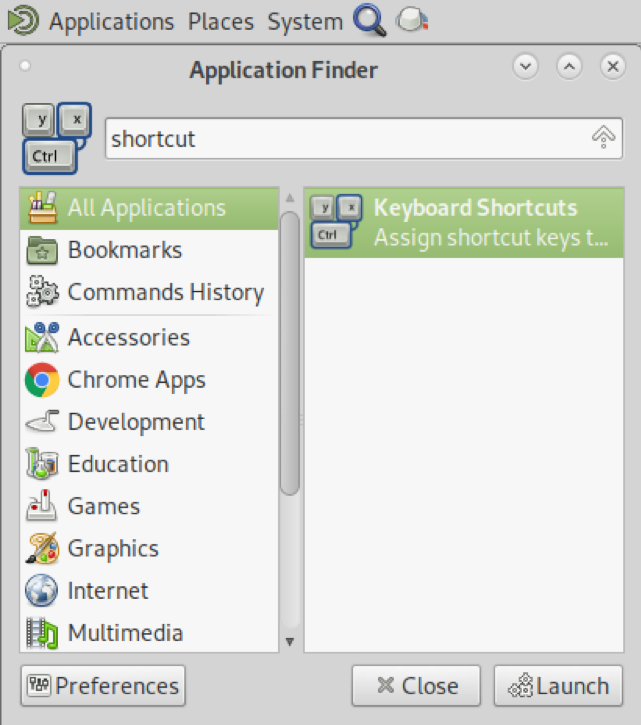
要用MATE而不是Gnome做同样的事情,你需要从菜单栏中的放大镜图标( )打开你的快捷方式设置,如下图所示。

应用程序搜索器将显示出来;输入 "快捷方式",你会在右边看到键盘快捷方式 ,选择它并按下启动按钮。
键盘快捷键窗口会出现;点击*+添加* 按钮。

按下*+Add*后,会出现一个小窗口。填写键盘快捷键名称,在命令栏中输入 gnome-system-monitor,然后按 "应用"按钮。
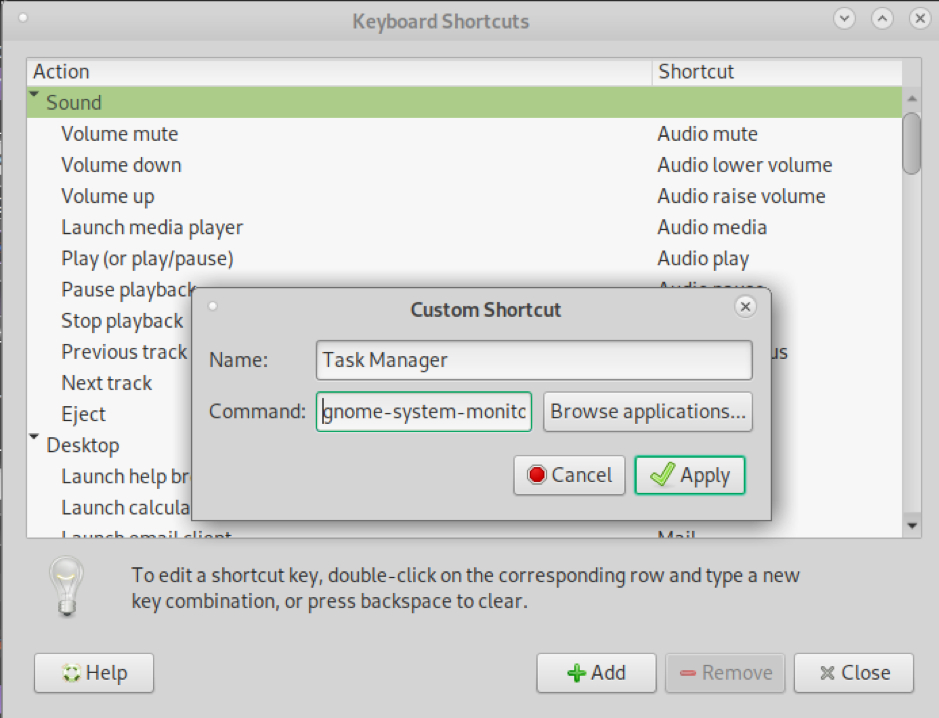
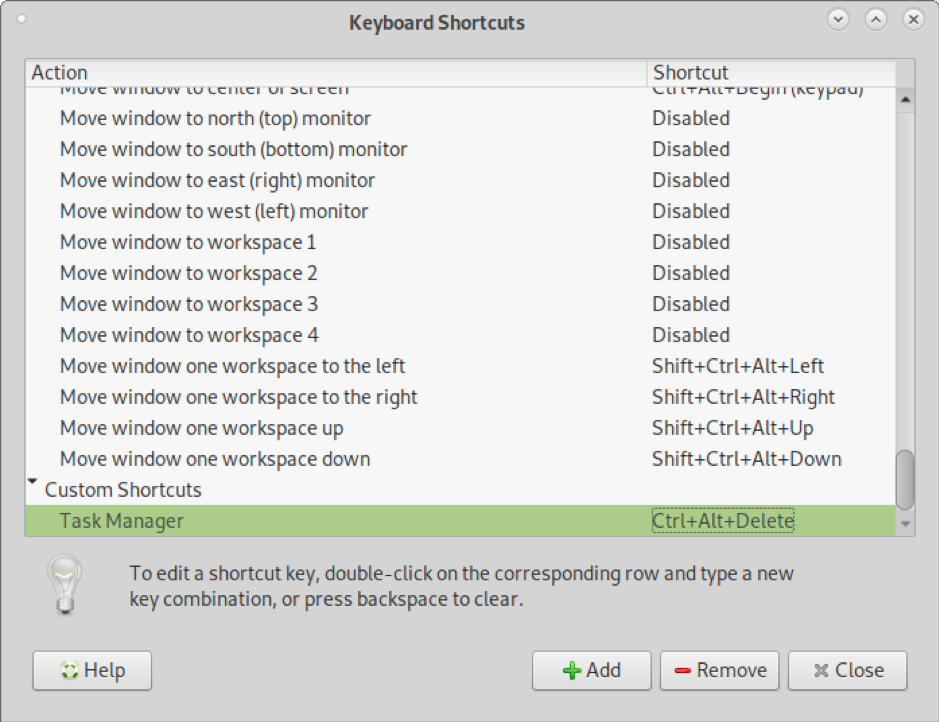
按*"应用 "*后,你会在快捷键列表的底部看到 "自定义快捷键"。下面你会看到你刚刚添加的快捷键是禁用的,如下截图所示。
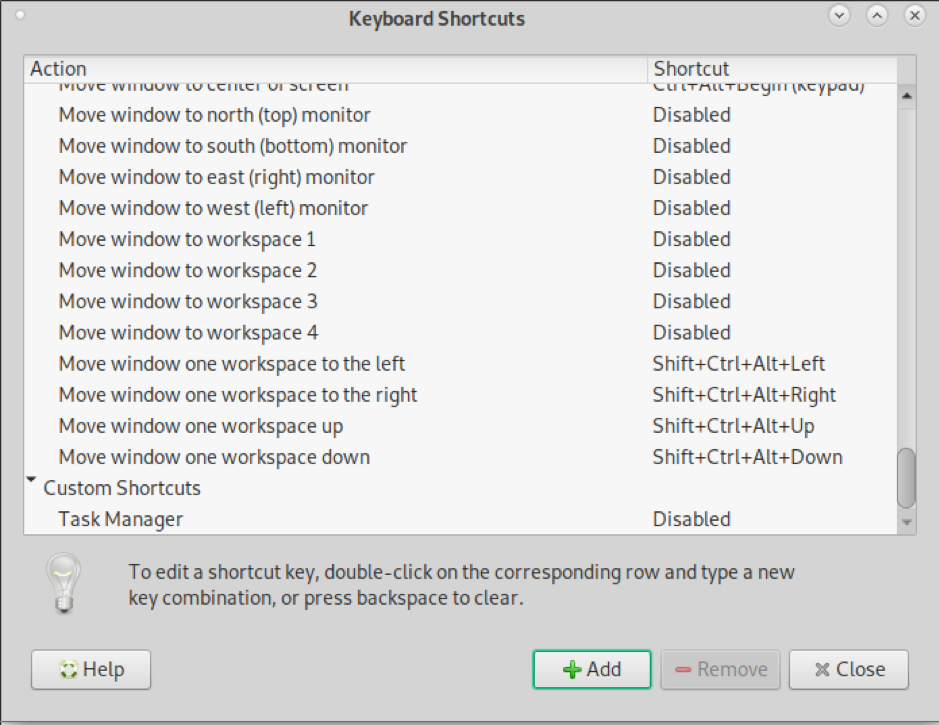
点击 已禁用,如下图中的箭头所示。
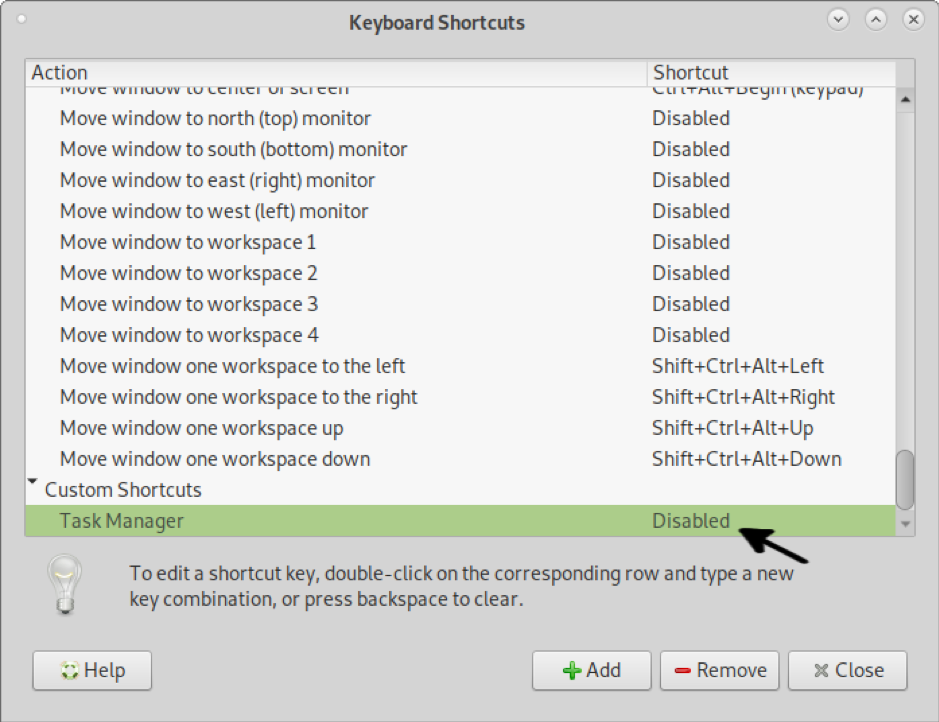
禁用 状态将显示为新建快捷方式...,如下图所示。
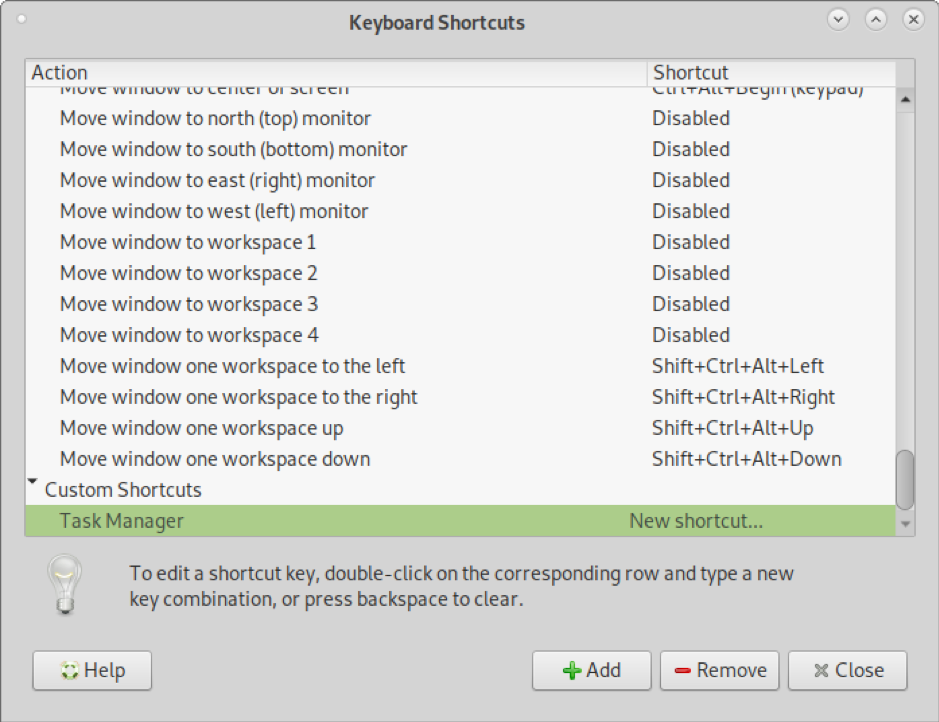
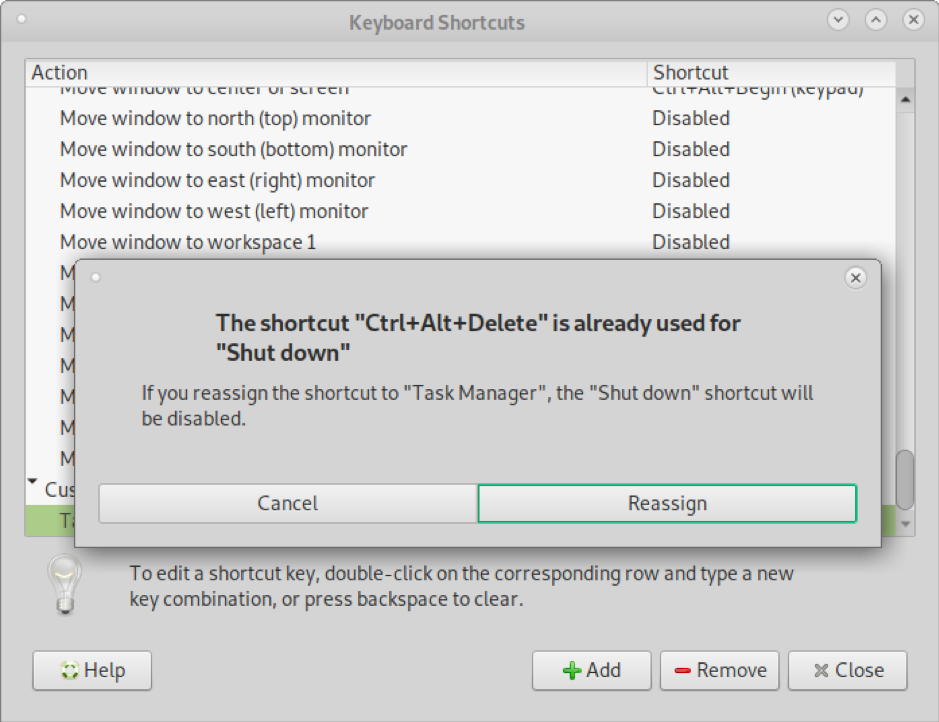
按下你想为任务管理器定义的组合键;在这种情况下,按Ctrl+Alt+Delete。另一条信息将警告该组合键已被使用(由关机菜单)。点击 "重新分配",完成新键盘快捷键的设置。
你会看到新的快捷键被正确添加。
当你按下Ctrl Alt Del时,你会看到系统监视器,相当于Windows的任务管理器,如以下截图所示。

正如你所看到的,系统监视器显示了进程信息、硬件使用情况和其他信息。系统监视器上显示的栏目包括3个标签,有以下信息。
进程选项卡
- 进程名称:进程的名称,通常是指正在运行的命令。
- 用户:执行该进程的用户。
- %CPU: 进程所消耗的CPU。
- ID: 进程的ID(PID)
- 内存: 进程使用的内存。
- 磁盘读取总量: 系统监控器也提供磁盘活动的信息。这一栏显示了进程所读取的总字节数。
- 磁盘写总数: 这一栏显示了进程写入的总字节数。
- 磁盘读取: 这一栏显示了当前的磁盘活动,正在读取的字节数。
- 磁盘写:这一栏显示了当前的磁盘活动,即正在读取的字节数。 这一栏显示了当前的磁盘活动,正在写入的字节数。
- 优先权: 显示进程的硬件分配的优先级。
资源选项卡
- CPU历史: 显示CPU使用的实时统计数据。
- 内存和交换历史: 这里,你可以看到硬件和虚拟内存的使用统计。
- 网络历史记录: 显示网络流量信息。
文件系统选项卡
文件系统选项卡显示连接到设备的存储设备,如硬盘或笔式驱动器。
注意:要恢复Gnome的Ctrl+Alt+Del组合键的默认关机菜单,请重复操作,将gnome-system-monitor 替换为gnome-session-quit。
总结
正如你所看到的,在Linux中使用Windows经典的Ctrl+Alt+Del键盘快捷键获得任务管理器或系统监视器是很简单的,你可以从图形环境中实现它。通常情况下,当用户在Windows上运行任务管理器或在Linux中运行系统监视器时,他们会寻找硬件资源使用的具体信息。在Linux中,最广泛使用的查看进程及其硬件的方法是 [顶部]命令。这个命令提供了与系统监视器所显示的相同的信息,包括进程、内存、处理器使用情况等。该 [顶部]命令是另一种广泛使用的Linux替代方法,用于打印所有进程的信息。实际上,Linux提供了多种显示进程信息的方法。
我希望这个展示如何使Ctrl Alt Del在Linux上工作的教程是有用的。

