携手创作,共同成长!这是我参与「掘金日新计划 · 8 月更文挑战」的第2天,点击查看活动详情
🍁作者简介:🏅云计算领域优质创作者🏅新星计划第三季python赛道TOP1🏅 阿里云ACE认证高级工程师🏅
1. 裸金属架构(Vcent)
优点:虚拟机不依赖于操作系统,可以支持多种操作系统,多种应用,更加灵 活
缺点:虚拟层内核开发难度较大
举例:VMWare ESXI Server。
2. Vcent安装流程
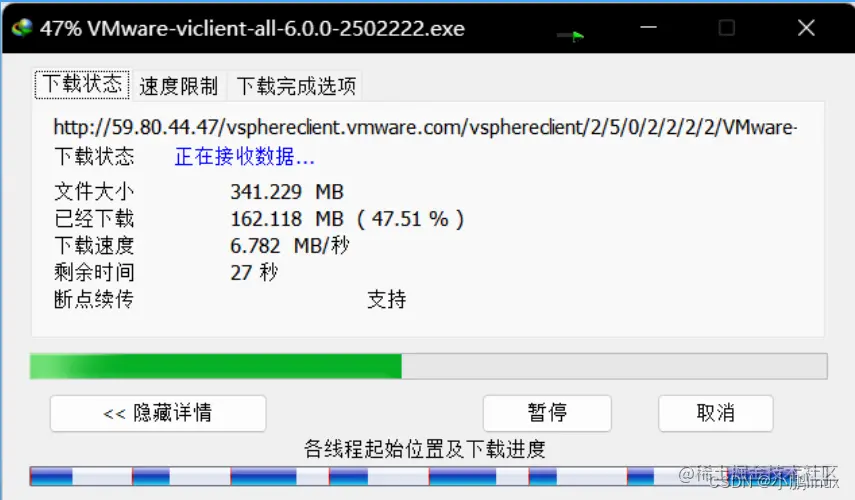
2.1 远程控制端(个人电脑)安装VMware-viclien

|
|---|
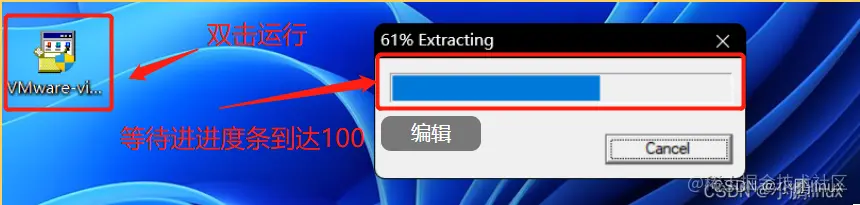
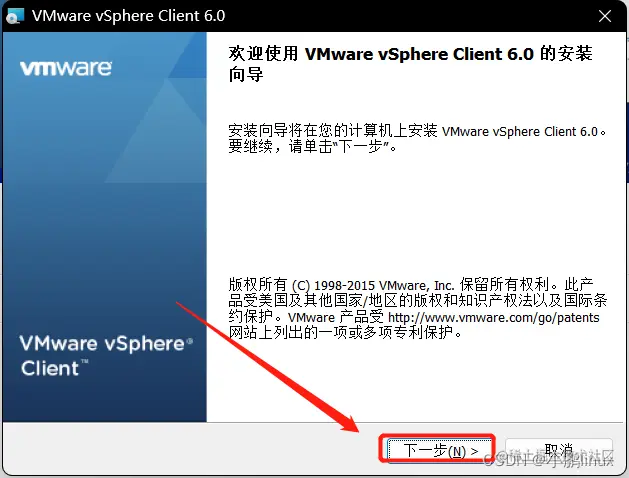
| 将下载好的程序包双击运行,等待进度条加载到100%;语言选择简体中文,选择确定; |




|
|---|
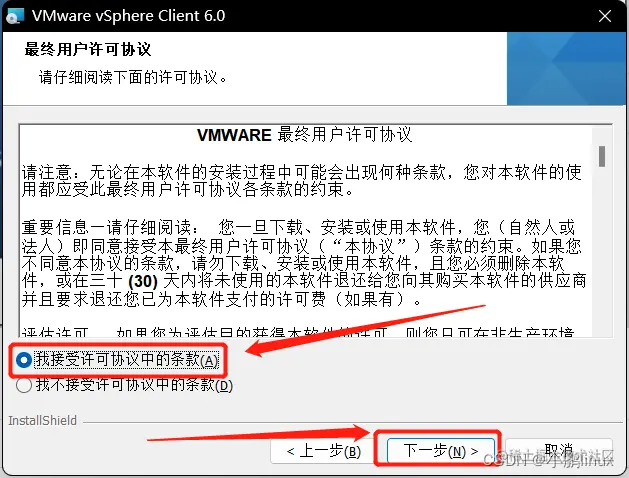
| 此处可以选择更改安装路径,若不想修改可以直接选择下一步; |
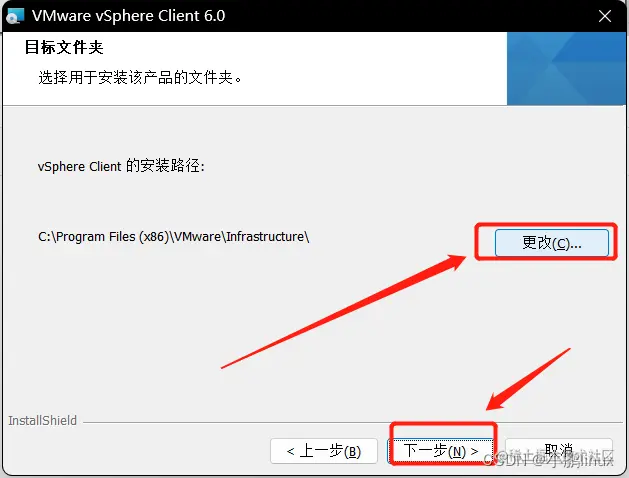

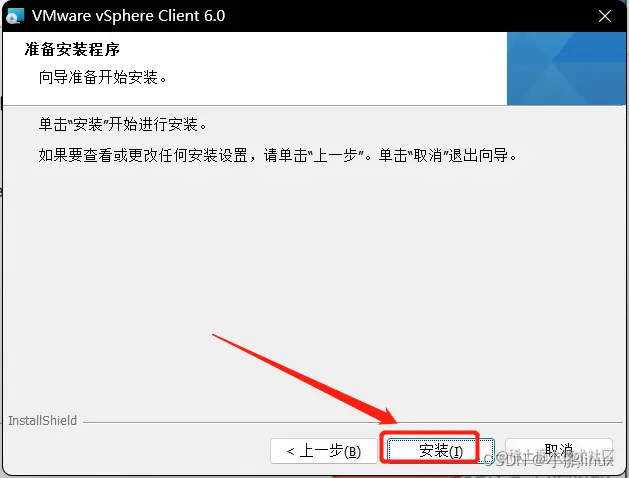

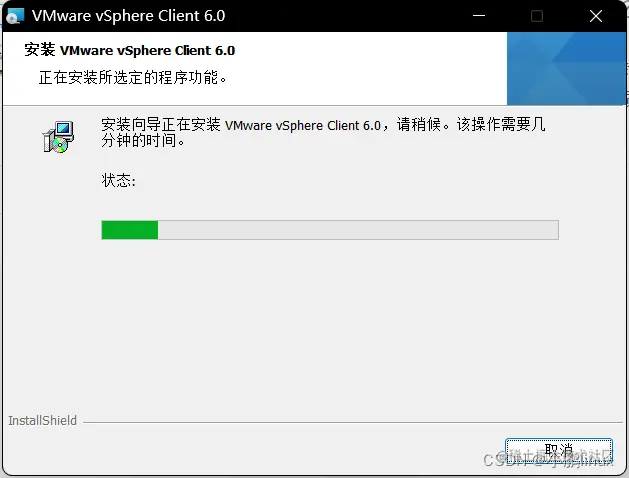

|
|---|
| 然后带着已经刻录好VMWare ESXI系统的U盘进入机房开始安装虚拟化平台;注:关于如何用U盘刻录操作系统,此处不进行讲解,可自行上网查找,因为非常简单所以我也没必要单独出一篇关于U盘刻录操作系统的教程,推荐使用UltraISO软件 |
2.2 服务器部署安装VMWare ESXI
|
|---|
| 先将服务器关机,然后将U盘插入服务器;开启服务器,然后按F11进入启动引导项(大部分服务器都是F11进入启动项修改,比如戴尔服务器、惠普服务器等等)然后将启动项修改为U盘启动注:如果需要配置raid卡,则自行上网搜索本公司服务器品牌像关的raid卡配置教程,不同的服务器操作不一样,我也没法挨个写,我也没那么多品牌的服务器可以操作; |
|
|---|
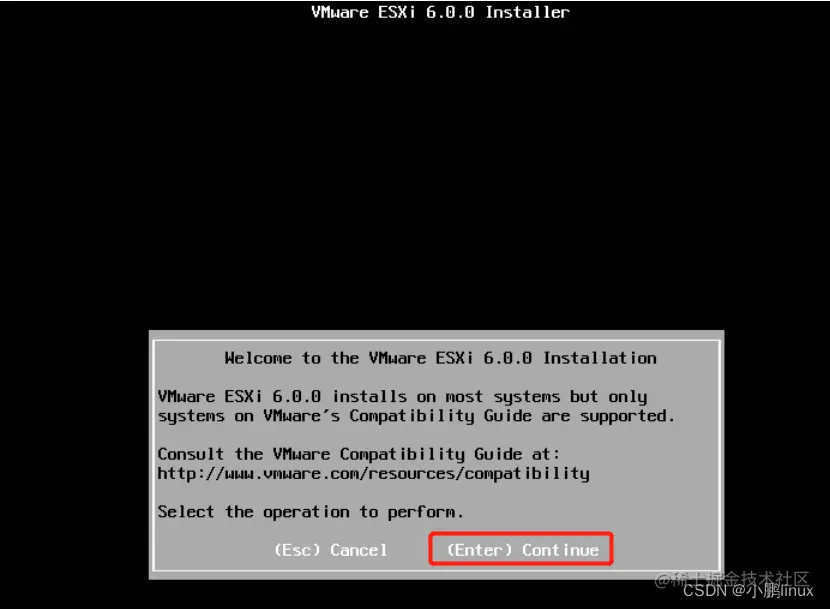
| 引导启动后到如下图界面,然后直接回车继续安装,如下图: |

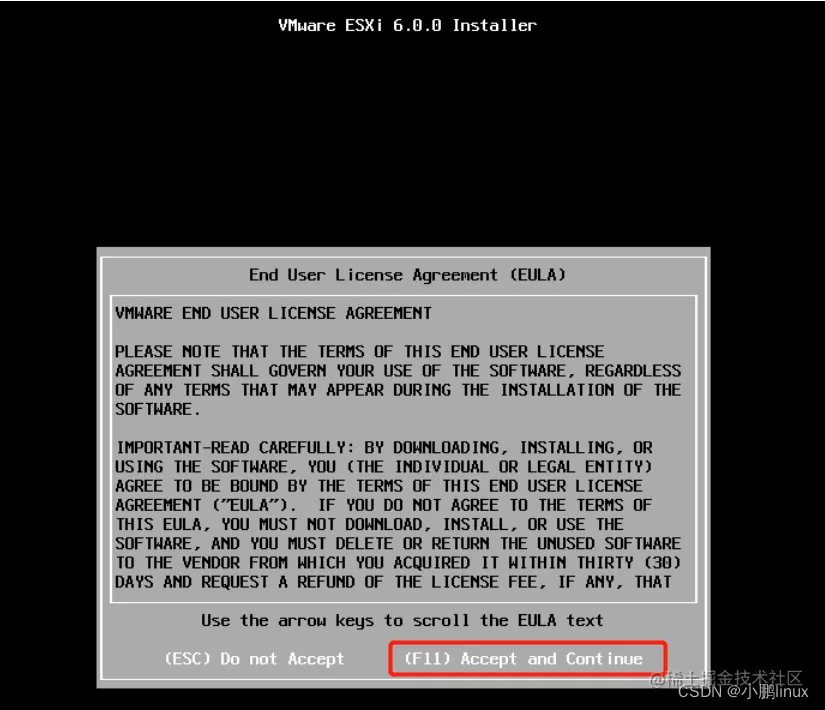

|
|---|
| 然后就开始扫描硬件了,扫描完成后如下图,再按回车; |
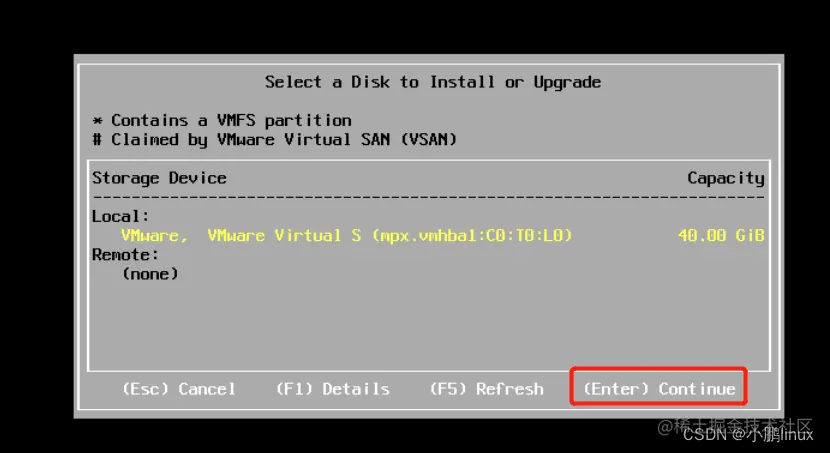

|
|---|
| 到如下界面后选择键盘方案,默认美式键盘即可,直接回车: |
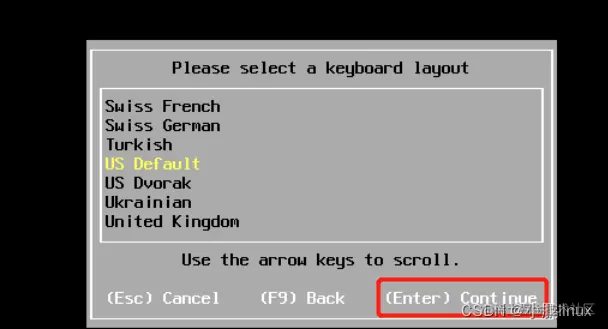

|
|---|
| 到达如下界面,需要设置密码,输入两次大于7个字符的密码然后回车: |
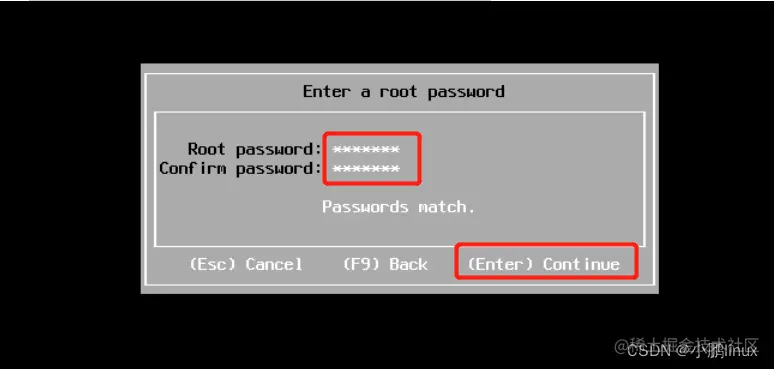

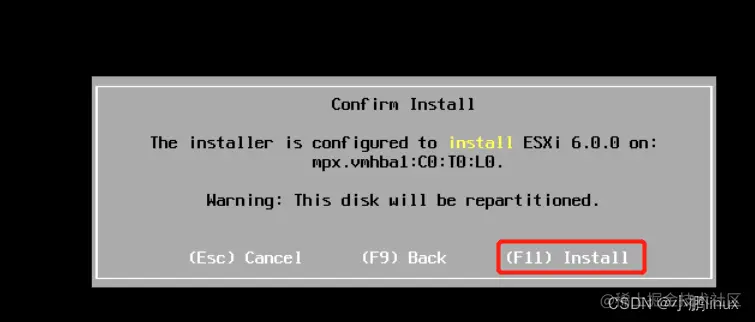

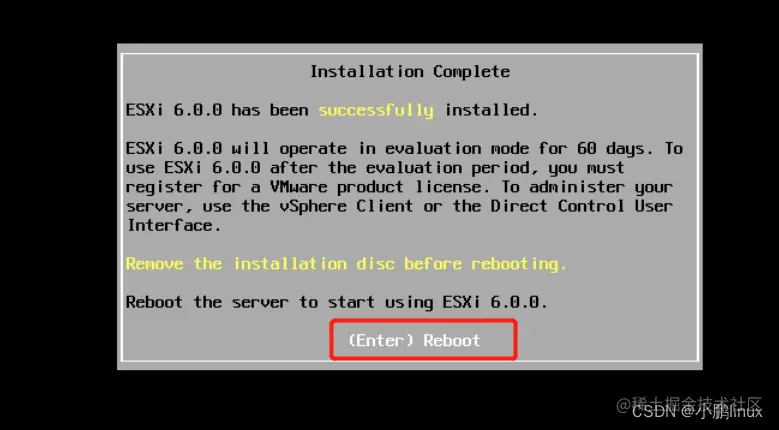

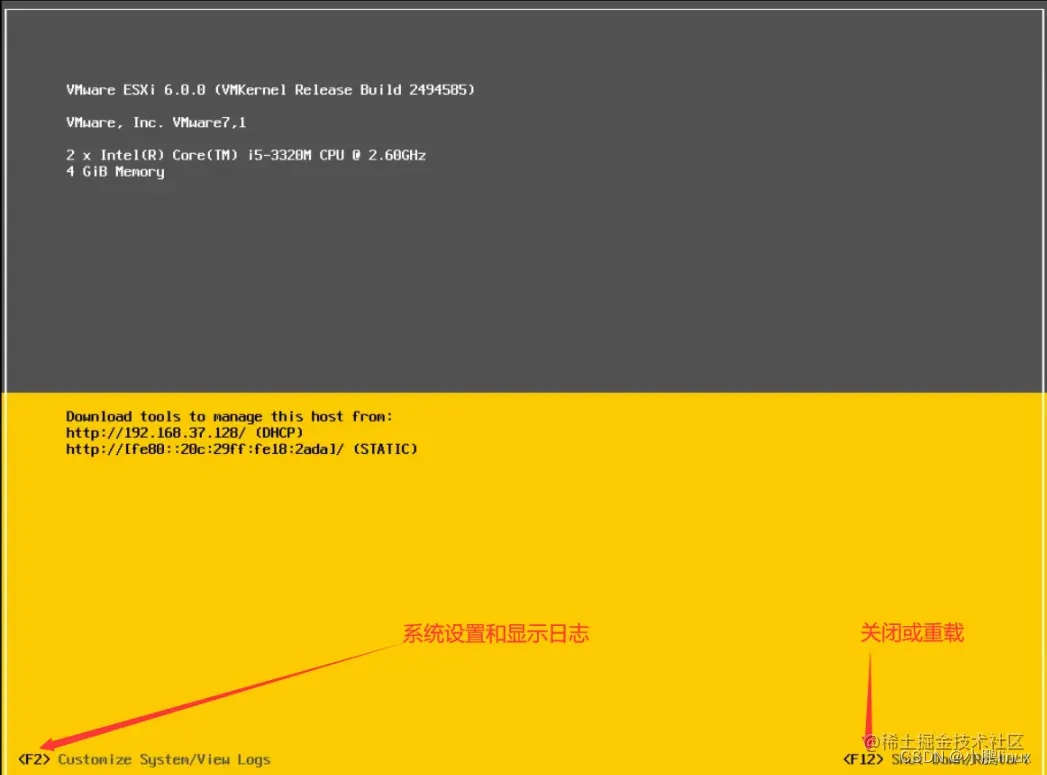

|
|---|
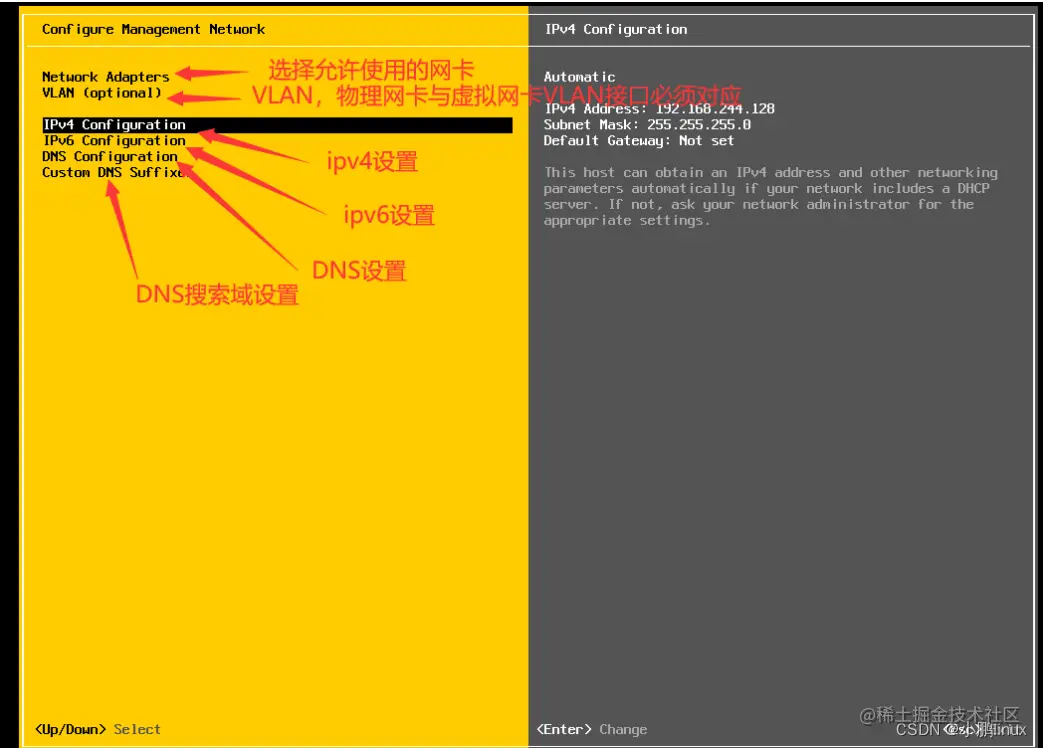
| 然后输入账号root,密码。回车进行下一步;到达如下界面,选择网络配置选项,回车进入: |
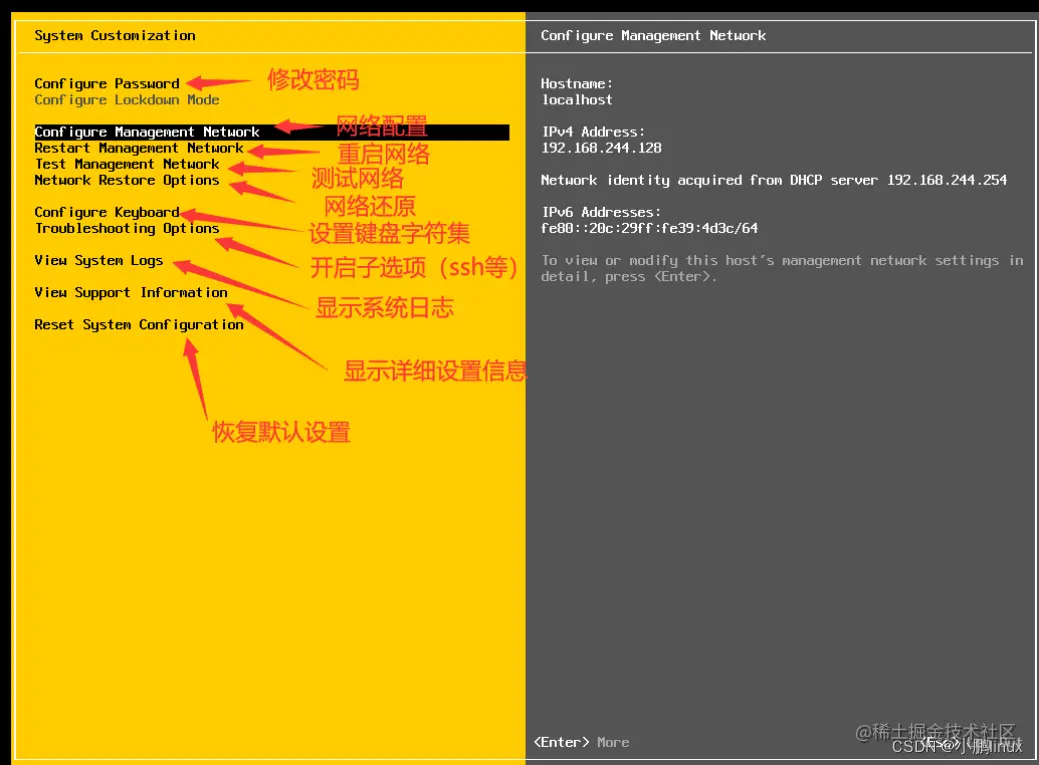


|
|---|
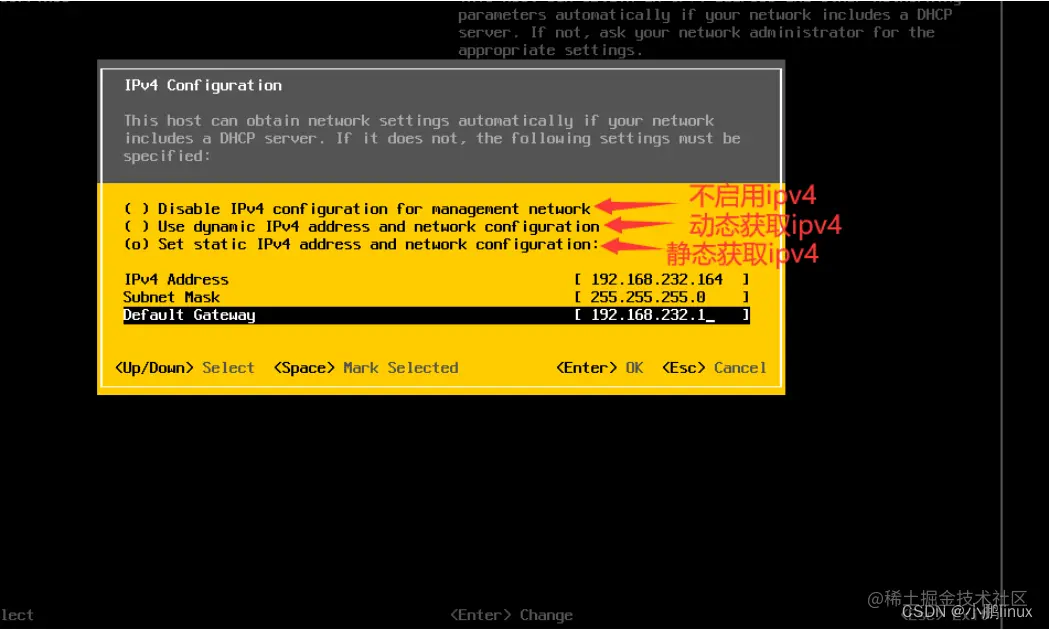
| 到达如下界面,进行网络配置,ip地址必须与客户端电脑的网卡ip处于同一网段; |

|
|---|
| 然后按回车键保存,再按ESC键返回,弹出窗口,选择Y,然后按ESC返回到选择F2和F12的页面就可以离开机房啦! |
2.3 VMware-viclien连接服务器
|
|---|
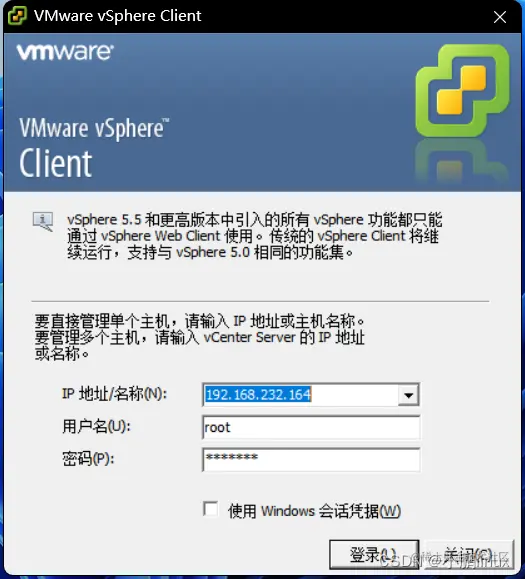
| 回到办公室远程端电脑,打开VMware vSphere Client客户端软件输入ip地址。账户名和密码连接如下图:(如果没有客户端软件,也可以打开VMware虚拟机,点击文件,点击连接服务器。) |

|
|---|
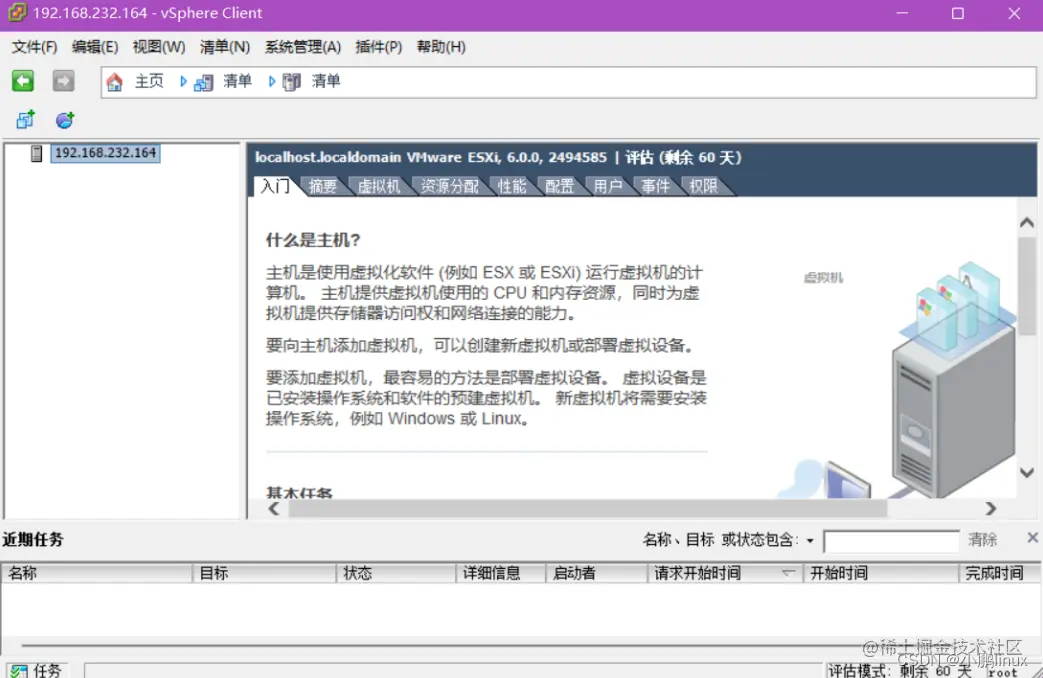
| 登录进来之后,点击清单,进入到如下界面:然后:点击左侧ip地址然后右击,新建虚拟机,然后就可以根据公司需求选择安装相应的操作系统啦! |

|
|---|
| 预告:下期文章详细讲解Vcent客户端虚拟机创建、虚拟机配置、** 资源分割、SAN组网等功能的用法。** |
👑👑👑结束语👑👑👑