

今天,密码被认为是我们数字生活的一个重要组成部分。它们被用来验证一个人的凭证。我们经常忘记我们账户的密码。根据[Hypr的]数据,在过去的90天里,他们的调查参与者中有78%的人重新设置了 个人账户的 密码 ,而剩下的57%的人在这段时间里重新设置了工作账户的密码。这项调查显示,忘记和重设密码是正常的。
在过去一年中,你有多少次忘记了自己的密码?如果你忘记了你的网站密码,这并不是什么大问题,因为你可以用你的电子邮件地址重新设置。但忘记你的系统密码则要可怕得多。如果你不记得你的Windows管理员帐户的密码,不要担心。你可以通过利用不同的方法来重置它。在这篇文章中,你将检查出五种不同的重置Windows管理员密码的方法。所以,让我们开始吧!
注意:如果你想重置本地管理员密码,下面给出的前三种方法会起作用。
使用计算机管理重置Windows的管理员密码
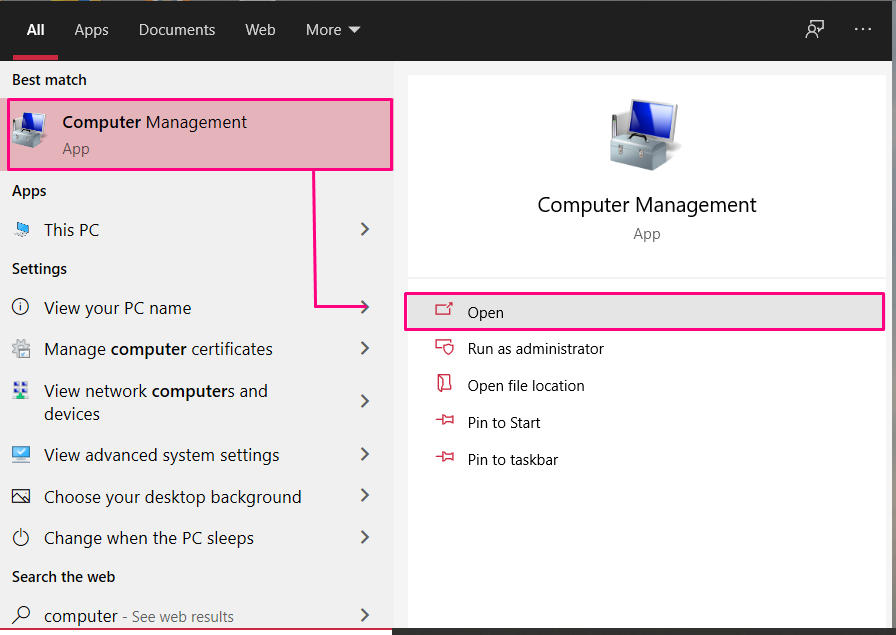
要利用 "计算机管理"来重置管理员密码。搜索 "计算机管理"并打开这个应用程序。
移动到左侧窗格中的 "本地用户和组"标签。
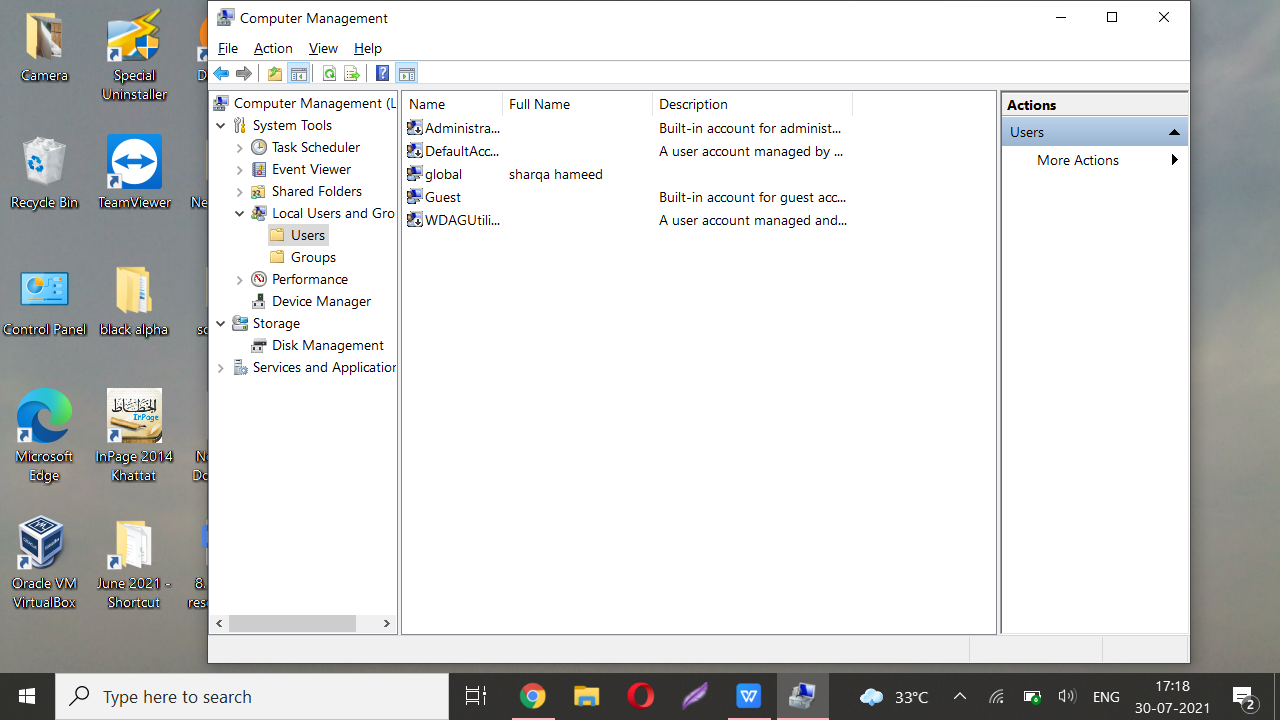
现在,探索 "用户"文件夹,右击你的账户,并选择 "设置密码"来重新设置一个新密码。Windows会警告你,你将失去一些数据,尽管大多数用户不会受到影响。

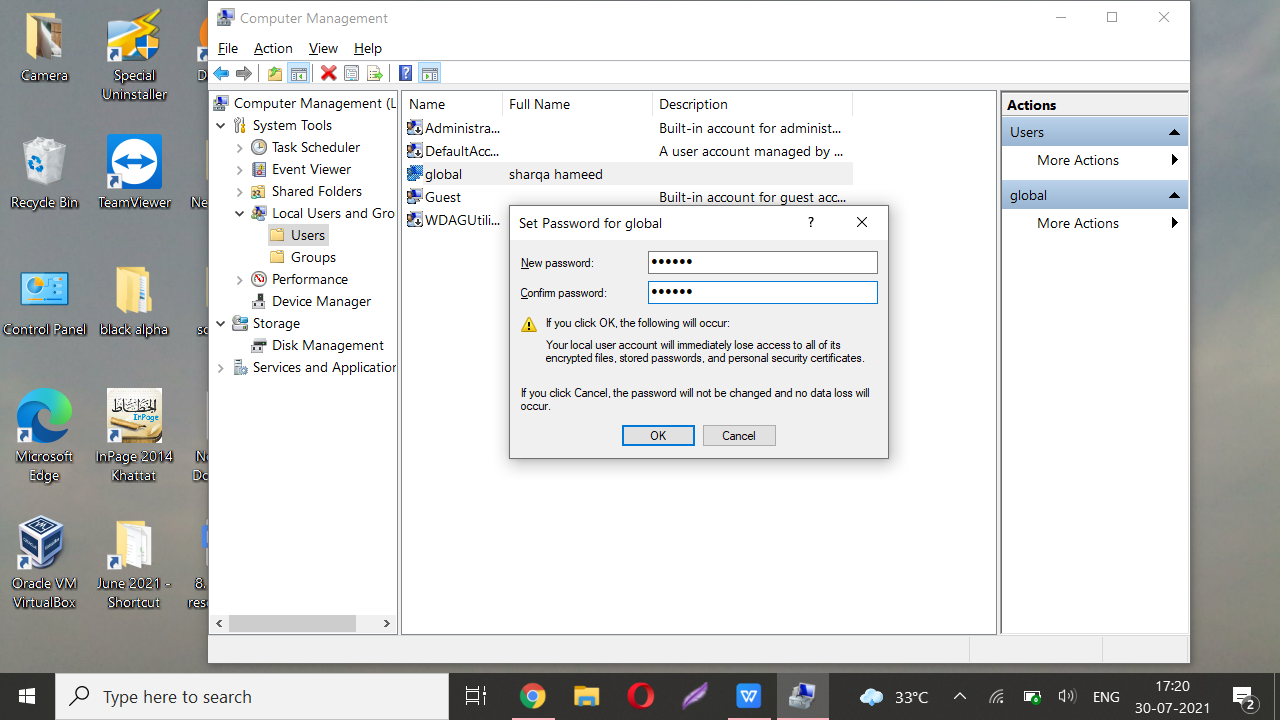
现在退出,重新启动系统,并再次用输入的密码登录。
使用命令提示符重置Windows的管理员密码
命令提示符是Windows操作系统中的一个应用程序,它模仿了Windows图形用户界面(GUI)中基于文本的用户界面的输入栏。它可以用来执行命令和进行复杂的管理任务。你也可以利用系统的命令提示符来重设管理员密码。要做到这一点,请遵循下面给出的指示。
通过在搜索框中手动搜索打开Windows的命令提示符,并以管理员身份运行它。

net user命令通过添加、删除和改变用户的密码来管理计算机上的用户。你也可以利用这个命令来提取你的系统账户的列表。
> net user
执行上述命令后,找到你的管理员账户名。

执行同样的 "net user"命令,用你的管理员账户名和 "*"来重设其密码
> net user global *
为你的账户键入一个新的密码,注销并重新启动你的计算机,使之生效
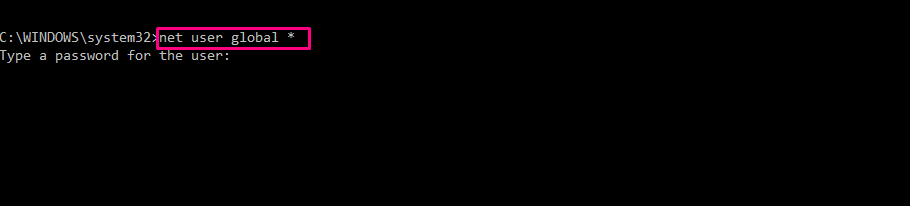
输入你的新密码作为命令提示符的输入。重新启动你的Windows,再次使用新密码登录。
使用微软账户重置Windows的管理员密码
如果你不记得你的管理员账户密码,并且已经与微软同步,你可以在线重置它。这种方法比在Windows设置中重设密码要简单得多。使用你的智能手机或任何其他设备进入login.live.com,尝试用你的微软账户登录。
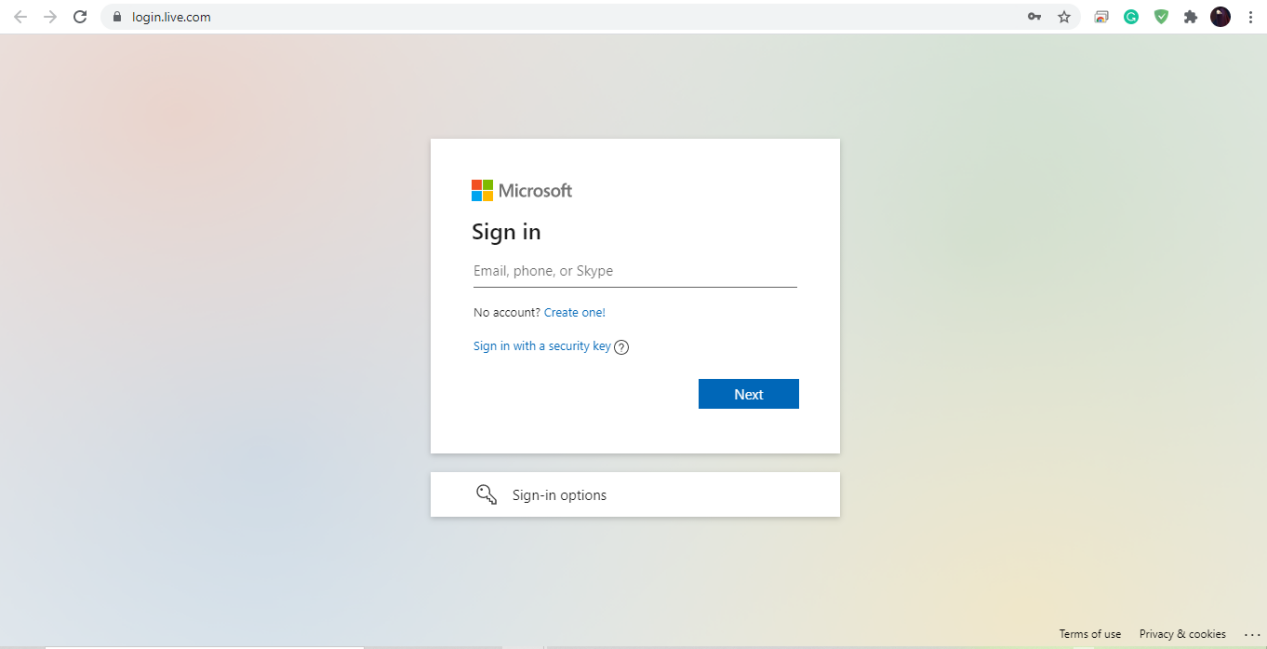
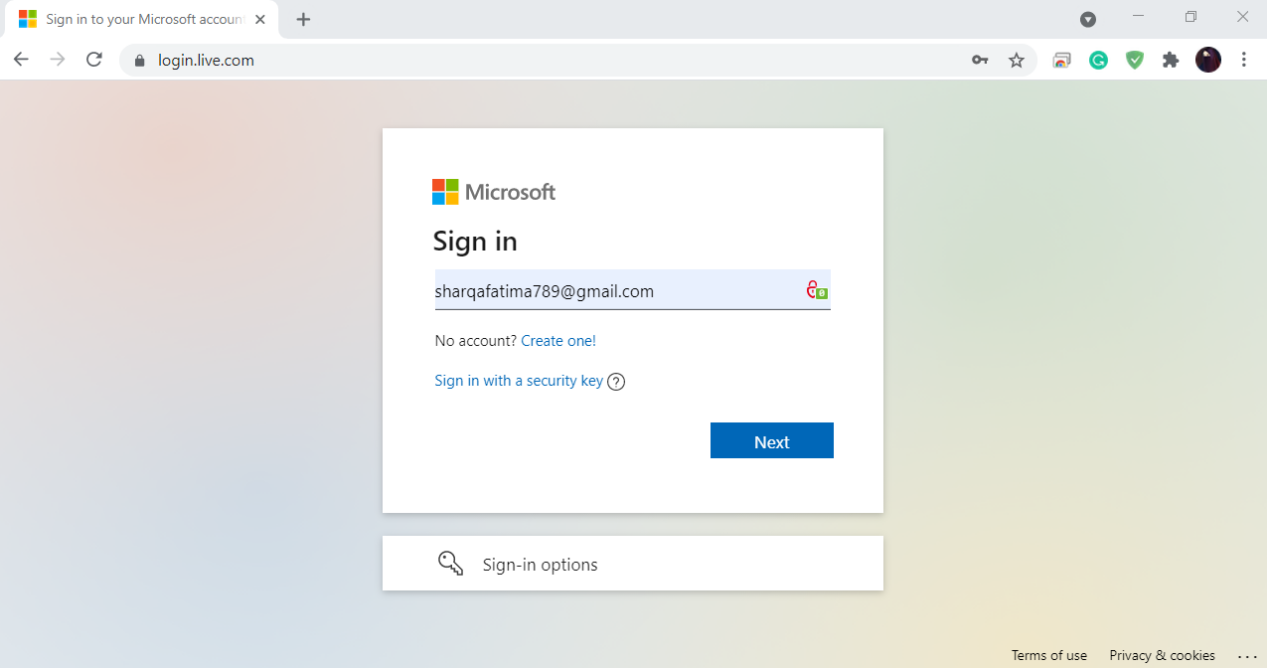
写出你的电子邮件、电话号码或Skype ID,无论如何都要登录你的微软账户。在这里,我输入了我的电子邮件ID。
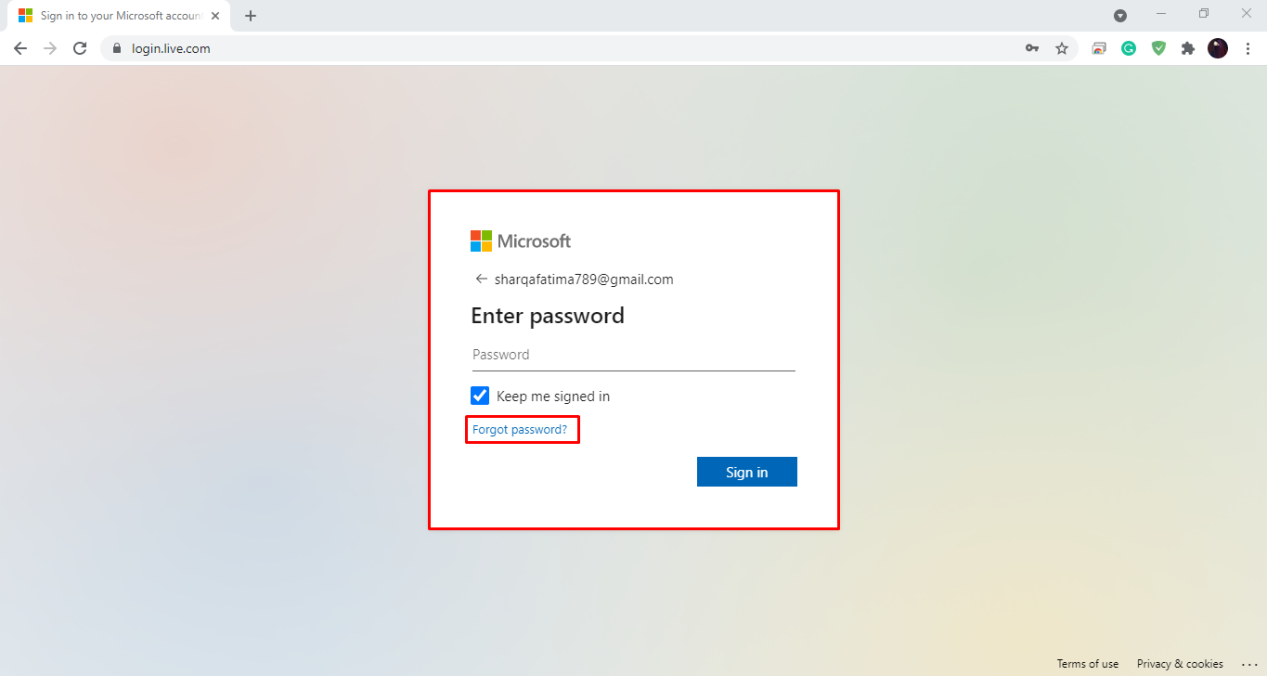
点击 "忘记密码",它将引导你进入微软的密码重置网页。
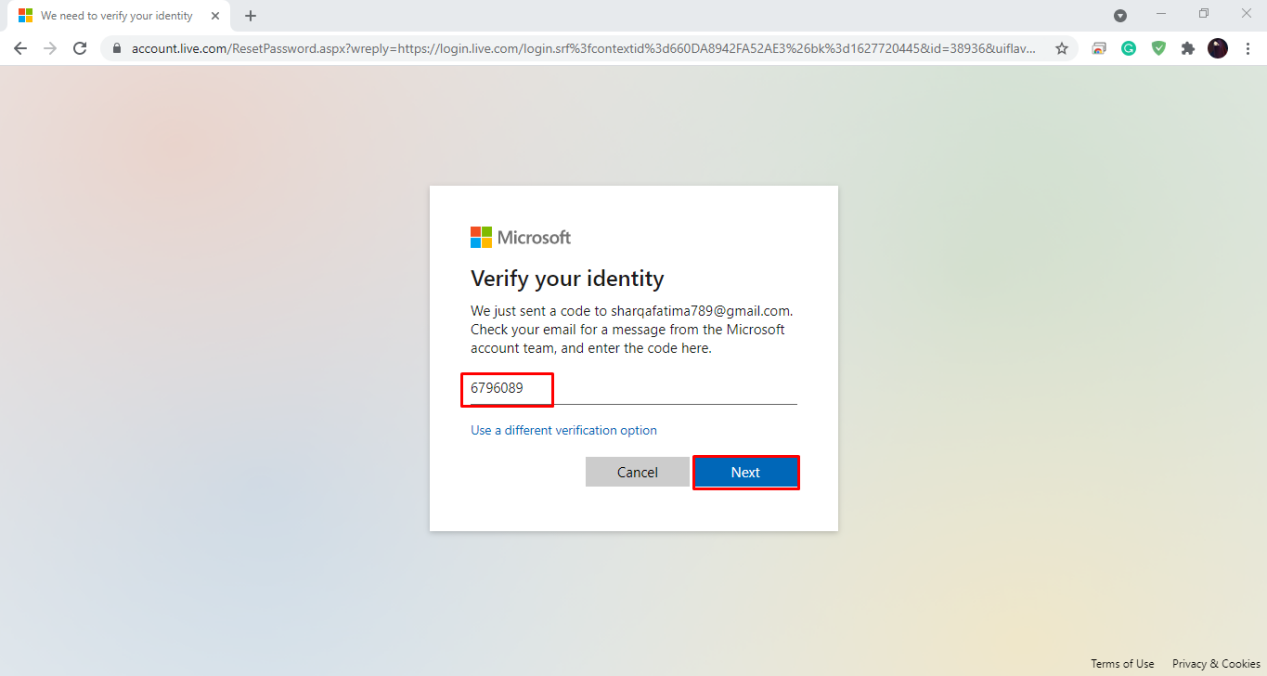
如果你输入了你的电子邮件ID,你会在这里得到一个安全代码。否则,微软将向你的手机号码发送一条包含安全代码的短信。

输入这个7位数的安全代码以验证你的身份。
最后,你可以重置你的密码。输入新的密码,并通过再次输入确认。
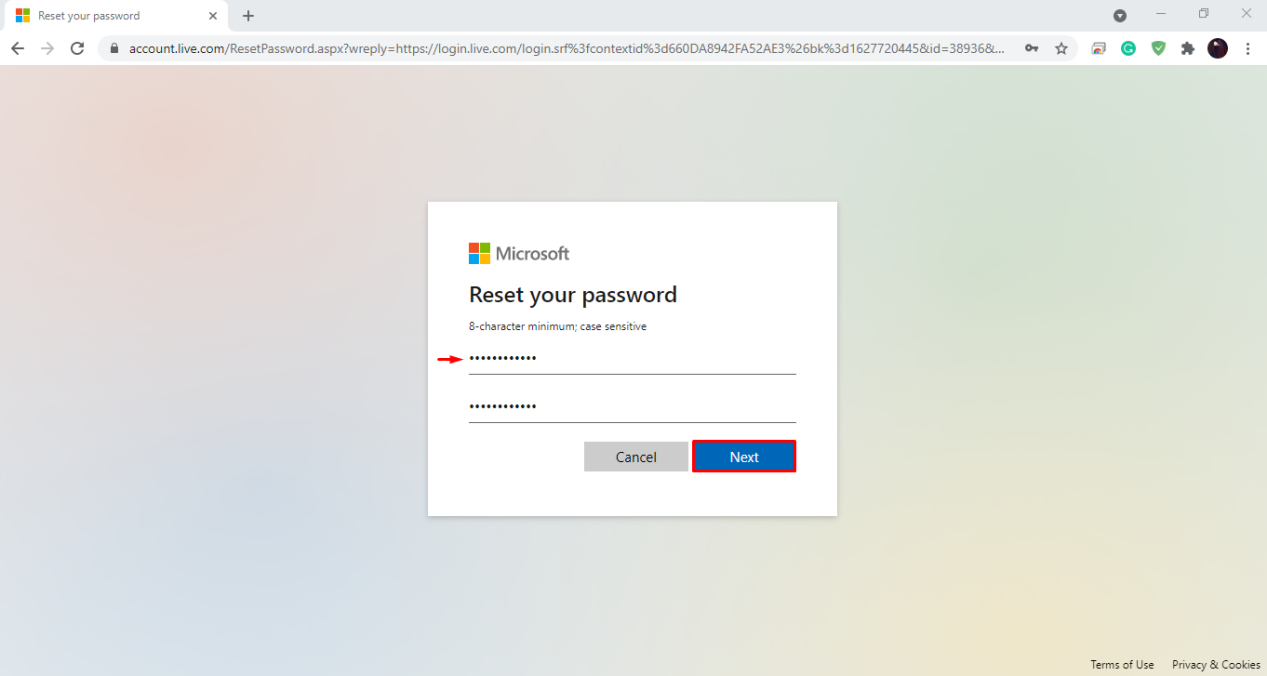
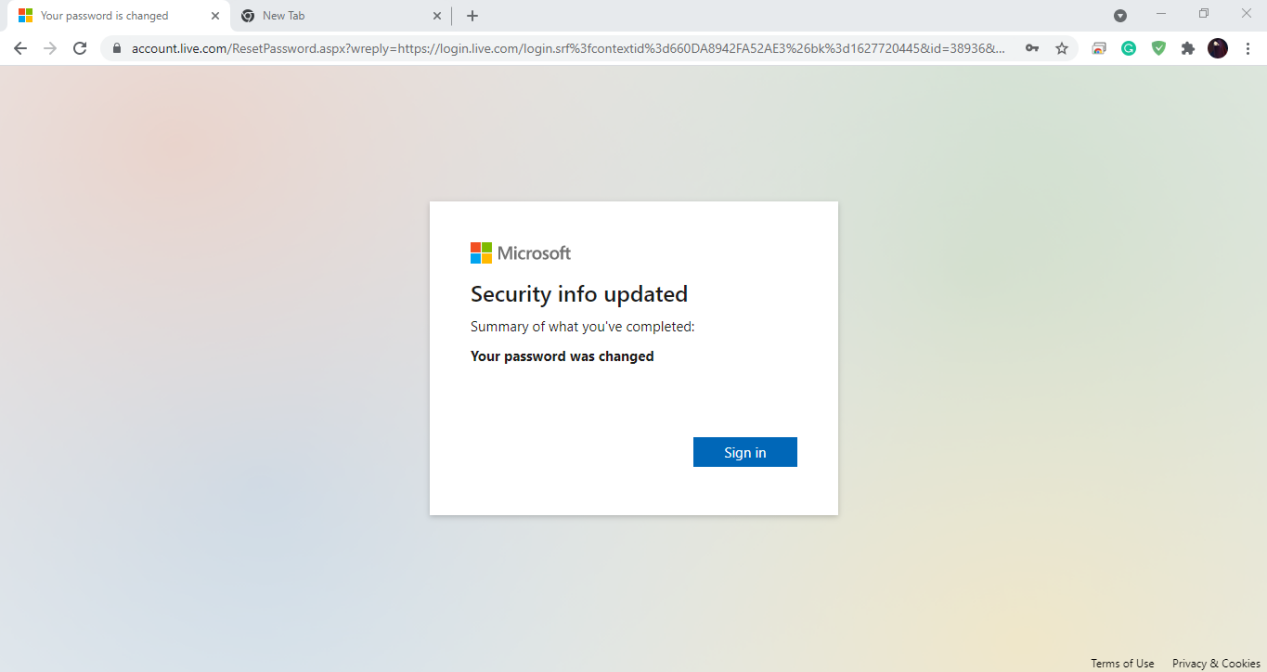
值得一提的是,如果你有一个微软账户,你应该在微软账户页面上更新你的安全信息。如果你添加了一个电话号码和一个辅助电子邮件地址,重置密码就会相当简单;如果没有这两样东西,就会困难得多。
注意: 如果你被锁在只有管理员账户的系统外,请利用 下面给出的方法。要应用这些方法,你应该有一个空白的USB或CD/DVD。
使用USB重置Windows的管理员密码
你也可以通过欢迎屏幕重置你的管理员密码。要遵循这个方法,你应该有一个USB作为密码重置盘。首先,尝试打开你的Windows登录屏幕。然后,故意添加错误的密码。Windows会通知你,你输入了错误的密码。你会看到在密码输入栏下面有 "重置密码 "的选项。点击它;它将弹出一个密码重置窗口。将你的USB连接到系统中。按照向导的指示进行密码重设。完成后,用新创建的密码重新启动你的系统。全部完成!
使用第三方工具重置Windows的管理员密码
许多第三方重置工具也可供Windows用户重置管理员密码,如[PC Unlocker Tool],[WinGeeker],[Windows Password Key],[Lazersoft Recover My Password]。要利用这些重置工具,首先,你应该有一个空白的USB或CD/DVD。下载一个密码工具,将其ISO图像刻录到CD/DVD或USB驱动器上。现在,将该驱动器或CD/DVD连接到你想重置管理员账户的系统上。重新启动系统,按F12或F2进入系统BIOS;这些键因系统而异。在启动选项类别中,将可移动设备设置为启动顺序中的最高优先级。保存更改并重新启动你的系统。现在,这一次,当你的系统启动时,它将显示你的CD/DVD或USB驱动器中存在的实用程序的密码重置向导。每个第三方密码重置工具都有自己的向导界面,但大多数会要求你选择用户账户和恢复模式,在我们的例子中是 "重置用户密码"。之后,按照向导的其他指示进行操作。它可能会让你在两到三个步骤中重置管理员密码。最后,重新启动你的系统,你就可以用新的密码使用管理员账户了。
如何避免将来忘记密码
虽然所提供的方法都不具有挑战性,但也许你不想忘记密码,将来必须依靠它们。有几件事你可以做,以避免忘记管理员账户密码。首先,如果你还没有一个微软账户,我们强烈建议你创建一个新的账户。如果你不记得你的微软账户,你可以通过利用微软的网络界面快速重置它。在你的Windows账户上设置一个PIN码,可以为你提供另一种更容易记住的登录方式,即使你不使用微软账户。
通过在搜索框中手动搜索,打开你的Windows上的 "Sign-options"。
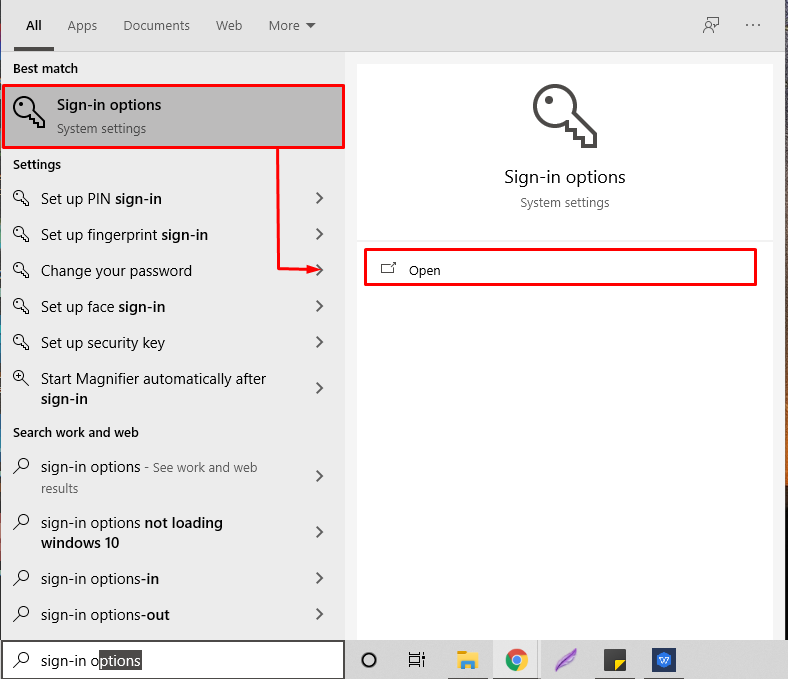
在这里,你可以设置Windows Hello表情、PIN码、安全密码,以及更多的东西
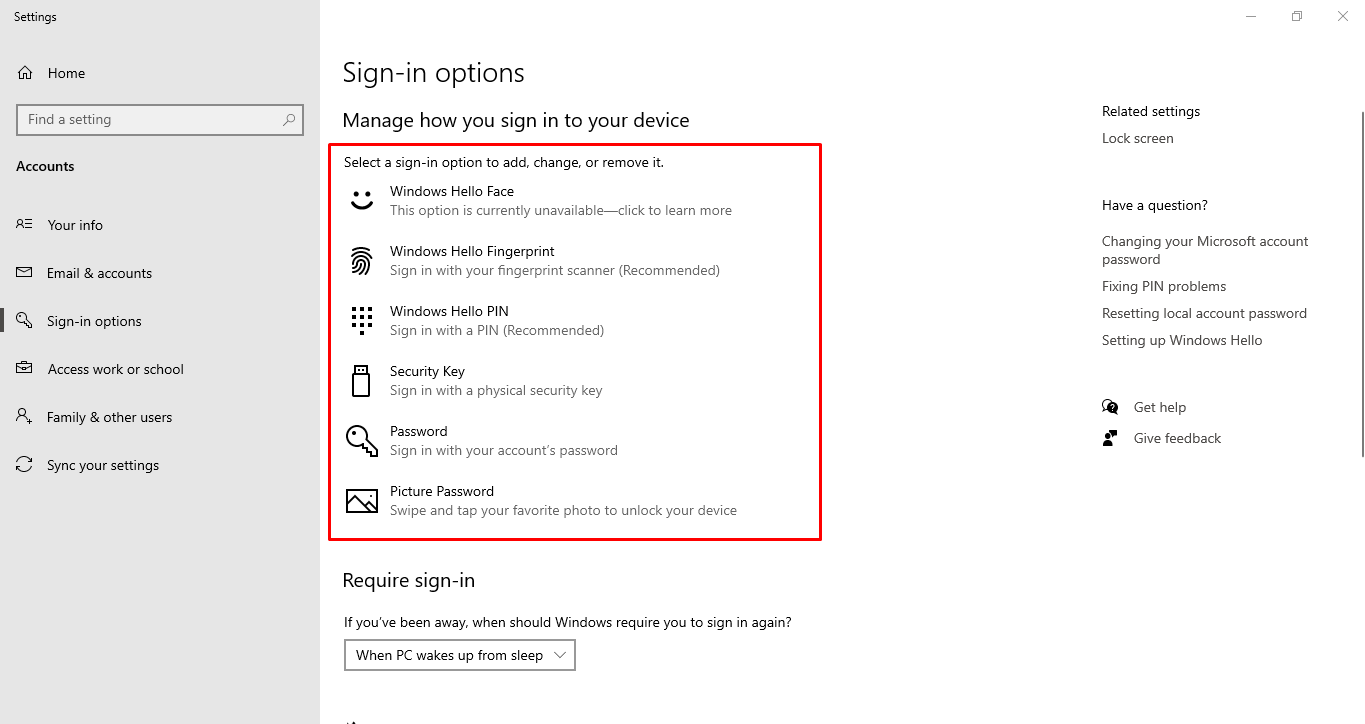
结论
忘记密码并不是什么大问题。不过,要重新设置管理员账户密码并不容易。即使你没有关于用户账户设置的信息,那么你可以使用我们提供的解决方案。它们比重新安装Windows要好得多,因为你被锁在外面了。你已经看到了如何使用五种不同的方法来重置管理员账户的密码。此外,在我们的文章中,我们还讨论了避免在未来忘记密码的问题。

