

掌握Selenium测试的Maven入门方法

目录
一个用于测试自动化的Selenium项目需要你拥有与之相关的所有依赖项。这些依赖项可以手动下载和升级。然而,随着项目规模的扩大,管理这些依赖关系是很有挑战性的。这就是为什么你需要有构建自动化工具来自动处理它们。在这篇文章中,你将了解到最受欢迎的自动化工具之一--Maven,并在Selenium项目中运行你的第一个Maven。
为什么用Maven来管理Selenium的依赖性?
Maven可以轻松处理项目的整个生命周期,包括代码生成、编译、测试、验证、打包等等。它以阶段而非任务的方式工作,使构建管理过程更加容易。以下是在Selenium中使用Maven的一些关键原因。
使用Maven的一些主要原因是:
- 提供了一个统一的系统,简化了构建过程
- 增加了可重用性
- 包括管理jar文件的集中式资源库
- 处理依赖性管理的编译、分发和其他任务
- 减少额外步骤,如创建jar/war/ear文件、构建报告或执行Junit测试案例
那么,Maven究竟是什么,它是如何工作的?让我们深入了解一下。
什么是Maven?
Maven是Apache软件基金会推出的一种构建自动化工具,通常用于处理Java项目。最初,它是为了简化Jakarta Turbine项目的构建过程而开发的。如今,它被广泛用于管理项目的依赖性和任何项目的整个生命周期。Maven使用项目对象模型(POM)的概念,使用户能够减少构建过程中的几个步骤。
如何在Windows中安装Maven?
在Windows中安装Maven有两种方法--通过命令行或通过Eclipse IDE。
如何在Eclipse IDE中安装Maven?
在Eclipse IDE中安装Maven非常容易。以下是相关步骤。
第1步:转到Eclipse的顶部菜单。点击 "帮助",选择 "安装新软件"。
第2步:会打开一个新窗口。点击 "添加 "按钮。
第3步:在名称文本框中输入 "Maven"。在位置文本框中键入"http://download.eclipse.org/technology/m2e/releases/"。这包含了可下载Maven的位置的链接。
第4步:点击复选框,然后点击 "Next "按钮。
第5步:保持默认设置,然后点击 "Next "按钮。
第6步:接受条款和条件,然后点击完成。
第7步:安装完成后,你需要重新启动Eclipse。
就这样了。您现在已经成功地从Eclipse IDE安装了Maven。
如何通过命令行安装Maven?
通过命令行安装Maven比通过Eclipse安装要复杂一些。以下是你需要遵循的步骤。
第1步:下载并安装Java
如果你的系统中还没有安装Java,你需要这样做。如果你已经安装了它,请确保你有最新的版本。要检查你的Java版本,键入 "cmd "启动命令提示符,并键入 "Java -version"。
第2步:设置Java环境变量
第2a步:在你的电脑上导航到 "这台电脑",右键单击它,并选择 "属性"。
第2b步:点击高级系统设置,进入'环境变量'。
第2c步:在系统变量下,点击 "新建 "按钮。
步骤2d:在变量名称框中输入 "JAVA_HOME",在变量值中输入 "C:\Program Files\Java\jdk1.8.0_20",这是JDK路径。
第3步:下载Maven并设置Maven环境变量
下载Maven并将其解压到电脑上的某个位置。现在,用我们设置Java环境变量的相同步骤设置Maven环境变量。
第4步:更新路径变量
现在我们需要用Maven的安装 "bin "目录更新路径变量,以便从命令行运行Maven。请按照以下步骤操作。
步骤4a:进入 "高级系统设置",点击 "环境变量"。
第4b步:点击 "编辑 "按钮。
步骤4c:在变量名框中输入'PATH',在变量值框中输入'C:\apache-Maven-3.6.1\bin'。
第5步:测试Maven的安装
现在Maven已经成功安装在系统中,让我们从Windows命令行中验证它。打开命令提示符,输入'mvn -version',然后点击Enter。查看系统中安装的Maven的版本。现在你就可以使用Maven创建项目了。
创建您的第一个Maven项目
就像Maven安装一样,您可以通过两种方式创建Maven项目--通过Eclipse IDE或命令行。
用Eclipse IDE创建Maven项目
第1步:进入Eclipse IDE,创建一个新项目。
第2步:选择Maven项目。
第3步:你可以选择创建一个简单的项目或者直接跳过这个选项。现在,我们将使用一个简单的项目。
第4步:为您的项目填写所有适当的信息。如果您的项目没有任何父级依赖,您可以跳过项目依赖。单击 "完成"。您的Maven项目现在已经创建。
第5步:你可以打开pom.xml文件,查看Maven设置的结构。
用命令行创建Maven项目
打开命令提示符,进入你要建立项目的文件夹。现在,输入以下命令并点击回车。
mvn archetype:generation -DgroupId=demoProject -DartifactId=DemoMavenProject -DarchetypeArtifactId=Maven-archetype-quickstart -DinteractiveMode=false
您的Maven项目现在已经创建。
自动化项目的Selenium Maven依赖项
Maven允许您从其中央仓库自动下载所有需要的库。这使你的工作变得更容易,因为你不必在本地存储它们。
TestNG Selenium的Maven依赖项
使用以下代码导入Java的测试框架依赖项。

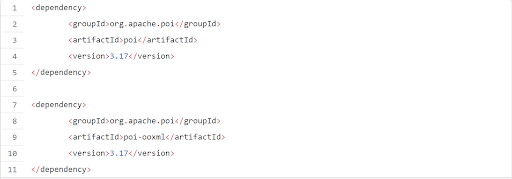
Apache POI Selenium Maven依赖项
使用下面的代码下载访问微软格式文件所需的库。
Selenium中的Maven生命周期
Selenium中的每个Maven构建都有一个生命周期。Maven有许多 "目标",代表着构建和管理项目的具体任务。Maven中有许多目标,但有三个目标对Selenium测试自动化至关重要。它们是清洁、安装和测试。
Maven清洁
Maven Clean用于清理目标文件夹。先前构建的文件、库、报告、输出文件等都保存在这里。执行该命令的命令是'mvn -clean'。
Maven安装
Maven Install用于安装所有依赖项并创建部署文件。此后,它将运行测试。
Maven Run
Maven Run会简单地运行测试,而不创建任何部署文件。

