

掌握Node应用程序的完整指南
目录
Node或Node.js是一个开源的、跨平台的运行环境,允许开发者用JavaScript创建服务器端工具和应用程序。
什么是NPM?
Node Package Manager(NPM)是一个用于Node App平台的JavaScript包管理器。
NPM是世界上最大的软件注册中心。全世界的开源开发者都使用它来发布和分享他们的代码。
NPM是必需的,原因如下--
- 你可以使用该网站来搜索第三方软件包,创建配置文件,并管理你的软件包。
- 命令行界面或NPM CLI允许你从终端与NPM通信。
- 注册表是一个对公众开放的JavaScript代码的大数据库。
要在你的电脑上找到NPM CLI,从终端运行NPM命令。
npm
例如,下面的命令将得到显示在你系统上的当前NPM版本。
npm -v
NPM的用法
你可以使用NPM从注册表中安装一个新的软件包。此外,NPM使你能够找到并发布新的节点包。
什么是Express?
Node.js利用Express服务器网络应用框架来创建Node应用(或)网络应用。你可以使用各种前端框架用Express构建用户界面;这里使用Pug,以前叫Jade,作为其前端框架。
Express在Node应用中的特点
- 性能。Express增加了一层薄薄的基本Web应用功能,而不会掩盖你已经知道并欣赏的Node.js功能。
- APIs。使用各种HTTP实用方法和中间件,你可以快速而轻松地建立一个强大的API。
- 框架。Express是许多著名框架的基础。
- 网络应用。Express是一个Node.js网络应用框架,为网络和移动应用提供了全面的功能。
先决条件
以下是创建一个Node App的要求。
- Node.js开发工作负载已安装在Visual Studio中。
下载并安装Visual Studio -
- 要免费获得Visual Studio,请到Visual Studio下载网站。
- 在Visual Studio安装程序中选择Node.js开发工作负载,然后点击安装。
如果你已经安装了Visual Studio,请按照以下步骤操作-- 1.
- 在Visual Studio中转到工具>获取工具和功能。
- 要下载并安装Node.js开发工作负载,请进入Visual Studio安装器并选择修改。
- 安装Node.js运行时。
如果你还没有Node.js网站上的Node.js运行时的LTS版本,就安装它。其他框架和库也与LTS版本兼容。
Node.js工具在Visual Studio Node.js工作负载中支持Node.js的32位和64位架构版本。只需要一个版本的Visual Studio;Node.js安装程序一次只支持一个版本。
安装的Node.js运行时通常由Visual Studio自动检测。如果不是这样,你可以设置你的项目来使用已安装的运行时:
- 右键单击项目节点,在创建后选择属性。
- 在属性选项卡中把Node.exe路径设置为全局或本地Node.js安装。在你的每个Node.js项目中,你可以定义到本地解释器的路径。
为Node应用创建一个新的Node.js项目
在一个项目中,Visual Studio维护单个应用程序的文件。源代码、资源和配置文件都包含在项目中。
让我们看看如何为Node应用创建一个新的Node.js项目,在当前的背景下,以一个带有Node.js和ExpressJSNode应用代码的小项目为例。
1.要关闭启动窗口,打开Visual Studio并点击Esc。
2.按Ctrl+Q从下拉列表中选择Basic Azure Node.js Express 4 Application-JavaScript,在搜索栏中输入node.js。
如果你没有看到Basic Azure Node.js Express 4 Application选项,请安装Node.js开发工作负载。请参阅先决条件以了解更多信息。
3.在 "配置你的新项目 "对话框中选择创建。
新的解决方案和项目会在Visual Studio中创建,项目会在右边窗格中打开。app.js项目文件出现在编辑器的左窗格中。
4.在右侧窗格中,查看解决方案资源管理器中的项目结构。
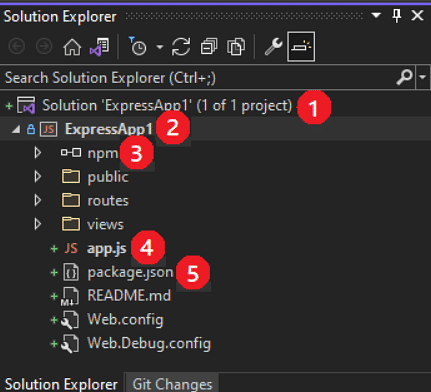
- 解决方案(1)位于层次结构的顶端,默认情况下它的名字与你的项目相同。一个解决方案是一个或多个连接项目的容器,由光盘上的.sln文件表示。
- 你的项目(2)以黑体字突出显示,其名称是你在 "配置你的新项目 "对话框中给出的。该项目是文件系统中你的项目文件夹中的.njsproj文件。
通过右击该项目并从上下文菜单中选择参数,你可以看到并改变项目属性和环境变量。因为项目文件不会对Node.js项目源做任何具体的改变,你可以使用其他的开发工具。
- NPM节点(3)显示任何已经安装的NPM包。你可以通过右键单击NPM节点,使用对话框来搜索和安装NPM包。
使用package.json设置和NPM节点的右击选项,你可以安装和更新包。
- 在项目节点下,有四个项目文件。app.js项目启动文件以黑体字突出显示。
通过右键单击项目中的任何文件,并选择设置为Node.js启动文件,你可以设置一个启动文件。
- NPM使用package.json文件(5)管理本地安装的包的依赖关系和版本。参见管理NPM包以了解更多细节。
5.打开NPM节点,确保所有需要的NPM包都存在。
如果有任何包(缺失),右键单击NPM节点,选择安装NPM包,并安装缺失的包。
添加一些代码
该应用程序的前端JavaScript框架是Pug。Pug通过简单的标记代码生成HTML。
通过代码app.set('view engine', 'pug');,Pug被配置为app.js的视图引擎。
1.在解决方案资源管理器中访问视图文件夹,然后选取index.pug来打开该文件。
2.用下面的标记替换其中的内容。
extends layout

block content

  h1= title

  p Welcome to #{title}

  script.

    var f1 = function() { document.getElementById('myImage').src='#{data.item1}' }

  script.

    var f2 = function() { document.getElementById('myImage').src='#{data.item2}' }

  script.

    var f3 = function() { document.getElementById('myImage').src='#{data.item3}' }

  button(onclick='f1()') One!

  button(onclick='f2()') Two!

  button(onclick='f3()') Three!

  p

  a: img(id='myImage' height='300' width='300' src='')
前面的代码创建了一个带有标题和欢迎信息的HTML页面。该页面还有一些代码,可以让你看到一个图像,当你按下一个按钮时,这个图像会发生变化。
3.打开路由文件夹中的index.js。
4.在router.get之前,添加以下代码
var getData = function () {

var data = {

'item1': 'https://images.unsplash.com/photo-1563422156298-c778a278f9a5',

'item2': 'https://images.unsplash.com/photo-1620173834206-c029bf322dba',

'item3': 'https://images.unsplash.com/photo-1602491673980-73aa38de027a'

}

return data;

}
这段代码建立了一个数据对象,你可以将其发送到动态生成的HTML页面。
5.用一个新的路由器替换。用下面的方法来调用这个函数。
router.get('/', function (req, res) {

res.render('index', { title: 'Express', "data" });

});
附带的代码使用Express路由器对象来设置当前页面并渲染它,将标题和数据对象发送到页面。当index.js执行时,代码将index.pug文件定义为要加载的页面。index.js被设置为app.js代码中的默认路由,这里没有看到。
在包含res.render的代码中,有一个故意的错误,以演示Visual Studio的各种功能。IntelliSense将协助你解决这个错误,以便应用程序能够在下一阶段运行。
使用IntelliSense
IntelliSense是Visual Studio的一项功能,在创建Node App时协助你进行代码编写。
1.在Visual Studio代码编辑器中,转到index.js中包含res.render的代码。
2.2.将你的光标放在字符串 "data "的后面,然后输入get。你之前在代码中定义的getData方法会被IntelliSense显示出来。选择getData。
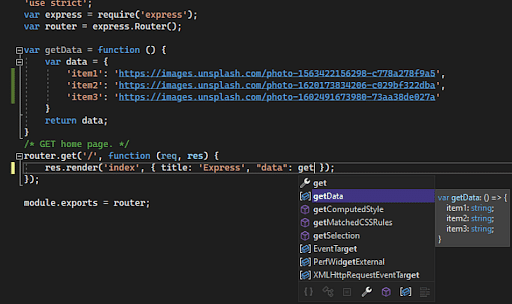
3.为了使代码成为一个函数调用,添加括号:getData()。
4.4.在 "data "之前,删除逗号。该表达式有绿色的语法高亮显示。将鼠标悬停在语法高亮上,看看它是什么意思。
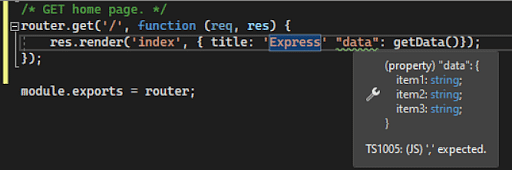
信息的最后一行告诉你,JavaScript解释器希望有一个逗号。
5.在下面的窗格中选择错误选择标签,对于报告的问题类型,从下拉列表中选择Build + IntelliSense。
警告和描述,以及文件名和行号,都显示在这个窗口中。

6.替换代码中 "data "前的逗号。
修正后的一行代码应该是这样的:res.render('index', 'Express' as title, "data" as getData())。
运行Node应用程序
然后,连接Visual Studio调试器,执行该应用程序。要开始,你必须首先设置一个断点。
确定一个断点
断点是一个可靠的调试系统的最基本方面。一个断点是你运行的代码中的一个点,Visual Studio应该将其暂停。变量值、内存行为、以及代码的一个分支是否在运行,都可以通过这种方式观察。
- 在index.js中,点击下面一行代码前的左边,建立一个断点。
res.render('index', 'Express' as title, "data" as getData() )。
在调试模式下运行应用程序
1.在调试工具栏中,选择一个调试目标,如网络服务器(Google Chrome)或网络服务器(Internet Explorer)(Microsoft Edge)。
如果你知道你喜欢的调试目标存在于你的机器上,但它没有作为一个选项出现,请从调试目标下拉列表中选择浏览。从下拉菜单中选择 "设置为默认 "作为您的默认浏览器目标。
2.要执行Node应用程序,请按F5或转到调试>开始调试。
调试器会在你指定的断点处暂停,让你分析你的应用程序的状态。
3.将鼠标悬停在DataTip中的getData上,以查看其特征。
4.要继续运行软件,按F5或选择调试>继续。
该软件是通过一个网络浏览器访问的。浏览器窗口的标题应该是Express,而第一段应该是欢迎来到Express。
5.要看到不同的图像,请按一!、二!或三!按钮
6.关闭浏览器窗口。
向最好的人学习Node.js!
Node.js是一个跨平台的服务器环境,使用V8 JavaScript引擎来执行JavaScript。Node.js使前端和后端代码可以用同一语言编写。它有助于开发实时应用程序的高效代码。Node应用程序可以在Node.js中使用基于控制台或基于网络的技术来创建。

