

在使用Ubuntu时,你的一个或多个程序或进程 可能会时常挂起。在这种情况下,你会发现自己在寻找方便、快速、安全地停止无响应的进程和应用程序的方法,因为重启系统并不总是最好的解决办法。本文将向你展示我如何在Ubuntu中使用命令行和Ubuntu用户界面找到并杀死一个进程。在开始之前,首先,我们先看看进程的简单介绍。
什么是Ubuntu的进程
进程 是完成一项特定任务必须遵循的一系列步骤,或者我们可以说它是一个执行某些操作的程序。多个进程经常同时运行,其中一个进程与一个程序相连,每个进程都有自己的一套组件来执行特定的任务。一个进程有它自己的一套特征。进程编号(PID)、进程名称、唯一的进程编号、进程状态、进程起源和时间,每个进程都需要这些特征。
当你执行一个应用程序时,它开始运行一个后台进程。你可以通过强制关闭该应用程序来杀死与该应用程序相关的进程。下一节将演示如何使用Ubuntu终端找到并杀死一个进程。所以让我们开始吧
如何在Ubuntu中使用终端找到并杀死一个进程
Ubuntu有一个名为 "ps "的工具,用于显示与系统中的进程相关的信息,它是 "进程状态"的缩写。ps 命令用于显示目前正在运行的进程列表、它们的PID和其他信息。以下是通过执行 "ps"命令获取的进程属性列表。
- PID(进程标识符):在一个系统中,每个进程都有一个PID,这是每个运行进程的唯一标识符。
- %CPU:它是消耗的时间除以进程执行时间。
- %MEM:它显示一个进程的常驻设置大小与机器上的物理内存之间的比率。
- VSZ:这个属性显示一个进程对虚拟内存的使用。
- RSS:RSS表示常驻集大小和非交换物理内存之间的比率。
- TTY:它给出了与进程有关的控制终端的信息。
- START:它显示进程的开始时间。
- 时间:要了解CPU的总使用量,请查看TIME值。
- CMD:这个属性显示进程执行的命令。
现在,写出下面的命令,在Ubuntu终端找到一个进程和它的相关信息。
$ ps ux
该命令的执行将向你显示以下输出。

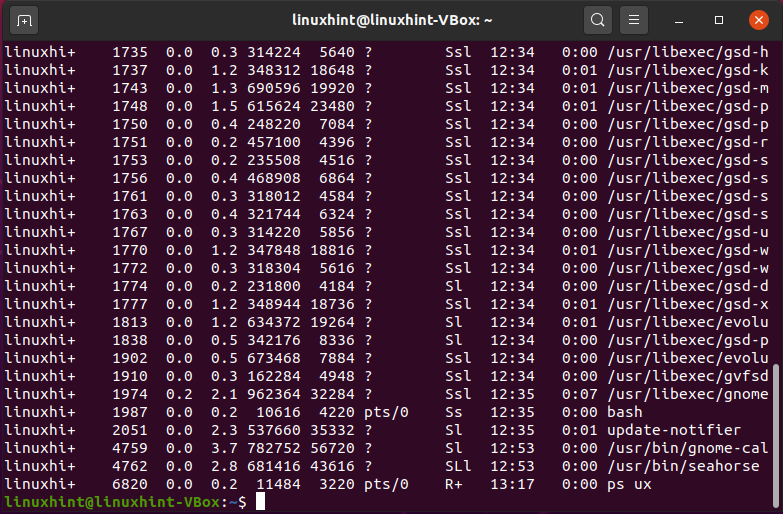
在你的终端上,现在你有所有与进程有关的信息。搜索一个特定的进程。要杀死一个进程,在 "kill"命令中利用其进程ID,如下所示。
$ kill -9 [PID]
在上面给出的命令中,"-9"发送了杀死信号 "SIGKILL"以立即停止该进程。现在,我们将尝试用以下方式杀死PID为 "2051"的进程。
$ kill -9 2051
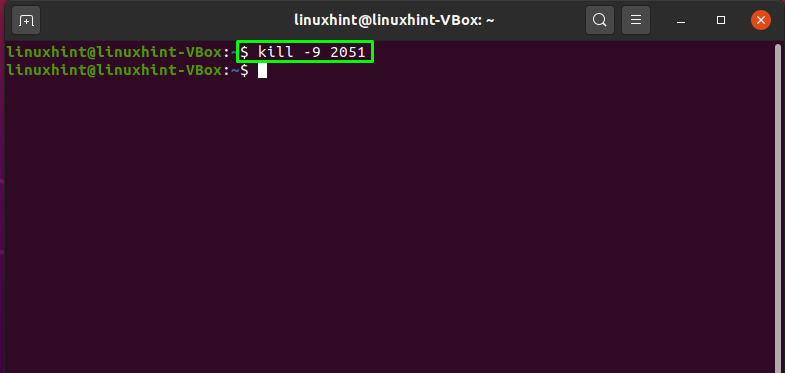
无错误的输出声明PID=2051的进程已被成功杀死。为了确认杀死的操作,再次执行 "ps"命令。
$ ps ux
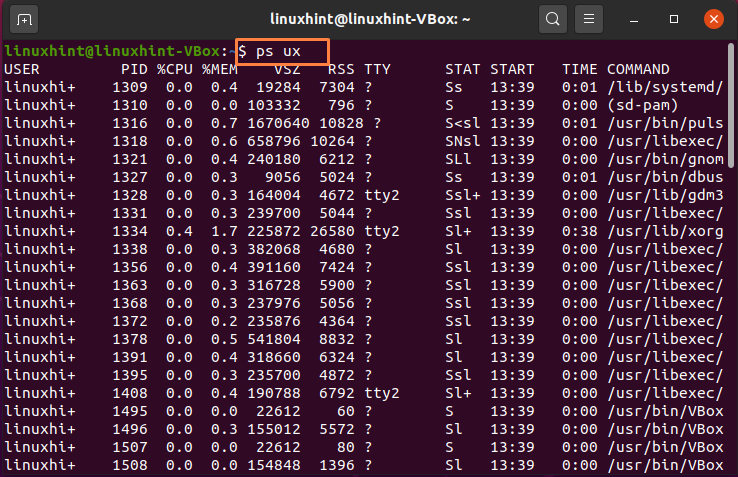
你可以看到,被杀死的PID为2051的进程不在检索进程列表中。
如何在Ubuntu中使用终端找到并杀死多个进程
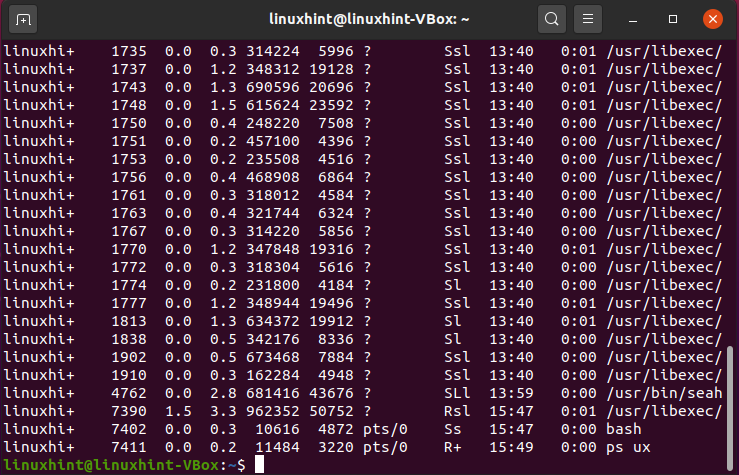
你也可以利用 "kill"命令来一次杀死多个进程。例如,我们想杀死PID为1770、1772、1774的进程**,**这些进程在下面给出的图片中也被突出显示。
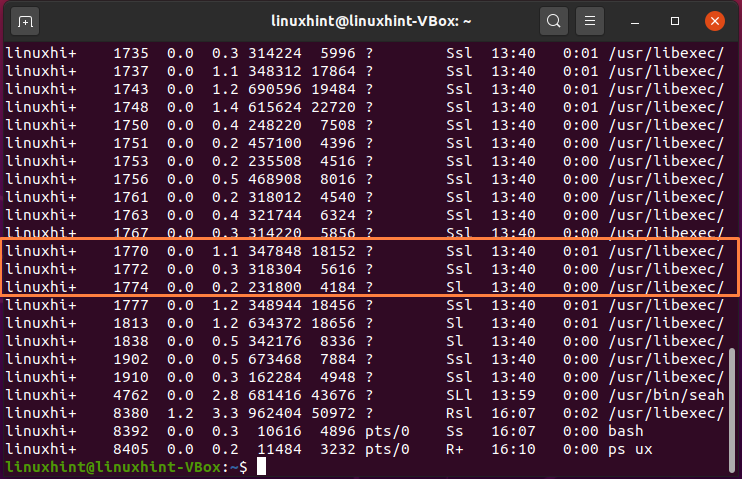
为了同时杀死这些进程,在 "kill"命令中,以下列方式写出它们的PID。
$ kill -9 1770 1772 1774
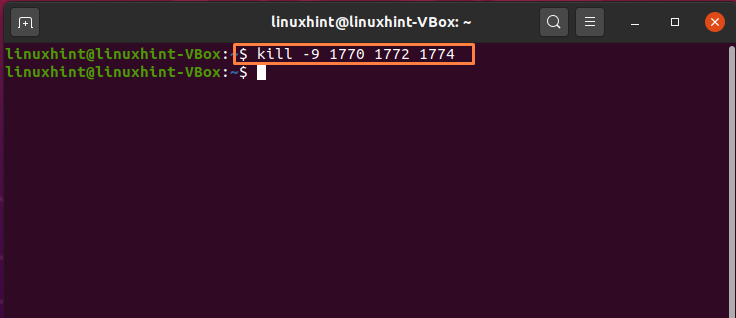
全部完成!
如何在Ubuntu中使用系统监视器找到并杀死一个进程
使用Ubuntu终端来杀死进程很简单,但初学者可能觉得这样做不太合适。然而,Ubuntu 用户可以利用系统监控程序来实现这一目的。系统监视器的操作类似于Windows系统的任务管理器。它显示计算机上所有活动进程的列表以及关于内存、CPU和磁盘消耗的实时信息。它还可以使你杀死任何拒绝响应的进程软件。
如果你的Ubuntu系统中没有系统监视器,那么请写出下面的命令来安装它。
$ sudo apt-get install gnome-system-monitor

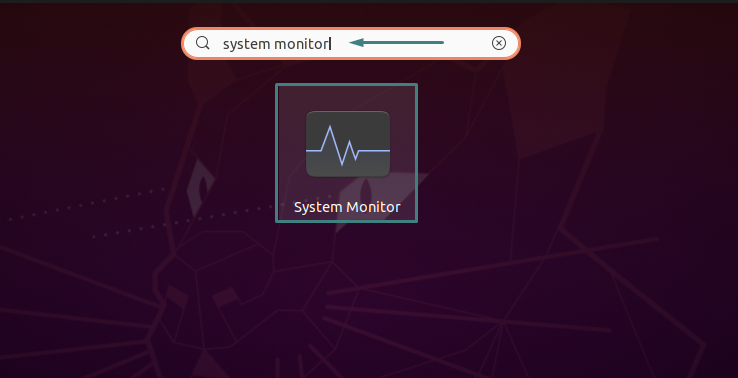
完成安装后,在应用程序的搜索栏中搜索 "System Monitor"。
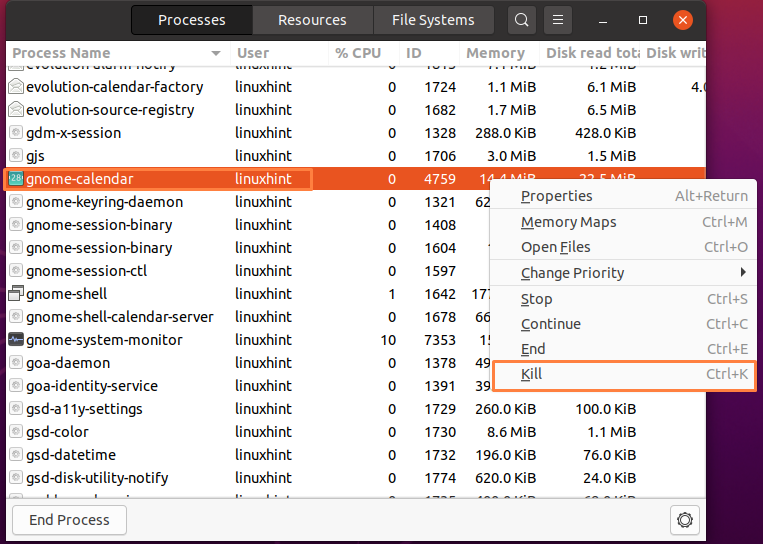
在这里,你可以看到你系统上的活动进程列表。通过向下滚动列表,找到没有反应的进程,或者你想杀死的进程。
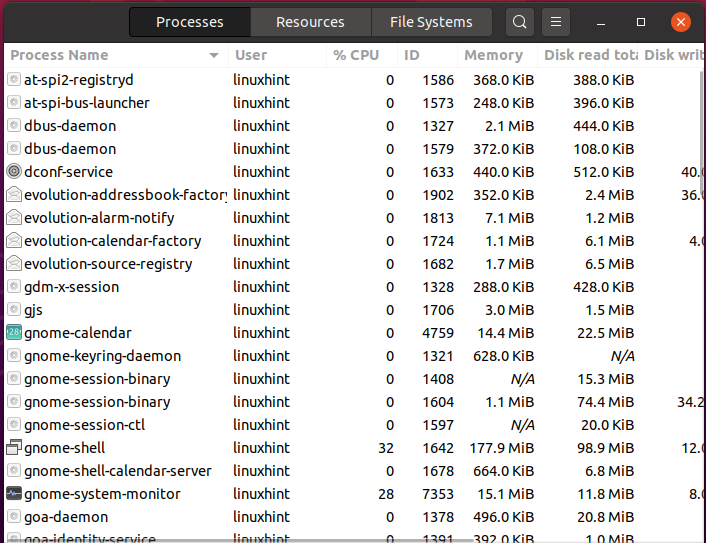
你可以通过右键点击一个特定的进程,然后从上下文菜单中选择 "杀死"选项或按 "CTRL+K"来杀死它。
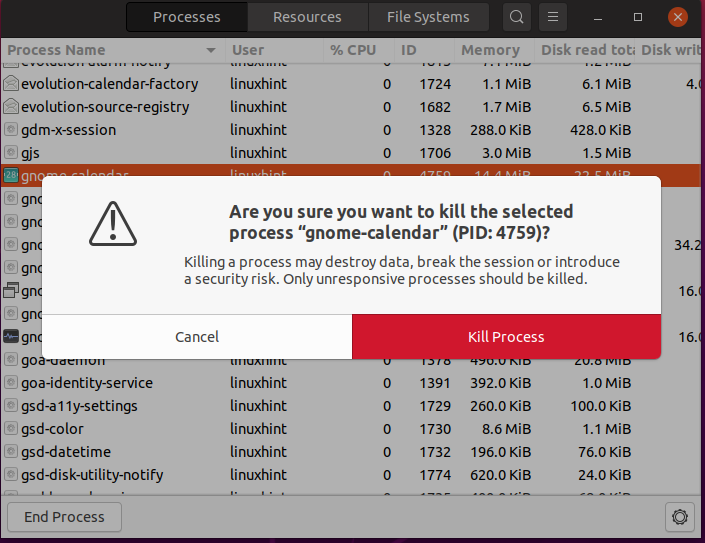
通过点击 "杀死进程"按钮确认这一操作,在下面给出的图片中突出显示。
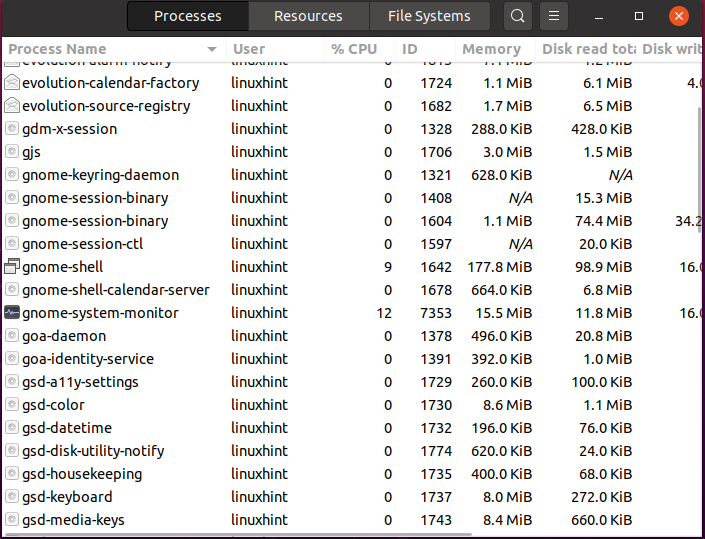
这就是了。你所选择的进程在你的Ubuntu系统中被杀死了。
总结
Ubuntu为你提供了各种工具,即使在运行的进程停止响应时也能保持控制。你可以使用Ubuntu终端和系统监视器 杀死一个无响应的进程。本文向你展示了如何在Ubuntu中使用Ubuntu终端和系统监视器来查找和杀死一个进程。根据我们的经验,使用终端来杀死一个进程是一个更好的选择,因为基于GUI的工具可能不会显示与运行一个隐藏进程有关的信息。

