

在PC游戏领域,Steam是Valve公司最大和最受欢迎的视频游戏发行平台。Steam为所有主要平台提供了一个本地客户端,以管理和播放来自Steam商店的你最喜欢的游戏。
在Linux游戏方面,Steam也走在前列。自从在Linux上首次亮相以来,Steam不断进行改进,以实现在Linux上玩Windows游戏。大多数PC游戏都是为Windows设计的。感谢Steam Play和Proton(Steam的Wine版本),你可以用Steam客户端在Linux上玩几乎所有你喜欢的游戏。
本指南演示了在Debian上安装和配置Steam客户端的过程。
Debian上的Steam
官方的Steam客户端可以直接在Debian/Ubuntu上作为一个可安装的DEB包使用。因为安装Steam需要安装新的软件包,所以它需要root权限。你必须拥有root账户或非root sudo用户的权限。
为了兼容,Steam客户端只在32位架构下可用。值得庆幸的是,我们可以使用 dpkg 添加对 32 位软件包的支持。
让我们直接开始吧!
启用32位支持
首先,我们需要启用对32位软件包的支持。Steam客户端只有32位的格式。它所需要的只是在dpkg中启用它,并更新APT软件包缓存。
运行下面的dpkg命令。
$ sudo dpkg --add-architecture i386

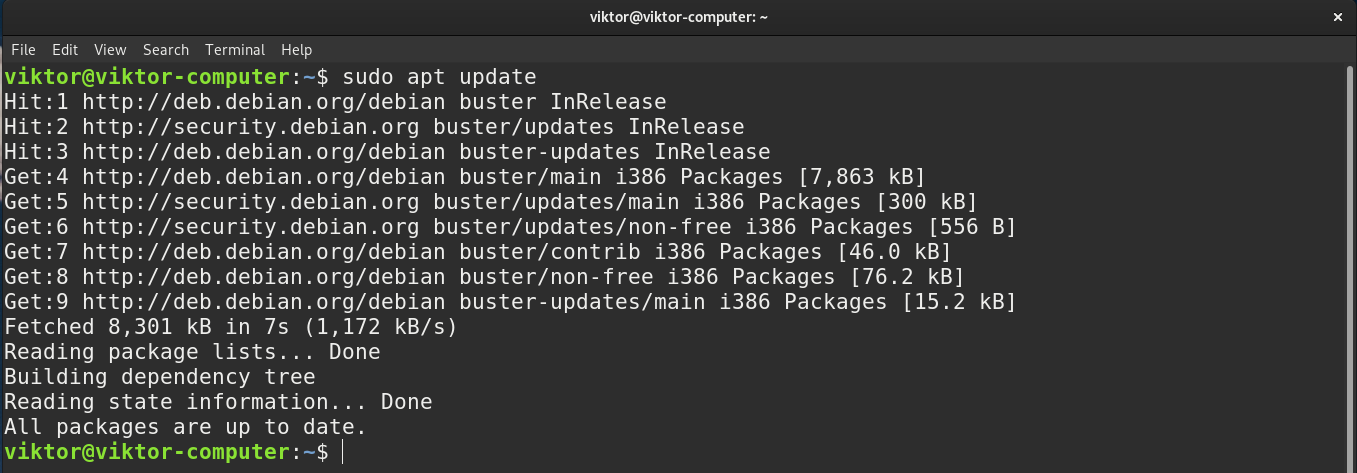
更新APT缓存。
$ sudo apt update
启用非自由软件库
接下来我们需要启用非自由版的Debian仓库。Steam客户端可以直接从默认的非自由软件库中获得。
要启用它,请运行以下APT命令。
$ sudo add-apt-repository non-free

如果add-apt-repository这个工具不可用,那么你必须先安装 software-properties-common。
$ sudo apt install software-properties-common
一旦非自由软件库被添加,更新APT缓存。
$ sudo apt update
安装Steam
最后,我们准备安装Steam客户端。运行以下APT命令。
$ sudo apt install steam
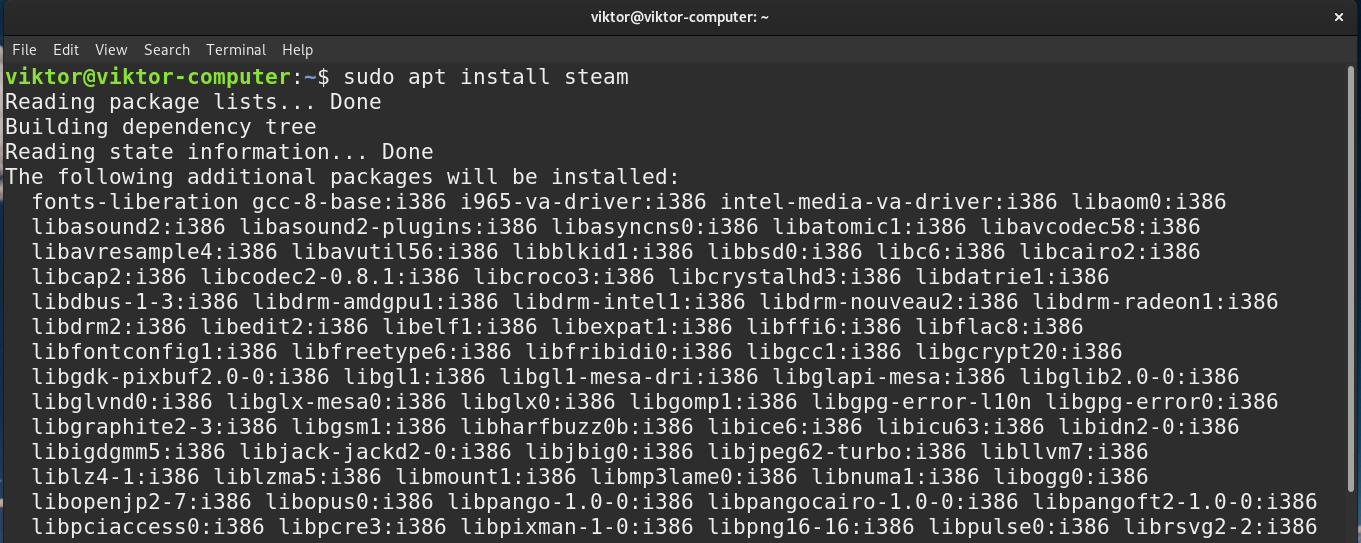
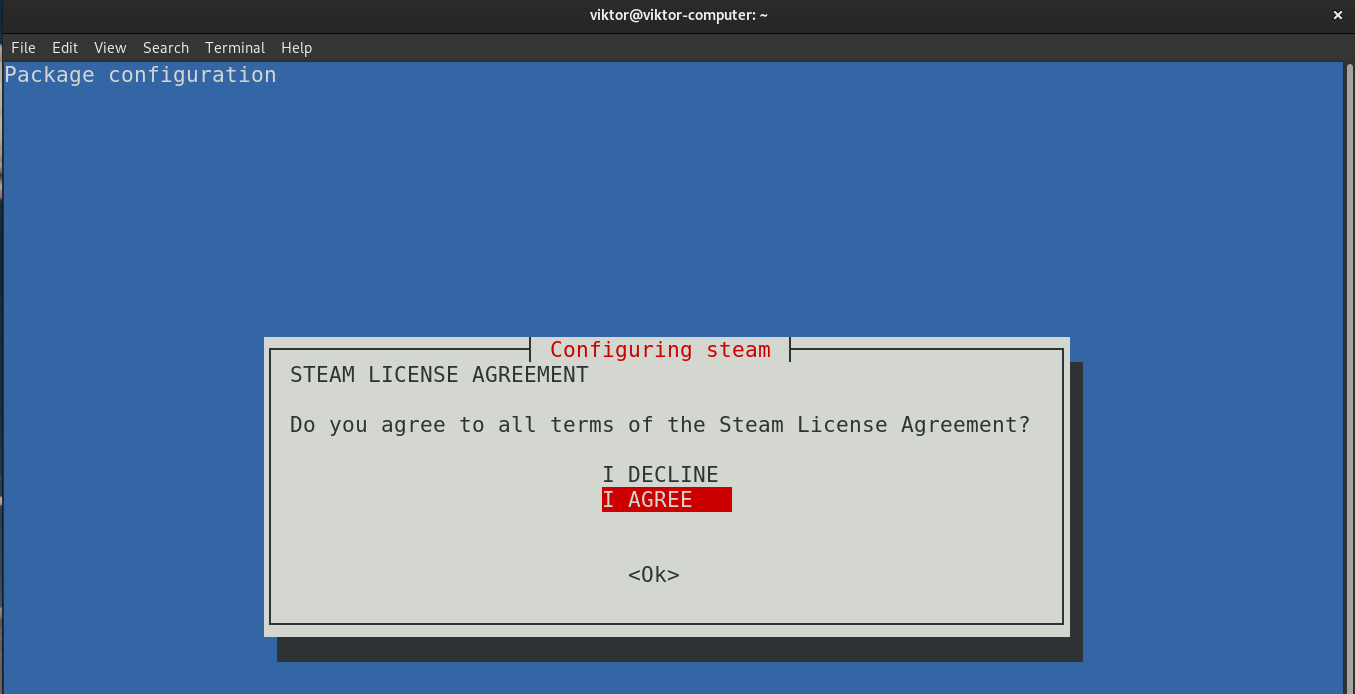
注意,这只是一个引导程序,它将下载并配置Steam客户端的其他部分。启动Steam。
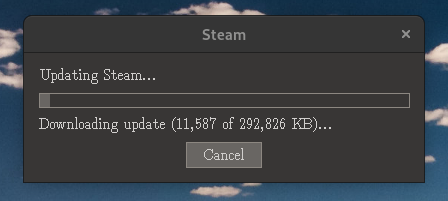
引导程序将下载并安装Steam客户端的其余部分。这将需要一些时间。
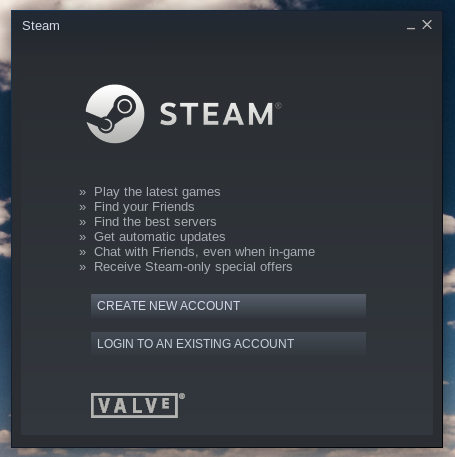
好了!Steam已经准备好了!
配置Steam
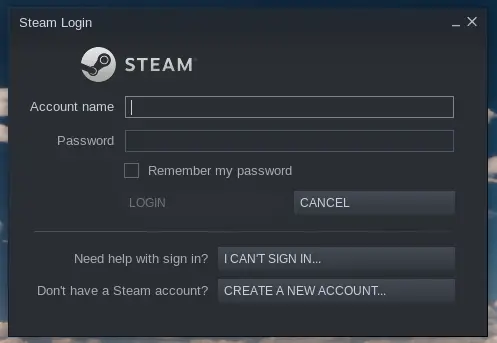
登录到Steam账户
启动Steam客户端。
它应该要求您提供账户的登录凭证。登录到您的Steam账户。

启用Steam Play
Steam Play的功能是自动安装和配置必要的工具,以便能够从不同的操作系统(例如Windows)玩游戏。
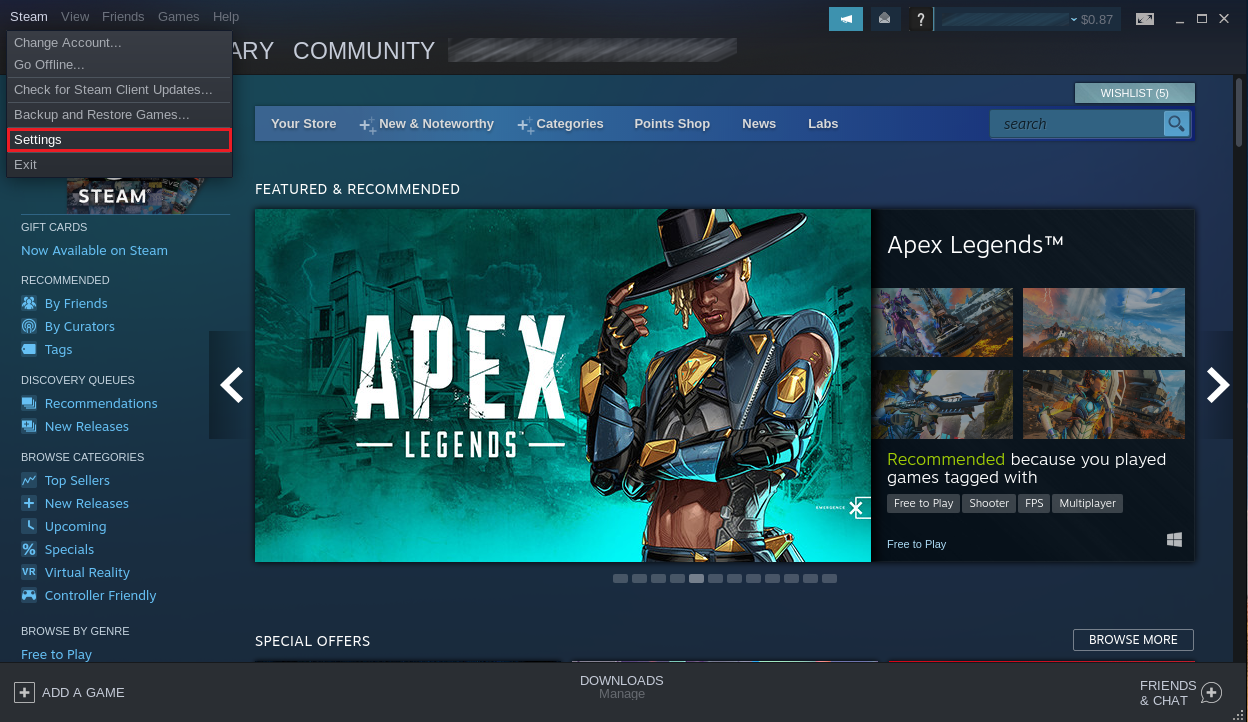
要在Steam客户端上启用Steam Play,请进入Steam >> 设置。
从左边的面板,选择Steam Play。
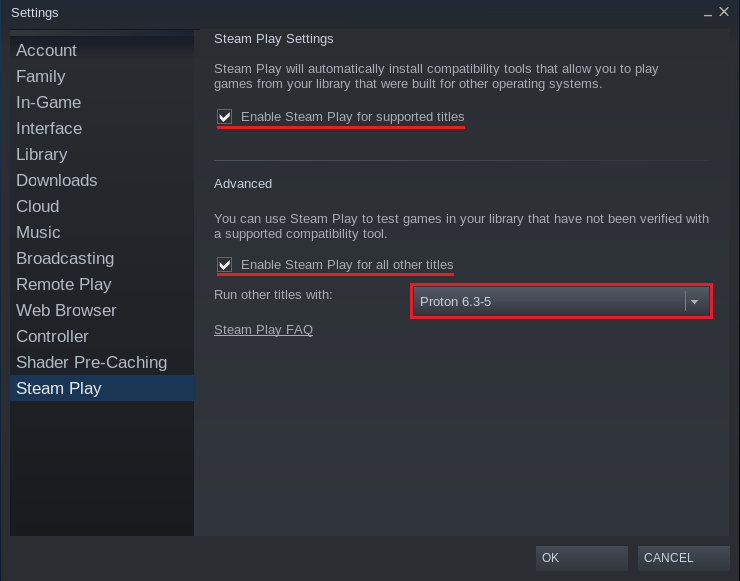
勾选以下方框。它们将为Steam游戏启用Steam Play。确保选择最新版本的质子。
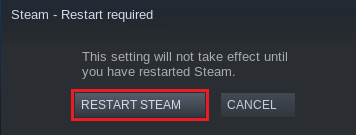
完成后按 "确定"。Steam会提示客户端重新启动以应用这些变化。重新启动客户端。
现在,Windows游戏应该可以在你的Steam "资料库 "中找到。
支持的游戏
通过 Steam Play,您可以尝试在 Debian 上运行几乎所有的 Windows 游戏。然而,结果可能会有所不同。虽然有些游戏可以正常运行,但有些游戏可能面临不稳定和性能问题。
为了解决这个问题,ProtonDB是一个完美的解决方案。它是一个收集用户测试报告(在Linux上用Proton运行游戏)的数据库,并根据游戏的稳定性和性能进行排名。它还提供一些额外的调整和定制,以提供更好的性能和稳定性。
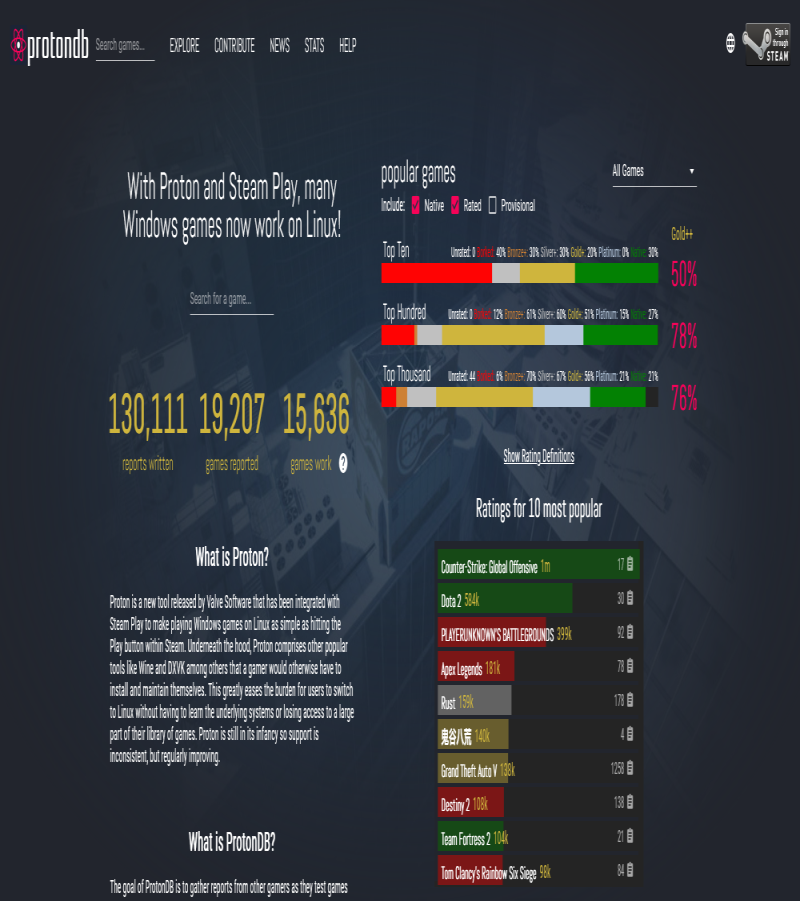
官方说,Steam Play只支持少数被认为是与质子兼容的游戏。然而,ProtonDB证明了一个事实,即质子也可以与其他非白名单游戏(包括许多热门游戏)合作。
最后的想法
本指南演示了如何在 Debian 上安装 Steam。它还展示了如何启用 Steam Play 和 Proton。Proton不使用默认的Wine,而是专门用来流畅地运行Windows游戏。在某些游戏中,你可能需要调整一些设置来找到性能和稳定性之间的平衡。

