

在今天的操作系统中,有两种方式可以与操作系统的功能互动;一种是图形用户界面,另一种是命令行。图形用户界面很容易理解,对用户也很友好;然而,命令行很有意思,可以节省时间,以不同的方式(除图形用户界面外)完成任务。为此,Ubuntu有一个很长的命令列表,可以使用终端完成所需的工作:如cd(改变目录)命令使用户能够将当前目录改变为任何其他目录,几乎适用于所有Linux发行版。你可以导航到存在于当前目录中的目录,但你必须给出完整的路径或一步步的移动来改变当前目录到pwd中存在的目录以外的目录。 在这篇描述性文章中,我们将提供一个指南来演示cd命令在Ubuntu中的使用。
所以,在深入研究细节之前,让我们先看看这个命令的语法。
cd [options] [directory_path or directory_name]
如何在Ubuntu中使用cd命令
cd命令的语法很容易理解,并且可以在终端中应用:本节将提供一个详细的指南来指导在Ubuntu中使用cd命令。
由于cd命令与目录有关,所以我们必须知道当前的目录。输入下面的命令来检查当前的工作目录
$ pwd

你可以看到,当前的工作目录是"/home/adnan"。
如何使用cd命令将当前目录改为根目录
你在哪个目录并不重要;如果你想把终端移到根目录,你必须在 "cd"关键字后面加上"/"。例如,我们在 "桌面"目录下,想去根目录,执行下面的命令。
$ cd /

如何使用cd命令将当前目录改为主目录
如果你想把目前的工作目录移到主目录下,请使用下面的符号"~"(被称为tilde)和 "cd"关键字。假设我们在 "图片"目录下,使用下面的命令回到主目录。
$ cd ~

如何使用cd命令将当前目录改为父目录
你可以通过执行以下命令移动到pwd的父目录。例如,我们目前在 "Downloads"目录下,想回到父目录。
$ cd ..

如何使用cd命令导航到当前目录下的子目录
首先,我们将检查子目录的列表。因此,要获得"/home/adnan "中存在的子目录列表,执行以下命令。
$ ls

假设我们想把终端指向 "Desktop"目录,你可以通过执行下面的命令来实现。
$ cd Desktop

你可以从驱动器内的任何目录操作终端;使用 "cd"命令移动到一个或两个子目录是很容易的,但如果我们想访问一个离我们现在的工作目录有4到5个目录的目录呢;可以像上面那样使用 "cd"来访问 "Desktop";然而,通过给出 "cd"的路径来访问该目录更容易。
语法:cd [目录的路径]
下面给出的命令语法将有助于访问 "final_dir",它存在于 "Desktop"目录的子目录中。
$ cd /home/adnan/Desktop/dir1/dir2/dir3/final_dir

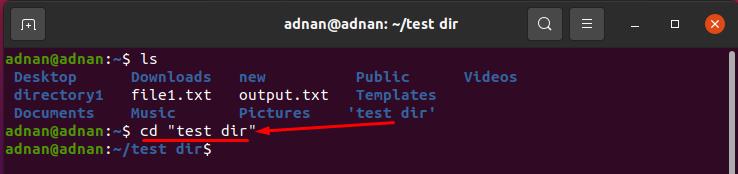
如果你想导航到一个包含空白的目录,你必须在单引号或双引号内插入目录名称。否则,你将无法进入该目录。
语法:cd ["目录名称"]
例如,在我们的主目录中,有一个名为 "test dir"的目录;因此,执行以下命令就可以进入该目录。
$ cd "test dir"
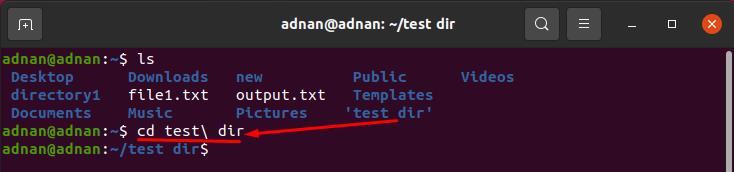
或者也可以用下面的命令访问该目录(有空白)。
$ cd test\ dir
结论
目录处理是任何操作系统中最常用和最重要的功能;你可以使用GUI和CLI切换目录。Ubuntu命令行终端也支持执行任何操作的命令;无论何时你打开Ubuntu终端,它都会在默认(home)目录下打开,你可以使用cd命令使用终端访问其他目录。 这篇文章是关于Ubuntu的cd命令的;我们已经简单地讨论了cd命令的使用;这个命令可以在所有的Linux发行版中执行。你可以在cd命令的帮助下改变目录,并可以利用它对可用选项的广泛支持来获得过滤的结果。

