

Ubuntu的初学者经常问:Ubuntu中是否有任务管理器?如果有,那么我们如何使用任务管理器来监控系统。
首先,你应该知道任务管理器是做什么的。任务管理器显示所有当前活动的进程和它们的内存使用情况。它还可以管理进程,并为你提供终止或杀死一个进程的选项。尽管有经验的Ubuntu用户更喜欢用命令行方法来定位进程和内存使用情况,但当你刚刚开始使用Ubuntu时,你不必使用它。相反,你可以利用 "系统监视器",它在你的Ubuntu系统中充当任务管理器。
在这篇文章中,我们将讨论如何在Ubuntu中使用任务管理器来监控系统。所以让我们开始吧!
如何在Ubuntu上安装一个任务管理器来监控系统
如果你的Ubuntu系统中没有系统监视器,那么请写出下面的命令来安装它。
$ sudo apt-get install gnome-system-monitor
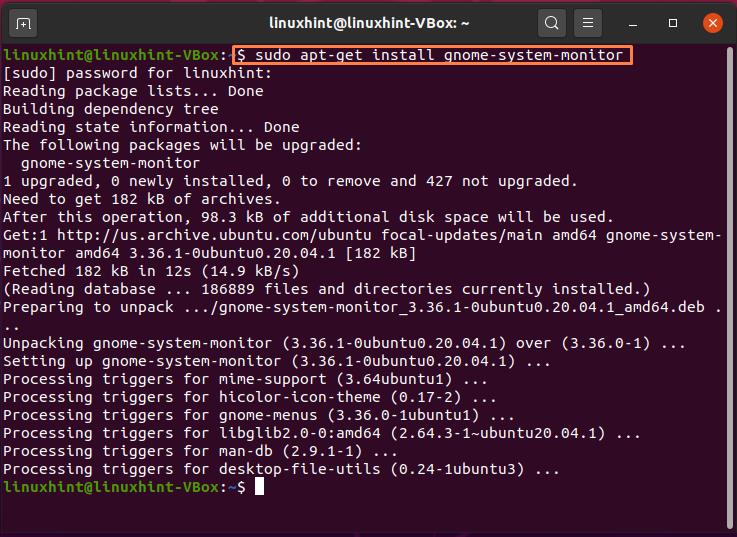
完成安装后,在应用程序的搜索栏中搜索 "系统监视器"。
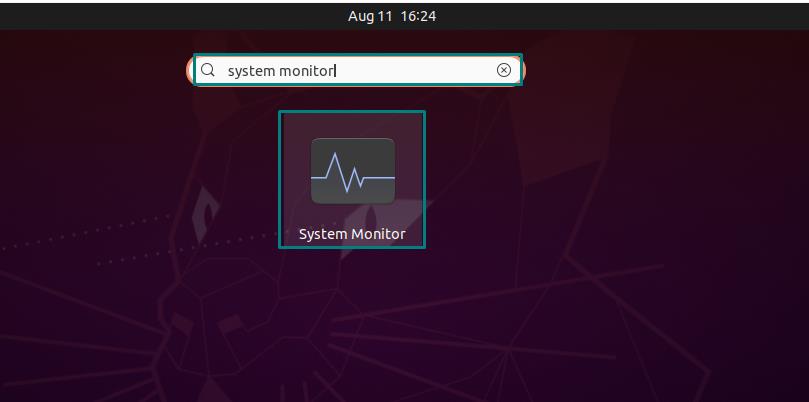
如何在Ubuntu中使用任务管理器来监控系统进程
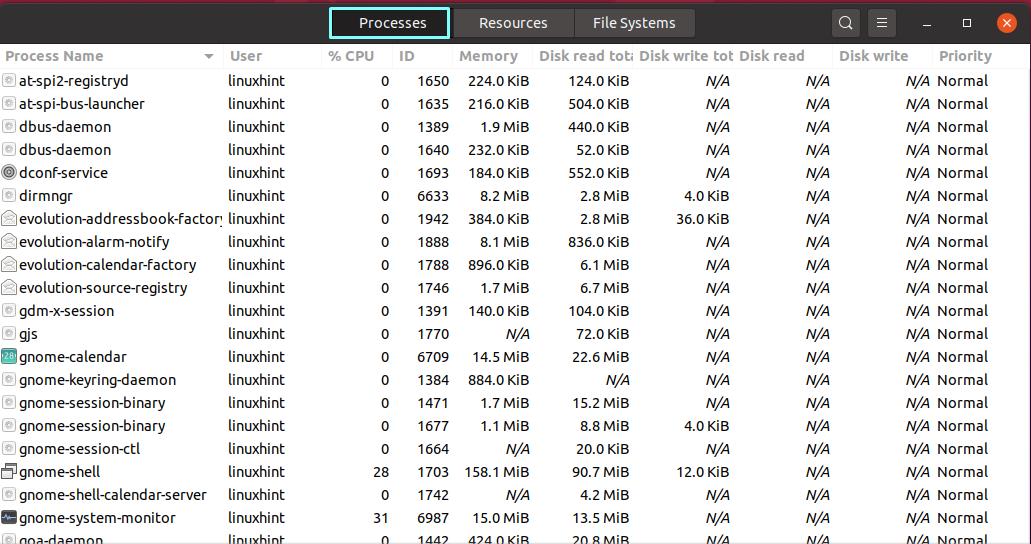
进程是一个在内存中操作和运行的程序。它利用计算机资源,如内存和CPU负载。进程"标签是你在Ubuntu中打开系统监视器后看到的第一个视图。该视图包括一个表格,其中有系统上运行的活动进程的行和列。它显示了进程信息,包括CPU、内存使用、ID等。
如何在Ubuntu中使用任务管理器来监控系统资源
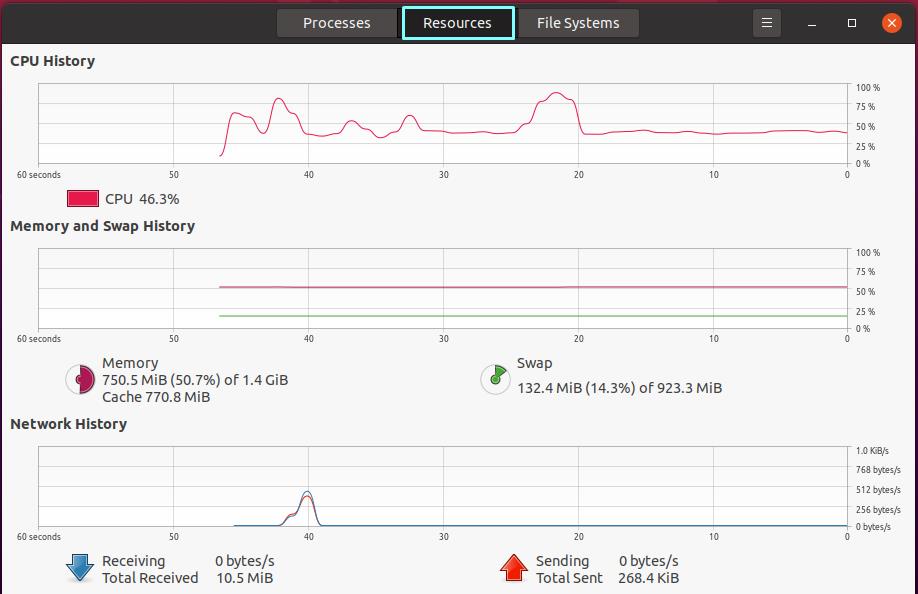
要监控系统资源,请点击顶栏三个按钮中间的 "资源"标签。在这个视图中,有三个图。网络历史,内存和交换空间历史,以及CPU历史。CPU历史部分显示的是处理器负载随时间变化的移动图和百分比。单个CPU核心将以不同颜色显示。以MB为单位的移动图表和数字显示了内存消耗以及交换的利用率。网络历史显示系统资源的网络消耗。
如何在Ubuntu中使用任务管理器来监控文件系统
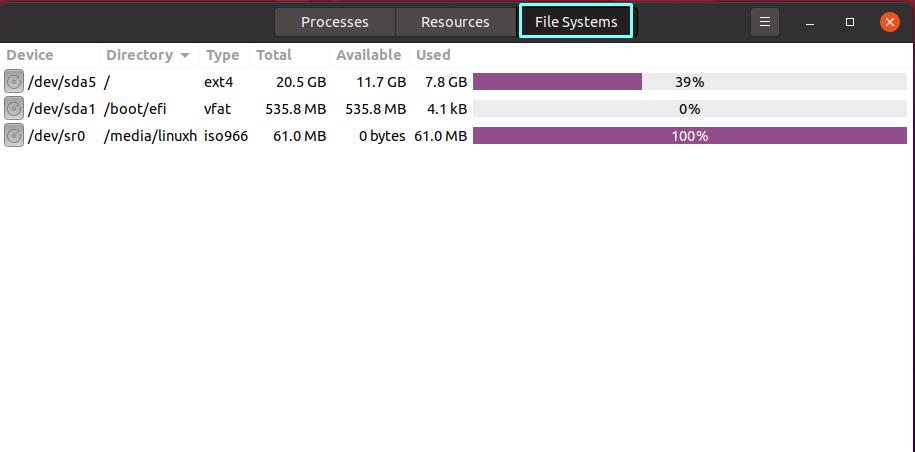
点击资源旁边的文件系统标签来监控文件。文件系统视图显示当前安装在系统中的硬盘驱动器,以及它的分区、总容量、文件系统类型、以MB或GB为单位的使用率,以及每一个的百分比条。例如,下面的图片描述了一台机器有一个硬盘 "sda"和两个分区,"sda5"和 "sda1",分别以EXT4和VFAT文件系统格式化,分别有20.5GB和535.8MB大小。
如何在Ubuntu中使用任务管理器来监控所有系统进程
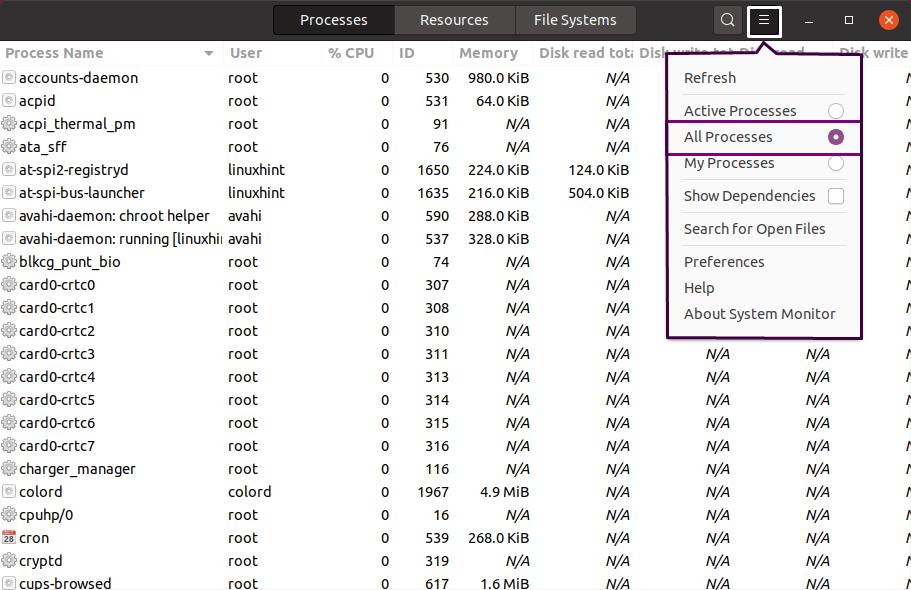
通常情况下,"进程 "选项卡显示的是你系统中的活动进程列表。如果你想探索所有的进程,那么点击搜索按钮旁边的汉堡图标≡,然后从其上下文菜单中选择 "所有进程"。
如何在Ubuntu中使用任务管理器来监控分类的进程
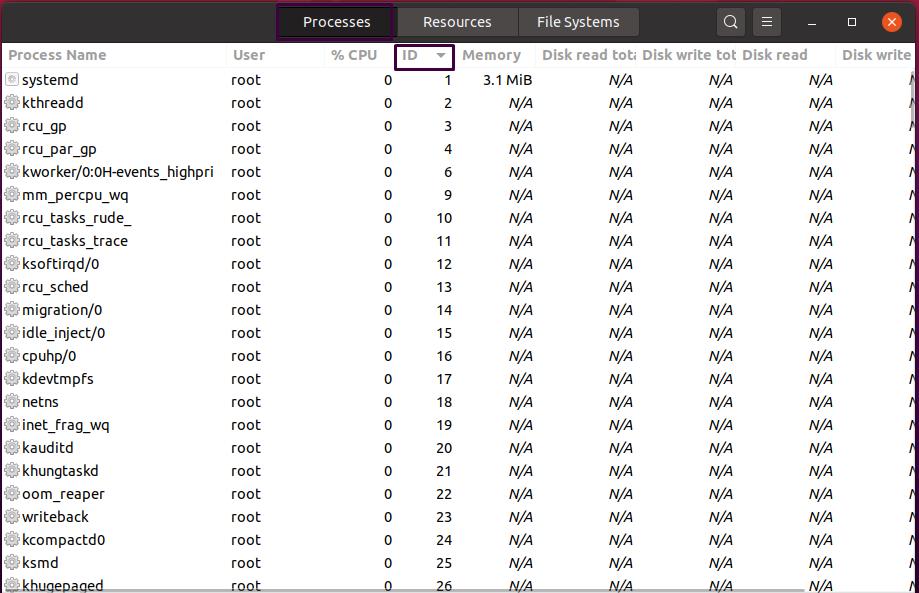
要根据进程的ID进行排序,请点击该视图顶部的ID列。从下面的例子中,你可以看到我们已经对系统进程进行了排序,PID为 "1"的进程现在在列表的顶部。
如何在Ubuntu中使用任务管理器来杀死一个进程
如果你想杀死一个没有反应的进程,你可以在系统监视器的帮助下轻松完成这一操作。要做到这一点,选择所需的进程,并从右键菜单中点击 "杀死 "选项。你也可以按 "CTRL+K"来执行同样的操作。

结论
Ubuntu用户可以使用系统监视器,它在他们的系统中充当任务管理器。系统监视器具有Windows中任务管理器的所有功能。它可以用来查看系统进程、文件系统和资源。在Ubuntu中,你也可以利用系统监视器来杀死一个无响应的进程。我希望这篇解释如何在Ubuntu中使用任务管理器来监控系统的文章对你有所帮助。

