

在Windows 10系统上安装这个RDBMS比Linux操作系统要复杂一些。因此,大多数用户也发现在Windows 10上使用PostgreSQL数据库相当具有挑战性。为了缓解他们的困难,我们想教他们使用PostgreSQL数据库的第一步,也就是连接到PostgreSQL数据库。现在,你会意识到这次讨论的目的。它的目的是指导你在使用Windows 10命令提示符时,了解PostgreSQL数据库的连接机制。
注意:你也可以在使用SQL Shell或psql时玩转PostgreSQL数据库;但是,本文的目标与此不同。
如何通过Windows 10命令行界面(CLI)连接到PostgreSQL数据库?
对于通过Windows 10 CLI连接到任何想要的PostgreSQL数据库,你将不得不执行以下五个步骤,而第六个步骤是可选的。然而,我们想在这里声明,你应该首先彻底阅读所有这些步骤,然后开始执行它们,这样你就可以正确地完成所需的任务而不犯任何错误。
第1步:设置你的Windows 10系统的环境变量。
在开始使用Windows 10命令提示符访问PostgreSQL环境之前,你需要设置你的系统的环境变量。否则,你在访问系统上的PostgreSQL环境时将面临问题。为了设置所需的环境变量,你必须在Windows 10搜索栏中输入 "env",然后点击 "编辑系统环境变量 "的结果。
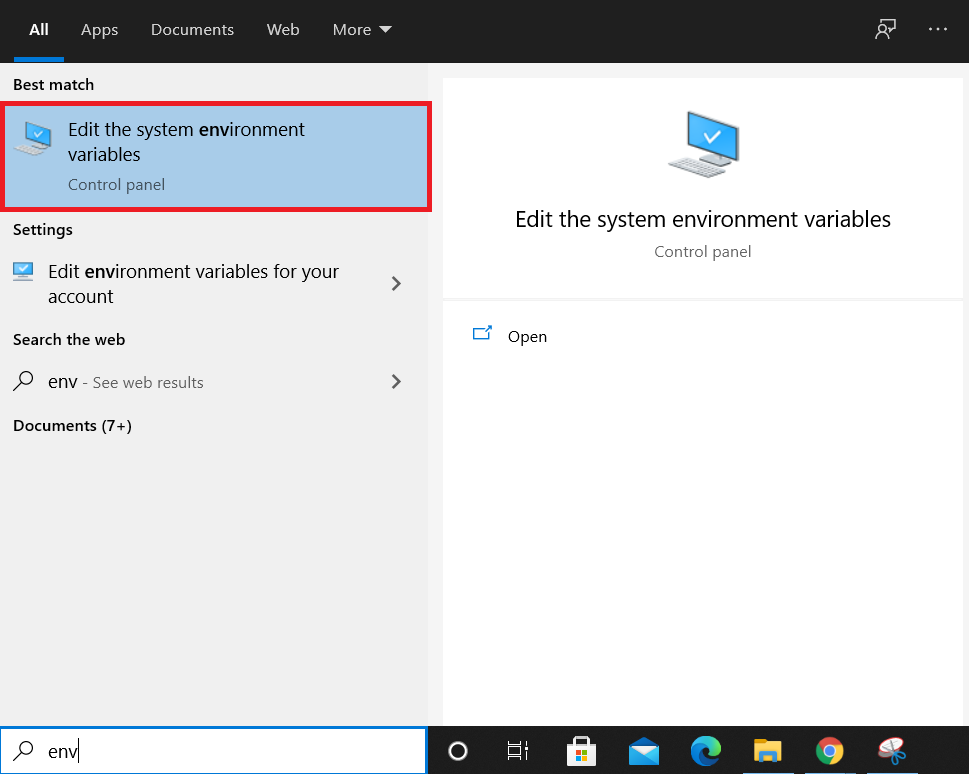
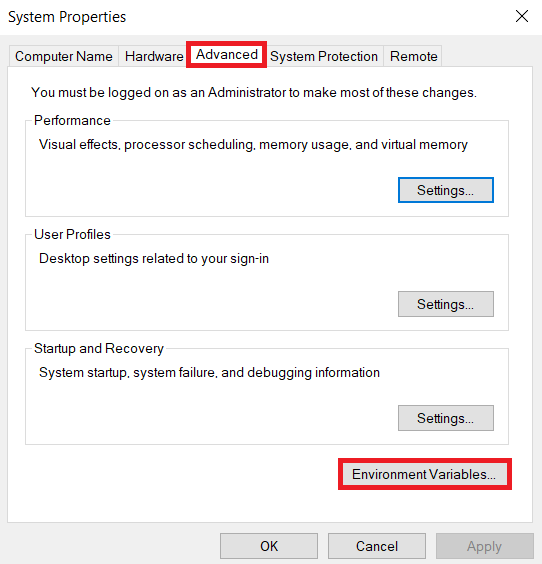
选择这个选项后,系统属性窗口将在屏幕上弹出。你需要点击这个窗口中名为 "高级 "标签的第三个标签。在该标签中,你需要找到环境变量按钮并点击它。
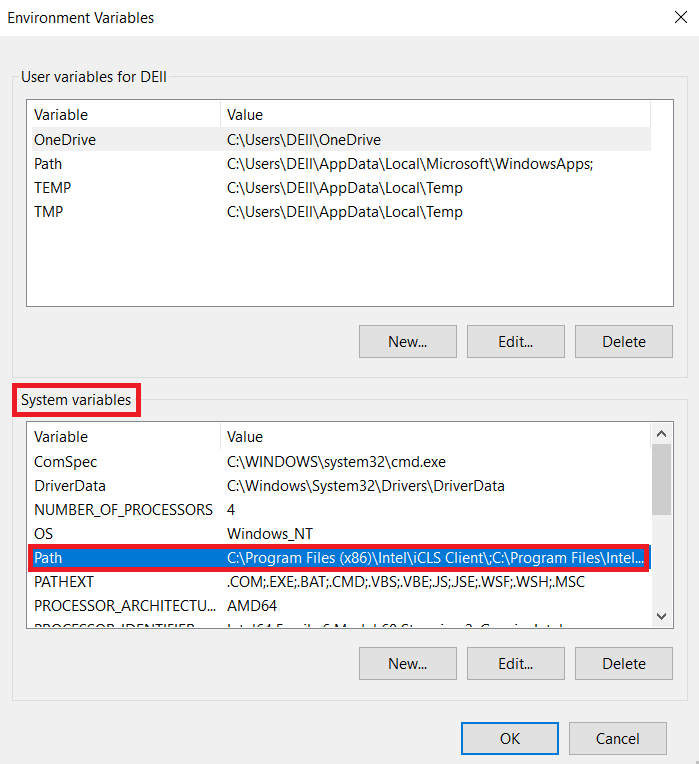
然后,转到系统变量部分,双击位于那里的路径选项。这将让你把PostgreSQL服务器的bin目录的路径添加到PATH环境变量中,这样就可以从Windows 10的命令提示符中轻松访问PostgreSQL环境。
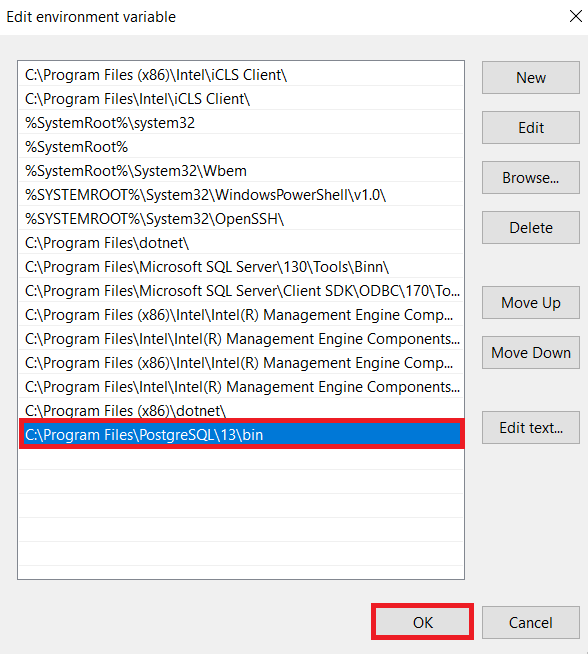
从PATH环境变量中,你需要点击 "新建 "按钮,以便你可以添加一个新的路径。
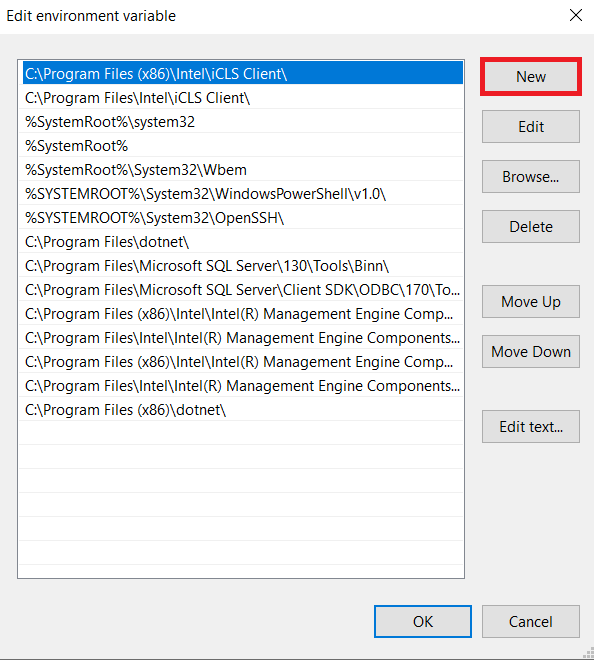
在这里,你需要复制和粘贴PostgreSQL服务器的bin目录的路径到指定位置。添加完这个路径后,你可以通过点击 "OK "按钮进一步进行。之后,你也可以关闭系统属性窗口。
第2步:通过你的Windows 10系统访问命令提示符。
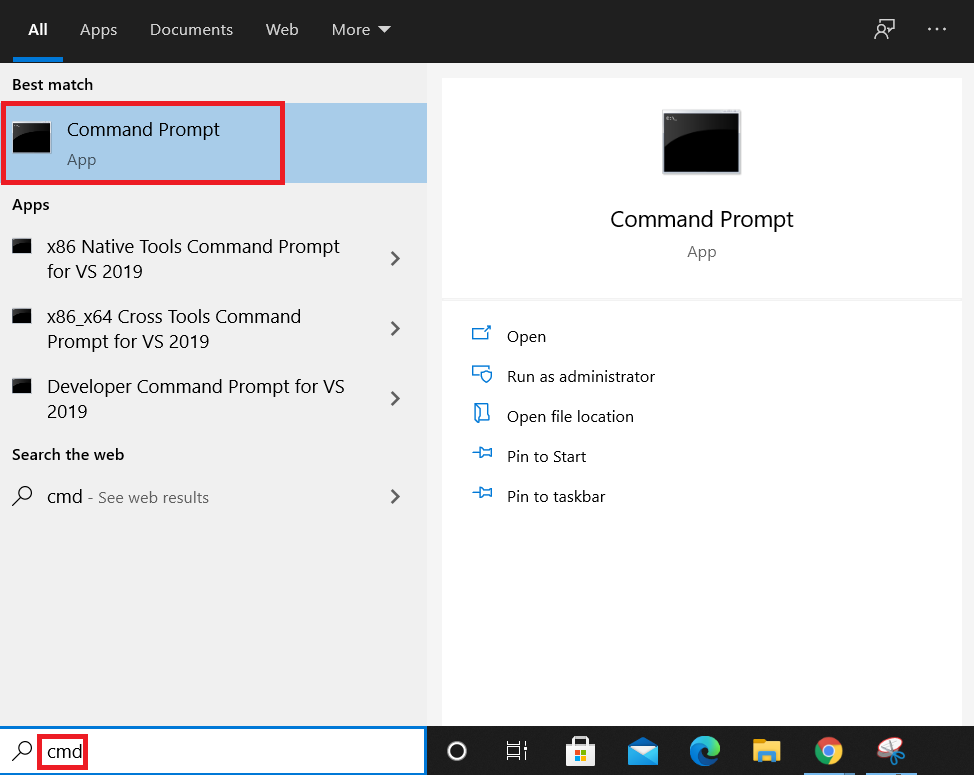
一旦你为你的PostgreSQL服务器正确设置了所需的环境变量,下一步就是在Windows 10上启动命令提示符。为此,你必须再次使用Windows 10的搜索栏,在其中寻找 "cmd"。你将立即能够看到命令提示符的结果,你需要点击它来启动它。
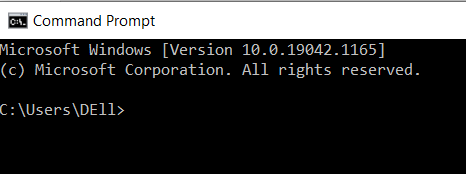
我们Windows 10系统的默认命令提示符窗口如下所示。最初,没有命令会被执行,但你会看到你如何在Windows 10的命令提示符中运行命令,在下面的步骤中。
第3步:通过命令提示符进入PostgreSQL环境。
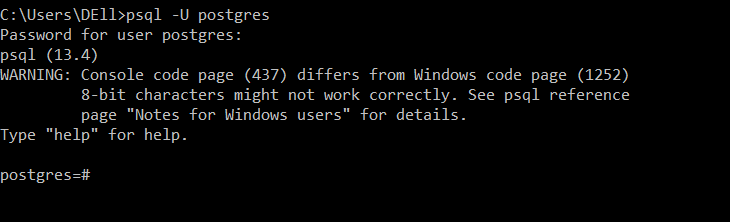
现在,你需要通过Windows 10命令提示符进入PostgreSQL环境。为此,你需要运行下面的命令。
> psql –U postgres
这里,"postgres "代表PostgreSQL服务器的默认用户名。在安装PostgreSQL服务器的过程中,甚至在安装之后,你可以创建一个新的用户。然而,由于我们没有为我们的PostgreSQL服务器创建任何新的用户,我们将不得不通过安装时默认创建的用户访问PostgreSQL环境。如果你也没有创建一个新的用户,那么你的默认用户名也将是 "postgres"。

当你运行上述命令时,你将被要求提供你指定的用户帐户密码。对于默认的用户帐户,你被要求在PostgreSQL服务器的安装过程中创建一个密码来访问它;因此,在这种情况下,我们将提供我们在Windows 10系统上安装PostgreSQL服务器时为默认用户帐户设置的密码。

在为指定的用户帐户提供正确的密码后不久,你将立即进入PostgreSQL环境,同时停留在Windows 10命令提示符中。
第4步:创建一个PostgreSQL数据库样本。
在我们尝试连接到PostgreSQL数据库之前,我们将首先使用以下命令创建一个样本数据库。如果你已经在你的Windows 10系统上创建了想要的PostgreSQL数据库,你可以跳过这一步。
# CREATE DATABASE sampleDB WITH ENCODING 'UTF8' LC_COLLATE=‘English_United States' LC_CTYPE=‘English_United States';
这里,sampleDB代表我们试图用这个命令创建的PostgreSQL数据库的名称。

如果你已经正确地提供了上述命令的所有参数,那么这个命令将成功执行,从而在你的命令提示符上产生 "CREATE DATABASE "的响应,如下图所示:

由于这只是一个PostgreSQL数据库样本,我们并不打算用它做任何事情,而只是想告诉你如何通过Windows 10命令提示符连接到这个数据库;因此,我们没有在这个数据库中创建任何表,也就是说,。我们的样本PostgreSQL数据库是空的。
第5步:连接到新创建的PostgreSQL样本数据库。
为了连接到新创建的PostgreSQL样本数据库,需要执行的命令非常简单,如下所示。
# psql sampleDB
这里,sampleDB对应的是我们想用Windows 10命令提示符连接的数据库。你可以用你想要连接的PostgreSQL数据库的名称来代替它。

如果你要求的数据库存在,并且也没有任何其他错误,那么你将能够成功地连接到指定的数据库,但你将不会在命令提示符上看到确认,如下图。

第6步:在您的样本PostgreSQL数据库上执行PostgreSQL查询(可选)。
一旦你成功地连接到你想要的PostgreSQL数据库,同时使用Windows 10的命令提示符,你可以执行所有你选择的查询来操作你的数据。然而,如果你想在连接到你想要的数据库后退出PostgreSQL环境,你需要做的就是执行下面的查询,然后你就会离开PostgreSQL环境。
# \q

总结
这篇文章让用户在使用Windows 10命令提示符时,对连接到PostgreSQL数据库有了一个良好的开端。我们希望在通过本指南后,你将不会面临任何问题,至少在Windows 10中连接到PostgreSQL数据库时,特别是如果你打算使用命令提示符来实现这一目的。

