

便携文档格式(PDF)是最常用的文件格式之一,主要用于查看文件的内容。PDF文件内的内容看起来很好,用户可以在各种设备上以同样的格式查看它。无论操作系统如何,有时用户需要编辑PDF文件以达到一个特定的目标,比如一些小的以及大的错误都可以被纠正。然而,据观察,编辑PDF可能不容易得到。在这篇文章中,我们将展示在Ubuntu中编辑PDF文件的方法。
如何使用LibreOffice在Ubuntu中编辑PDF文件
LibreOffice是Ubuntu的一个与文档相关的内置办公套件:它提供对各种工具的支持,如LibreOffice write、LibreOffice draw等。LibreOffice draw是一个矢量图形编辑器,可以在软件包中提供的扩展工具的帮助下用于创建数字。这个软件包的次要用途是编辑文件;所以,让我们开始使用这个工具。
导航到你系统中的任何PDF文件。
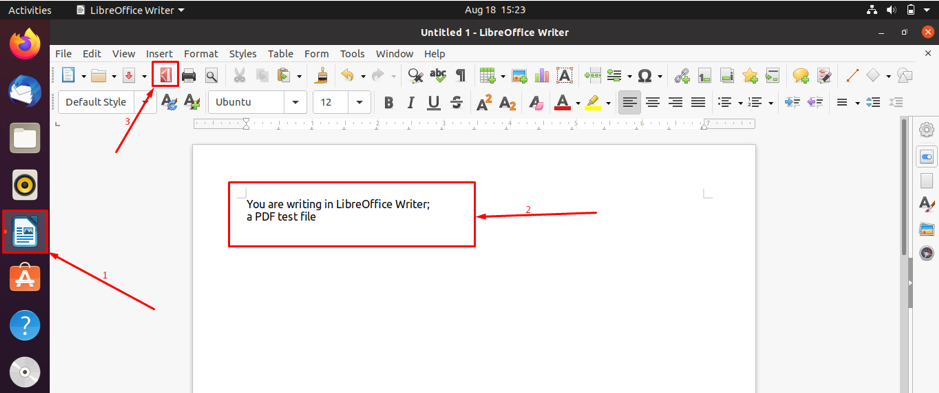
或者如果你想创建PDF文件,你可以通过以下几个简单的步骤使用LibreOffice writer来完成。
打开放置在Ubuntu任务栏上的LibreOffice writer应用程序;在文件中写一些东西,然后点击PDF文件图标,如下图所示。
之后,选择目标目录并输入文件名。

由于我们已经将文件保存在 "下载"目录下,所以要找到你所保存的PDF文件。
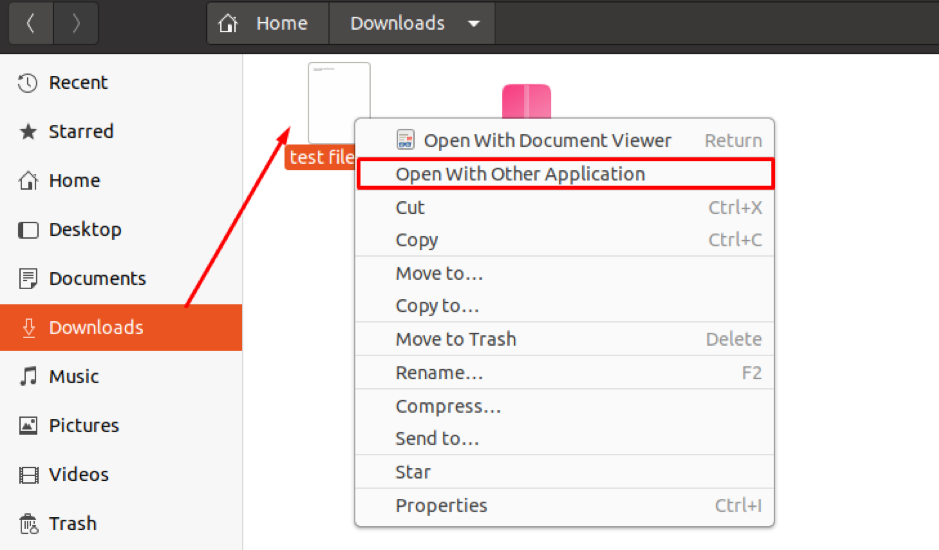
选择 "LibreOffice Draw"并点击 "Select"继续。

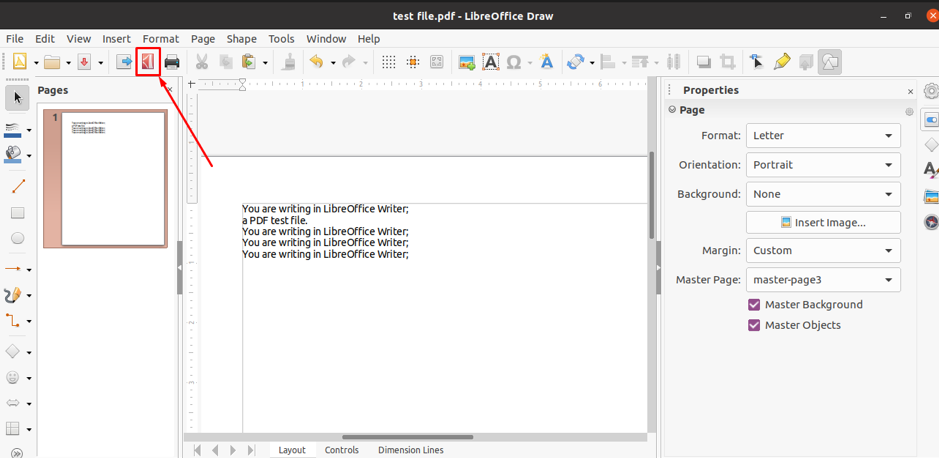
现在,你会看到文件在选定的应用程序中被打开。
你会发现可用于编辑PDF文件内容的详细选项列表;我们在原始内容中添加了几行。
请记住这里的一个基调,每当你使用这个工具对PDF文件进行修改时,你必须在做出任何修改后将文件导出为PDF。
第三方应用程序如何用于编辑PDF文件
除了LibreOffice Draw之外,还有各种第三方工具,也可以让你编辑。
PDFescape
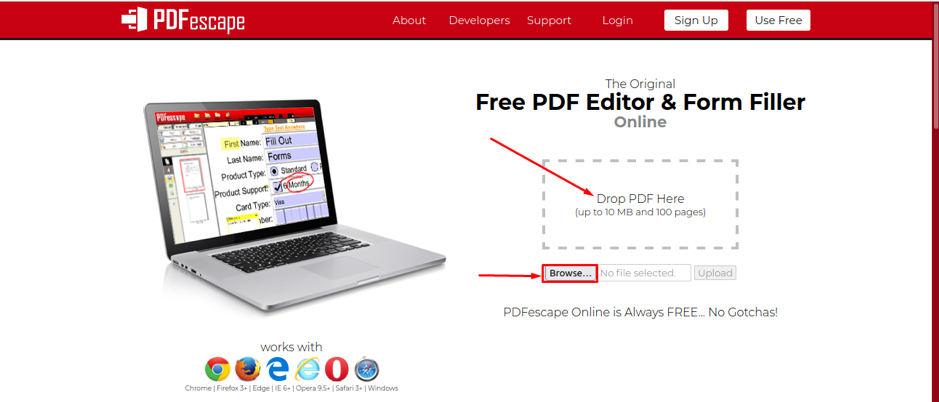
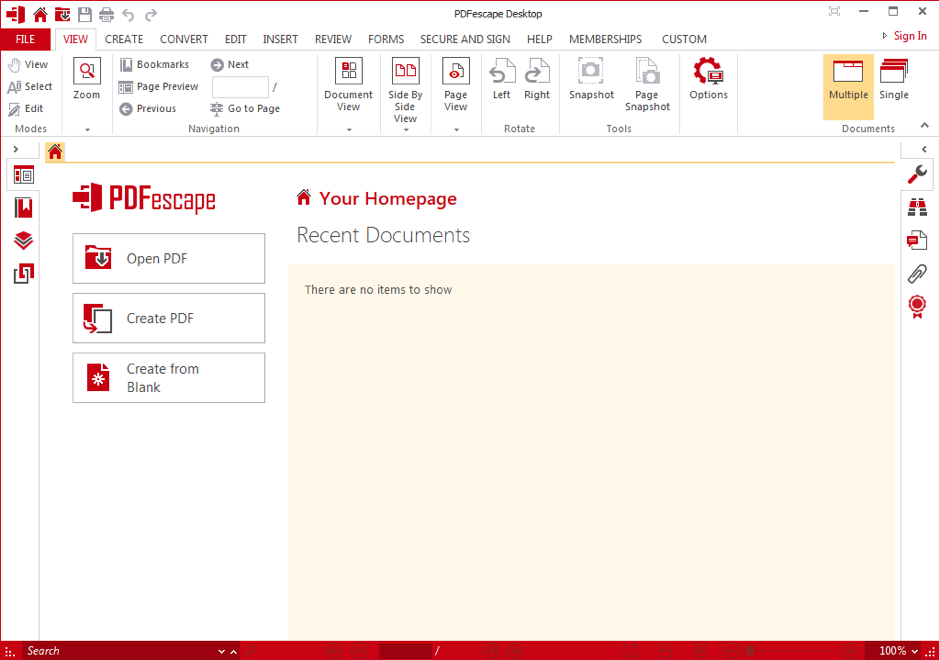
这个工具提供了一个免费的在线访问,使用您最喜爱的浏览器来编辑PDF文件,桌面版本也是可用的。这个工具允许用户免费享受功能(使用在线支持),直到PDF文件的大小不超过10MB或页数为100。你可以通过导航到下面提到的链接访问这个工具。
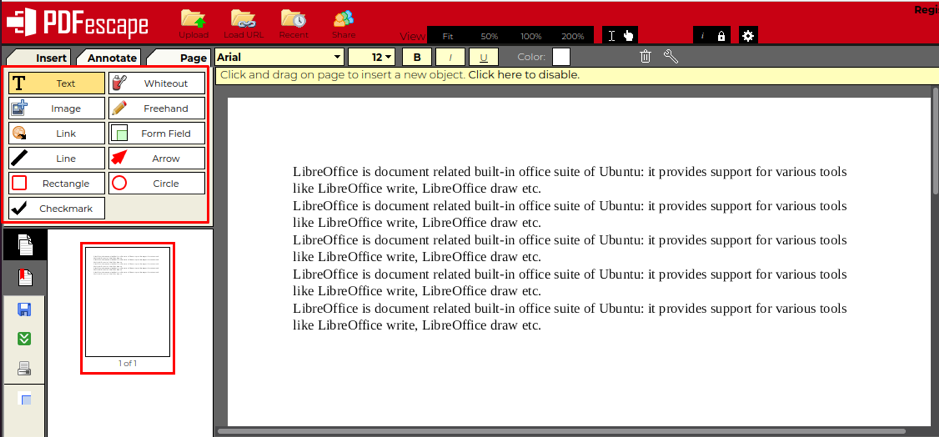
一旦你打开链接,你会得到一个界面,如下图所示,你必须通过点击 "浏览"选项添加PDF文件,此外,可以拖放PD文件进行编辑。
一旦你加载了你想编辑的PDF文件,这个工具将显示所有可用的编辑选项,如下图所示。
主PDF编辑器
这个PDF编辑器允许用户在免费版本中执行所有的基本任务,而高级别的编辑可以通过购买其高级版本来执行。
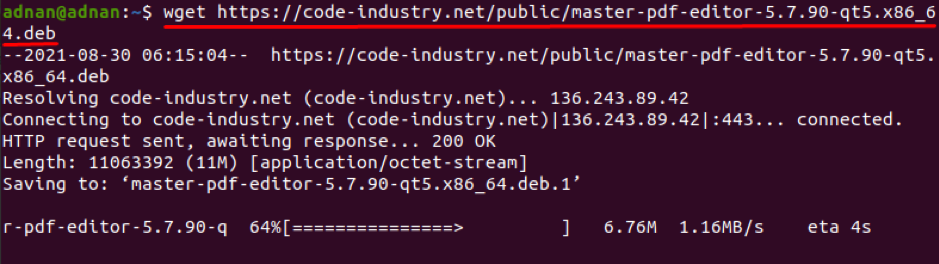
使用命令行下载.deb文件,命令如下:
$ wget https://code-industry.net/public/master-pdf-editor-5.7.90-qt5.x86_64.deb
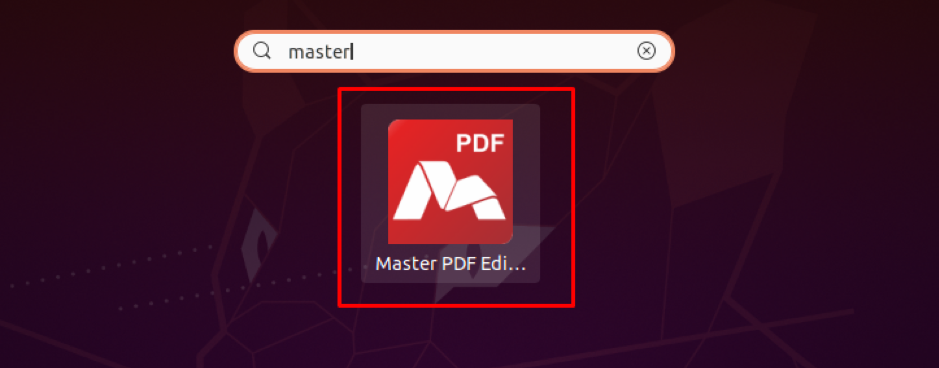
一旦安装完毕,你可以通过浏览Ubuntu桌面上的 "显示应用程序 "图标,然后在搜索栏中搜索Master pd,获得已安装版本,如下图所示。
这个工具给出了两个选项,在午餐时,一个选项与打开文件有关,另一个选项提供了创建一个新文件。点击打开 "打开文档",从你的Ubuntu系统中选择你想编辑的pdf文件。
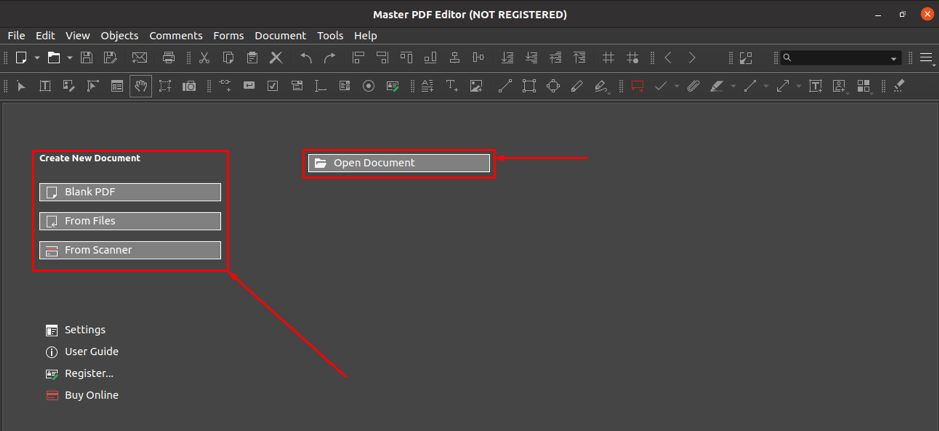
一旦文件被加载到这个工具,它就会出现广泛的可用选项来编辑文件。

结论
PDF仍然是与文件有关的顶级工具,用户更喜欢将他们的文件转换为PDF文件,以便更好地展示。我们已经介绍了在Ubuntu中编辑PDF文件的演示,遇到了PDF文件的编辑困难。在这方面解释了几种方法,比如你可以使用LibreOffice Draw来编辑文件,或者也可以使用各种第三方应用程序进行编辑。Ubuntu支持几种在线和离线的PDF编辑,你可以使用内置的LibreOffice Draw进行快速编辑,此外,人们可以选择第三方工具进行详细的编辑。

