

Ubuntu是Linux的顶级发行版,因为它的功能和用户友好行为。这个Linux发行版支持所有的工具,并提供其他著名操作系统所具有的功能,有些软件包和工具是内置支持的,但其他有用的工具可以从Ubuntu软件库中下载和安装。例如,Ubuntu中的DVD播放支持在默认情况下是不可用的;但是,你可以获得播放DVD所需的库。尽管Ubuntu通过获得Ubuntu限制性附加功能,提供了很多额外的工具支持,但它可能不允许你在系统上播放DVD。 在这篇文章中,我们展示了让用户在Ubuntu中播放DVD的方法。
要在Ubuntu中启用DVD播放模式,请仔细遵循下面提到的说明。
那么,让我们开始这个信息指南吧。
首先,通过使用下面的命令更新系统,以获得最新的可用版本的软件包。
$ sudo apt update
一旦你完成了更新,你必须启用Ubuntu的multiverse资源库,因为我们将使用驻扎在multiverse资源库中的Ubuntu的libdvd包;因此,为了启用资源库,执行以下命令来启用资源库。
$ sudo apt-add-repository multiverse

执行上述命令后,现在你有两种方法来获取libdvd软件包。
一种是通过添加libdvd包并配置它以获取最新版本。
而第二种方式是手动指定包的版本,我们将演示这两种方式/方法。
方法1:如何安装和配置libdvd-pkg
这个方法是指我们上面提到的第一种方法,所以,要安装libdvd包,在Ubuntu终端执行下面的命令。
$ sudo apt install libdvd-pkg
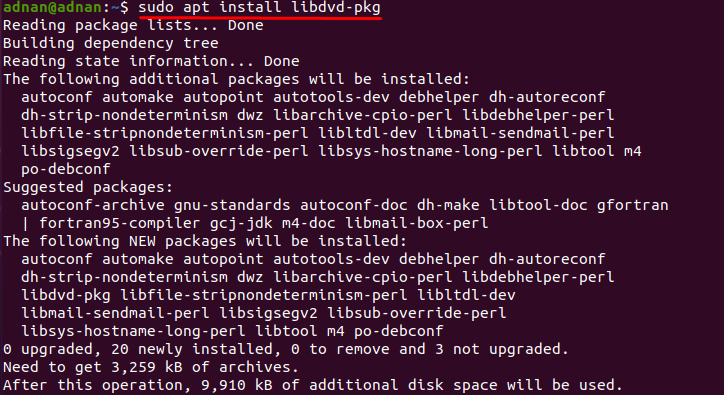
一旦你执行了上述命令,它就会要求你配置软件包,并会显示配置libdvd-pkg的命令:

之后它会要求添加lib软件包的自动升级:
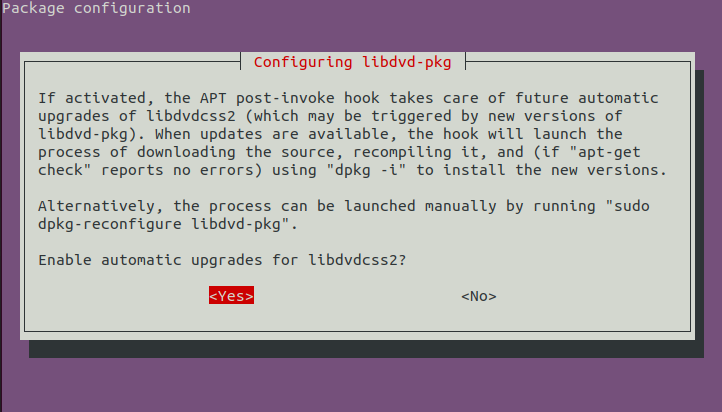
用于配置软件包的命令写如下。
$ sudo dpkg-reconfigure libdvd-pkg
一旦你执行了上述命令,你必须重新启动你的系统以完成这一过程,你可以使用以下命令来完成这一过程。
$ sudo shutdown -r now
方法2:如何在Ubuntu中手动添加libdvdread软件包
如果上述方法不奏效,可以尝试添加特定版本的libdvd包来读取DVD的可播放内容。
$ sudo apt-get install libdvdread4
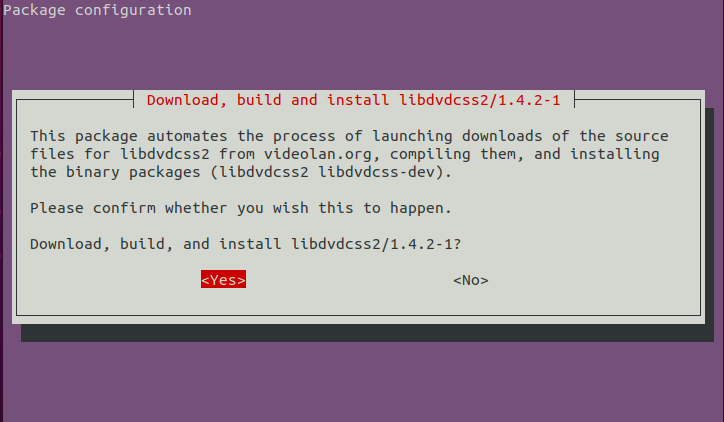
如果你执行了上述命令,说明你已经访问了Ubuntu中的DVD阅读包,但它还没有被启用;因此,为此,执行以下命令来安装和启用阅读DVD功能。
$ sudo /usr/share/doc/libdvdread4/install-css.sh
上述两个命令是阅读和获得播放DVD内容的核心:然而,除非你在Ubuntu操作系统上安装了一个电影播放器,否则你将无法使用这些功能。为此,你可以安装任何必须允许你观看DVD视频的播放器。按照下面给出的命令,你可以安装VLC播放器,这在电脑用户中非常普遍。
完成上述过程后,建议重新启动你的系统,以成功适应这些变化;你可以使用以下命令,以超级用户权限重新启动你的Ubuntu系统。
$ sudo reboot
此外,如果你的ubuntu没有电影播放器,下面提到的命令将使你能够得到VLC播放器,可以用来
$ sudo apt install vlc
结论
Ubuntu是一个著名的、广泛使用的Linux发行版,它支持并允许你运行任何其他著名操作系统如MS-Windows和macOS所支持的程序。Ubuntu的DVD播放功能可能会成为满足客户需求的一个障碍,因为Ubuntu默认情况下并没有这个功能。在这个演示中,我们已经说明了通过使用Ubuntu的命令行获得DVD阅读和播放功能的可能方法。建议你在Ubuntu系统上安装任何电影播放器来播放DVD。我们还提供了一个广泛使用的电影播放器的安装,以完成在Ubuntu中播放DVD的要求。

