

在当前的计算时代,用户在使用他们所选择的任何操作系统的背后有若干利益,为此他们可能需要切换到另一个操作系统或安装当前操作系统的新副本。目前使用的主要操作系统是MS-Windows、Linux(包括Ubuntu等几个发行版)和macOS;据观察,在最近的过去,如果你想在你的机器上安装这些操作系统,你有两种方法;通过DVD/CD驱动器或使用USB(在过去很少使用)。然而,随着技术的发展,CD/DVD的使用变得非常少,在今天的智能计算机器中,制造商甚至不提供激光光盘驱动器。因此,用户已经开始使用USB来完成这些需求,从而使激光光盘驱动器在操作系统安装方面的需求失效。关注这一演变,我们今天的指南将展示如何在Windows 10中制作Ubuntu可启动USB。
所以,让我们开始这个教程吧。
前提条件
我们在这里列出了在Windows10中制作Ubuntu可启动USB所需的一些必要条件。
- Ubuntu的iso镜像(如果你想使用预先下载的iso版本)。
- USB启动工具
- USB驱动器
如何使用Windows 10制作Ubuntu可启动的USB
有各种工具可以用来让Ubuntu在Windows10上运行,比如Rufus、UNetbootin。后者只能用于制作Ubuntu和其他Linux发行版的可启动版本。在本指南中,我们使用UNetbootin来使Ubuntu在Windows 10中可启动,同时使用了Ubuntu 20.04的ISO镜像。你可以通过浏览下面提到的链接来下载该工具和ISO镜像。
一旦下载了这个工具,打开它,你会发现这个工具提供了两个选项。
分布:如果你想从互联网上下载所需的发行版并使该版本可启动,你必须选择这个选项。
磁盘映像:当你下载了你想让其启动的Linux发行版(在我们的例子中是Ubuntu)的磁盘映像时,这个选项就发挥作用了。
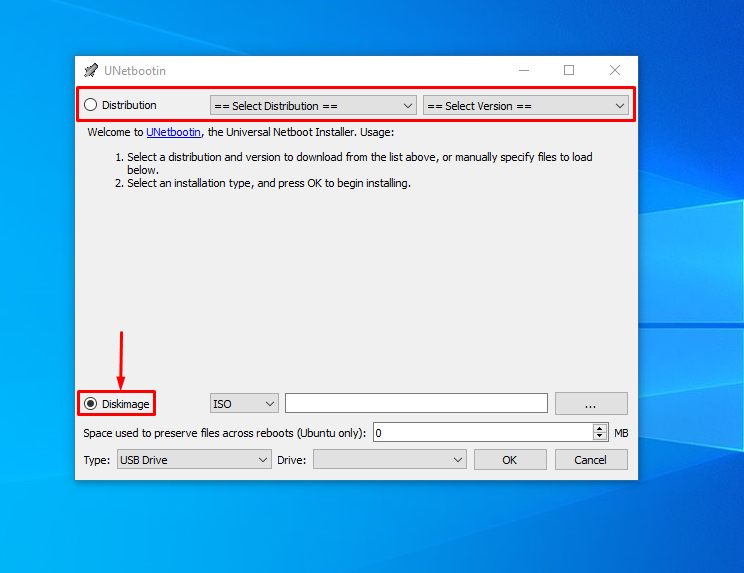
我们将在这里解释这两种方法。
方法1:如何使用UNetbootin使Ubuntu可引导的USB可引导(在线方法)
这个方法将使用从网上下载的文件制作Ubuntu可启动的USB,请仔细按照步骤操作。
第1步:在UNetbootin中选择分布选项:打开UNetbootin并选择分布选项;一旦你选择了这个选项,它将要求两个选项 "选择分布"和 "选择版本",如下图所示。
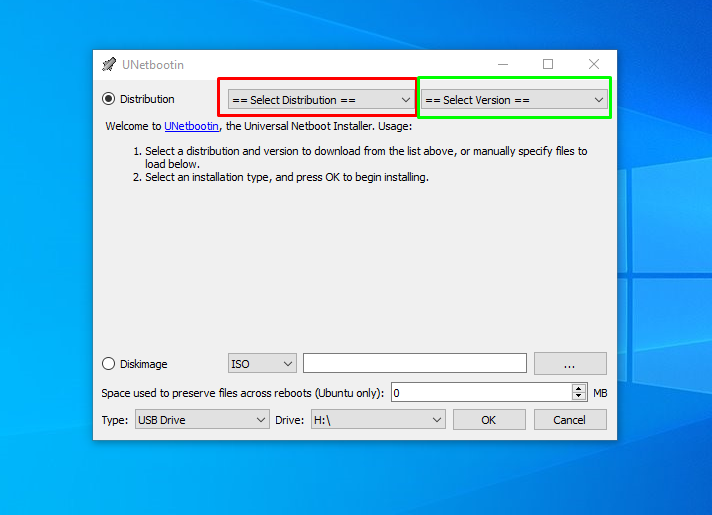
第2步:选择发行版和所需的版本:"选择发行版"选项包含了支持的Linux发行版,该特定发行版的版本位于另一个选项 "选择版本"中。因此,在第一个选项**(选择发行版)中选择Ubuntu,在第二个选项 "选择版本"中选择20.04(或你想要的版本)**,然后点击 "确定"继续。
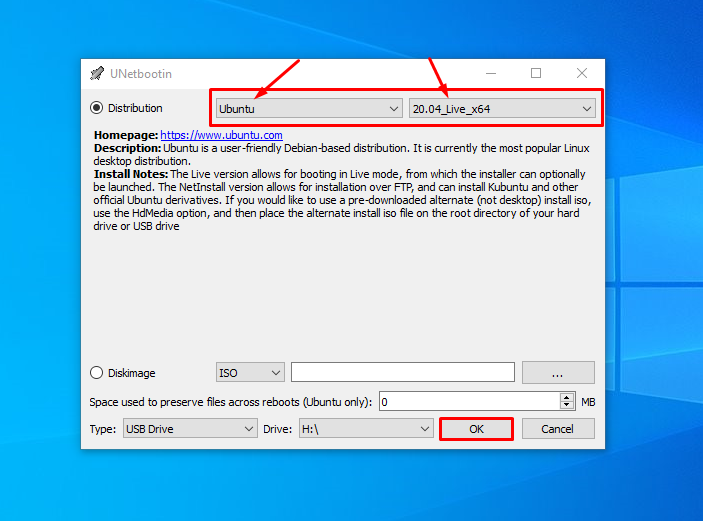
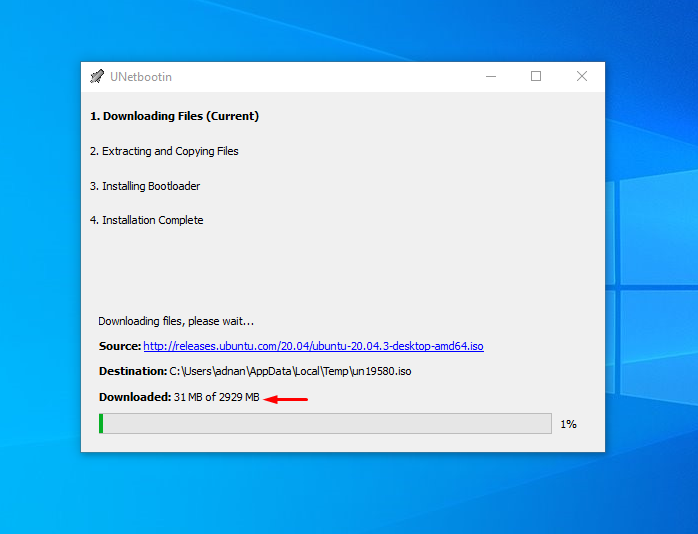
第3步:完成启动过程:一旦你点击 "确定";安装过程将开始,它将需要一些时间,这取决于你的互联网连接速度,因为所选发行版的文件将从互联网上取回。
方法2:如何使用UNetbootin制作Ubuntu可启动USB(下载磁盘镜像法)
如果你已经有了Ubuntu发行版的ISO镜像,那么请按照简单的步骤将USB转换为可启动的。
第1步:选择磁盘镜像选项:由于我们确实有Ubuntu的ISO镜像,所以我们选中了 "磁盘镜像"选项,如下图所示。
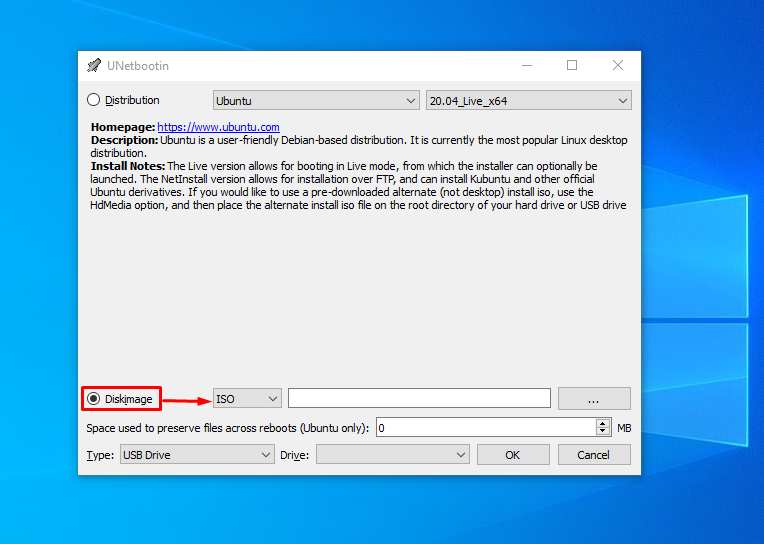
第2步:插入USB并加载Ubuntu的ISO镜像:插入USB并将镜像加载到UNetbootin,点击与 "Diskimage"选项平行的三个点,将镜像加载到你保存的地方。
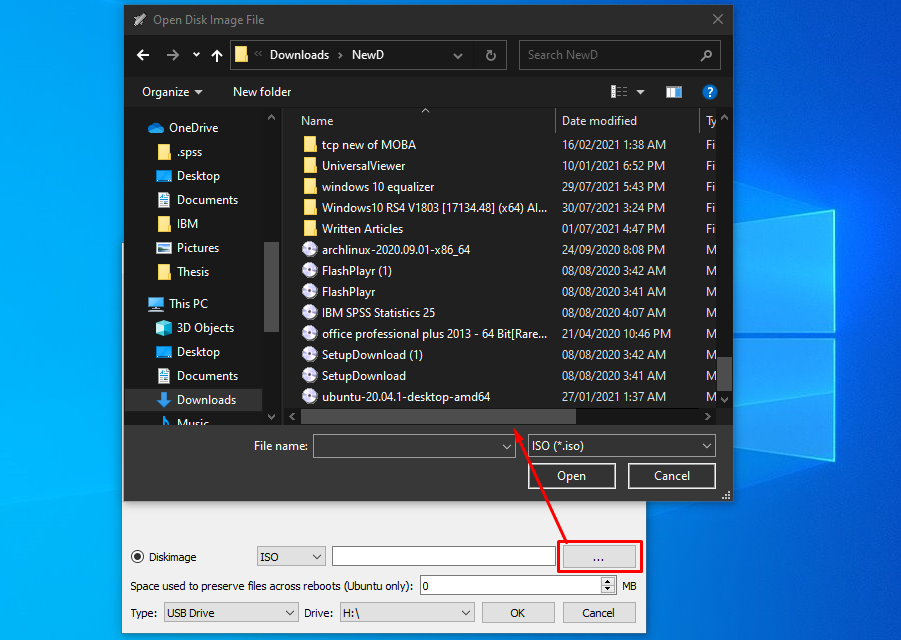
第3步:完成启动过程:确保你已经插入USB并成功加载镜像;你已经准备好了,点击 "OK"继续。
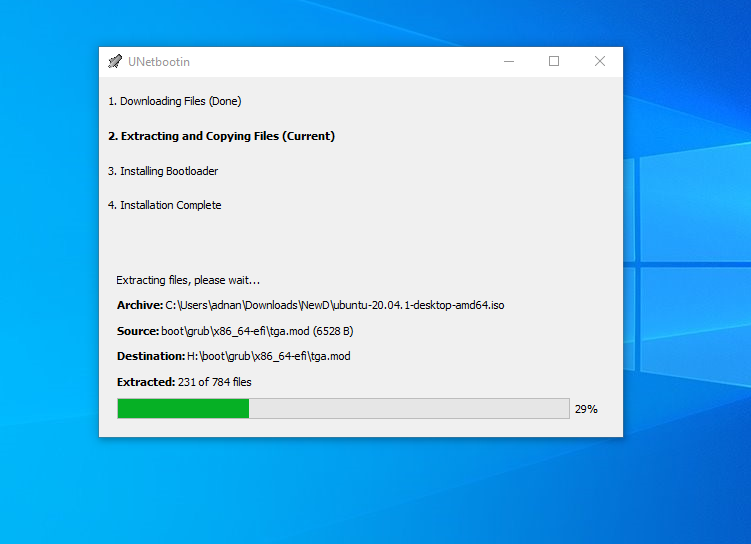
你会注意到,UNetbootin将开始向USB加载所需的文件,以使其可启动,这将需要几分钟时间。
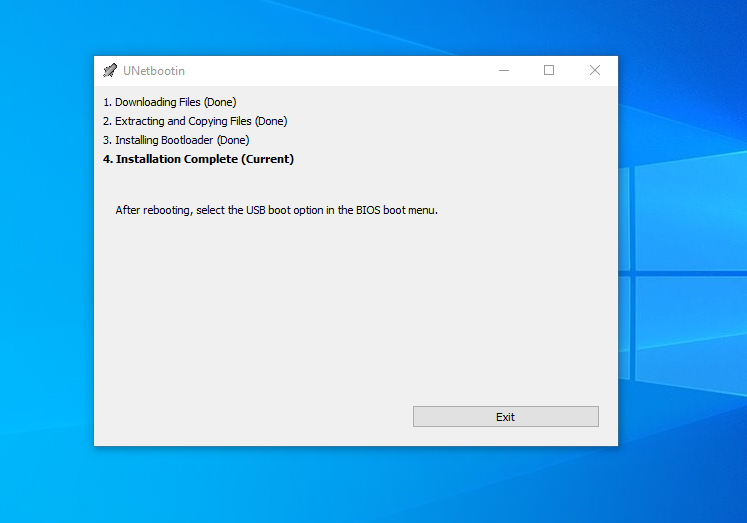
一旦文件加载完毕,将显示一个窗口,显示该过程的完成,你必须重新启动并使用USB启动。
结论
在USB中制作任何操作系统的可启动版本是当今计算机用户的普遍做法。Linux发行版已经变得非常流行,本指南的重点是在Windows 10中为Ubuntu制作可启动的USB。UNetbootin工具被用于这个过程,因为这个工具只针对Linux发行版,并解释了两种使USB可启动的方法。如果你有Ubuntu的磁盘镜像,你可以选择 "磁盘镜像"和 "分发"选项,当你想直接从互联网上下载和获取文件时使用。

