

双显示器设置是将两个显示器连接到你的电脑或笔记本电脑。现在大多数人都需要许多屏幕或显示器连接到他们的电脑上,因为多任务处理的需求最小。我们可以在Windows和Linux中设置双显示器。这里我将为你提供如何在Ubuntu(Linux)上设置双显示器的程序。
下面提供了两种在Ubuntu上设置双显示器的方法,你可以选择你认为方便的一种。
方法1:如何在Ubuntu上设置双显示器
如果你的电脑是基于Ubuntu的,这个方法主要是为了设置双显示器。
要求
- 一个外部显示器
- 安装有Ubuntu(Linux操作系统)的电脑
第1步:首先,将你的外部显示器与你的电脑相连。
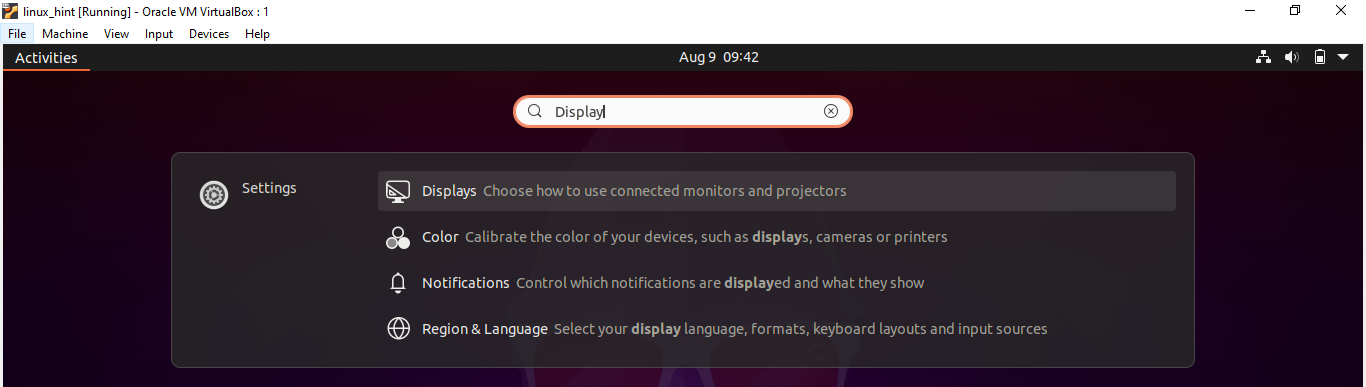
第2步:现在打开Ubuntu的活动概览。
第3步:在搜索栏中写下Display,点击Displays,显示设置将被打开。
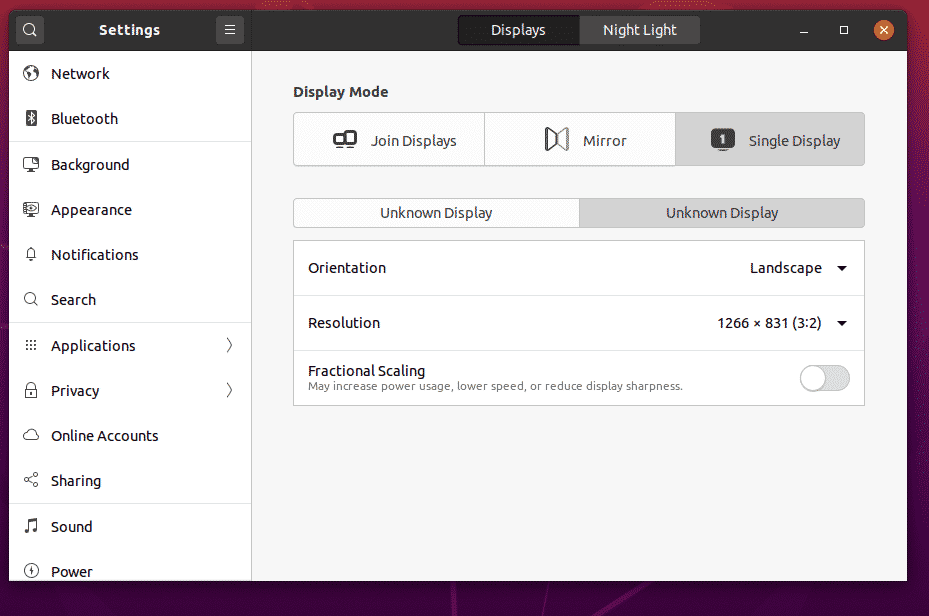
第4步:现在你可以通过拖动屏幕到你选择的位置来设置屏幕的显示位置。
在Ubuntu中有三种显示模式。
连接显示:在这种显示模式下,屏幕边缘将被链接,东西可以从一个屏幕传到另一个屏幕。
镜像:它将为两个显示器设置相同的分辨率和方向,相同的内容将在两个屏幕上显示。
单一显示:只设置一个显示器,有效地关闭其他的显示器。
从上面选择任何一个显示器,你也可以设置屏幕的分辨率、比例或方向。
**第5步:**现在点击 "应用 "来保存更改。
方法2:如何在Ubuntu(VirtualBox)上设置双显示器
如果您使用VirtualBox将Ubuntu作为客户操作系统访问,那么请遵循下面提到的方法。
第1步:首先关闭虚拟机。
第2步:进入你想设置双显示器的特定机器的虚拟盒设置。
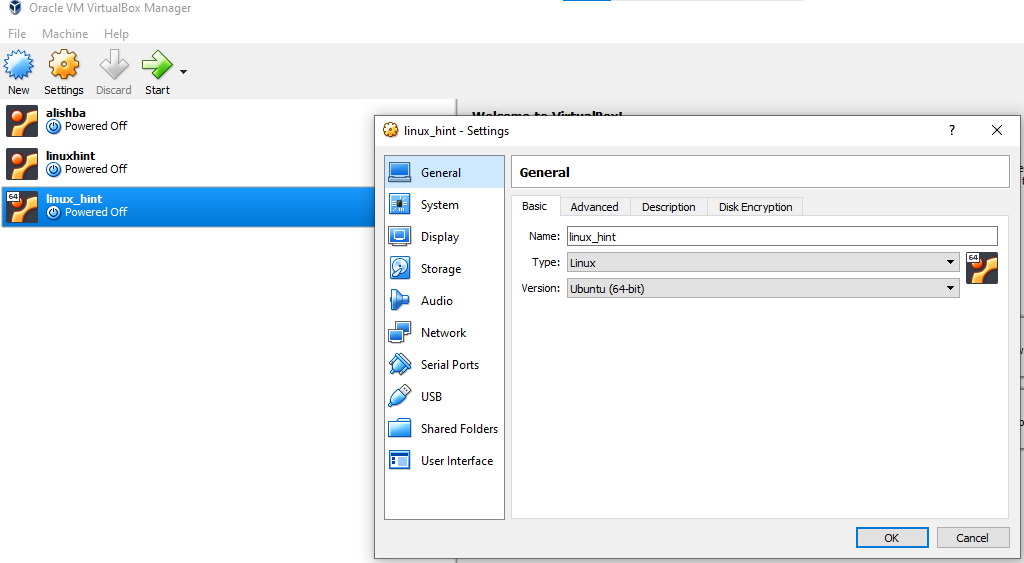
第3步:现在点击设置中的显示,显示面板将被打开。
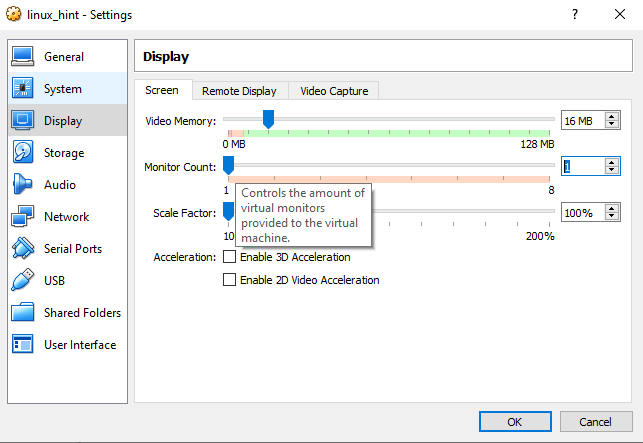
第4步:现在通过滑动条将显示器数量增加到2。
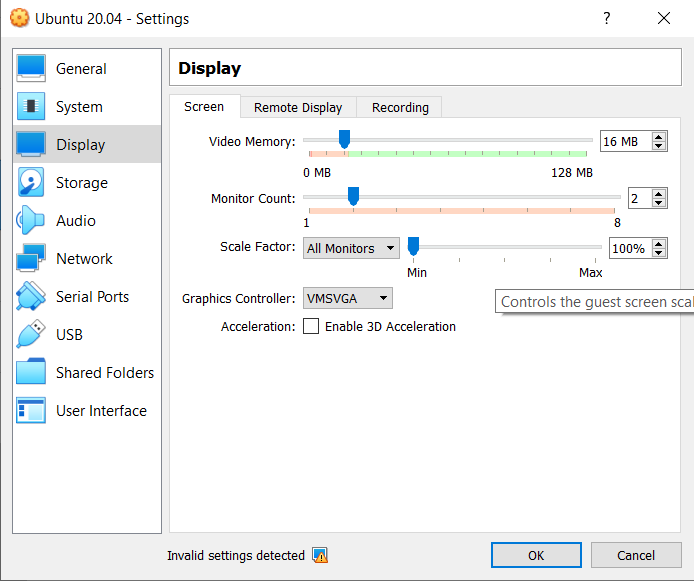
点击 "确定 "以保存更改。
第5步:运行你应用上述更改的虚拟机。
第6步:进入视图设置,在最后你可以看到两个虚拟屏幕1和虚拟屏幕2的标签。
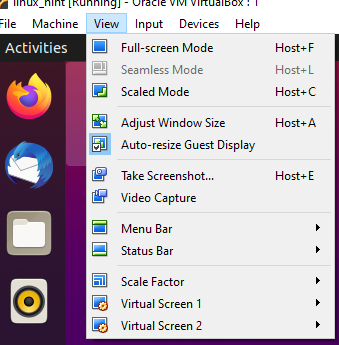
第7步:通过点击虚拟屏幕1和虚拟屏幕2,两个屏幕将被打开。
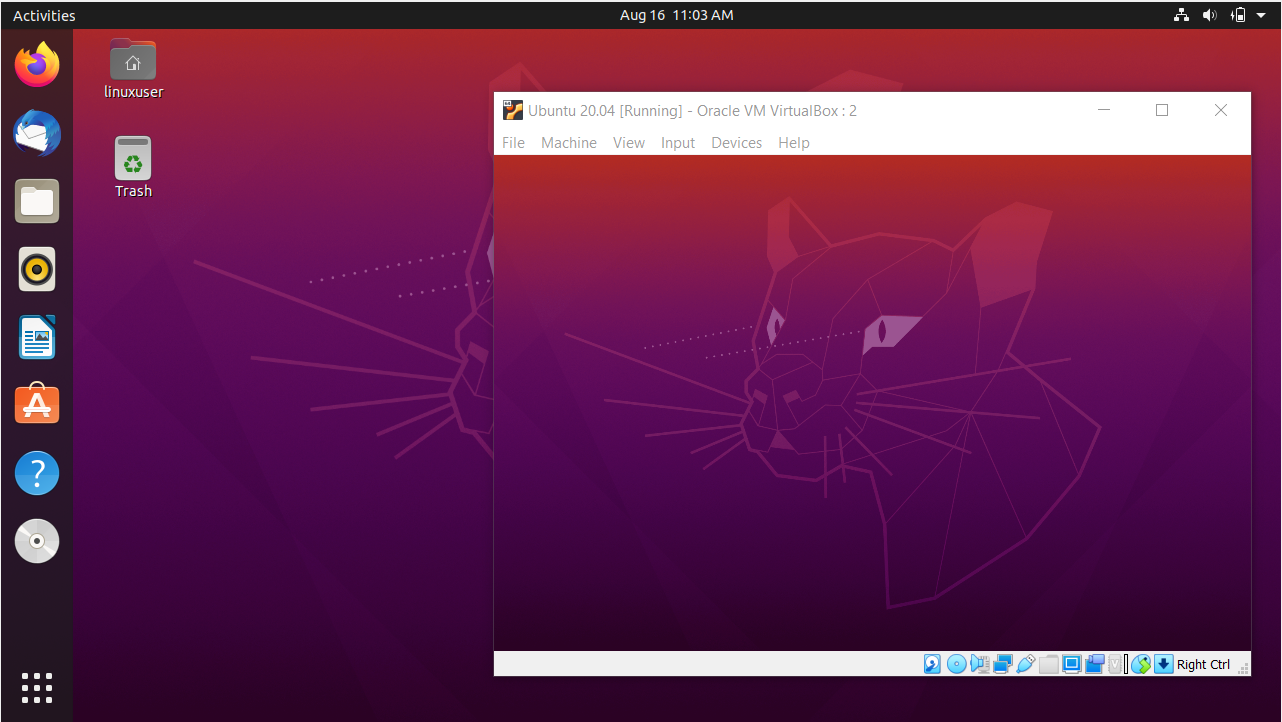
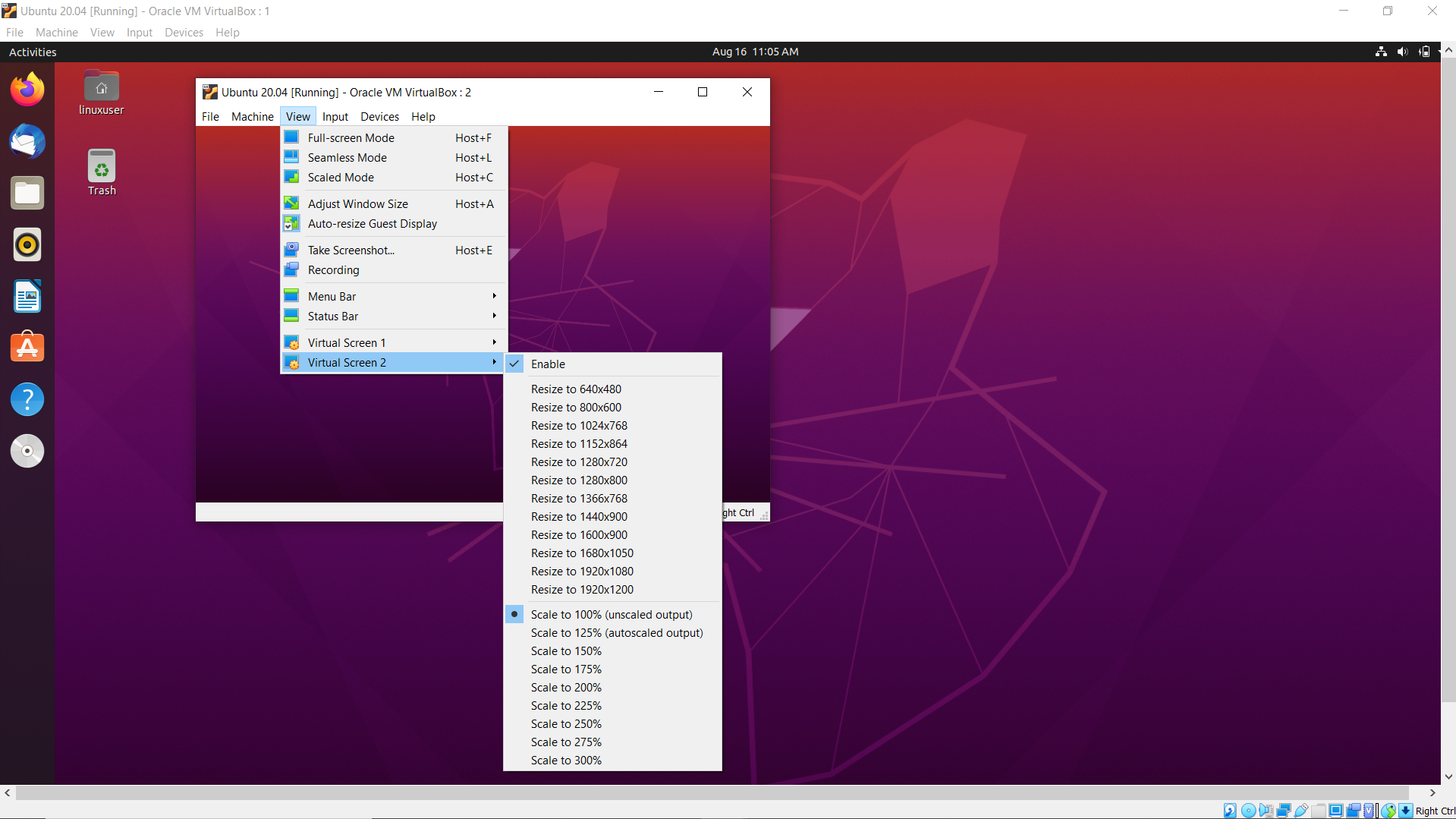
两个屏幕的屏幕分辨率都可以调整。如果你想改变虚拟屏幕的屏幕尺寸,只需点击 "查看 "设置,然后在下拉菜单中将鼠标悬停在虚拟屏幕上,会出现一个上下文菜单。现在从菜单中点击首选的尺寸。
总结
无论你是一个程序员还是一个后期制作团队成员,双显示器的设置使一切都变得很方便。这篇文章是关于如何在Ubuntu上设置双显示器的。设置双显示器是一种有效的多任务处理方法,我们在这篇文章中讨论了两种方法,一种是通过虚拟盒的显示设置,一种是通过ubuntu的显示设置。

