

USB驱动器,也被称为USB闪存驱动器或笔式驱动器,是一个广泛使用的外部存储设备,可以用来备份或从一个系统传输数据到另一个系统。由于文件系统在GUI操作系统中得到支持,如Windows和CentOS中的GNOME桌面,这有助于你立即安装USB并访问其数据。然而,大多数CentOS用户更喜欢使用命令行方法来挂载USB驱动器,因为他们已经习惯了在终端周围工作。如果你是其中之一,你必须在你的CentOS终端中手动安装USB驱动器以访问USB数据。
这篇文章将向你演示如何在CentOS中挂载USB驱动器。所以,让我们开始吧!
如何在CentOS中安装USB驱动器
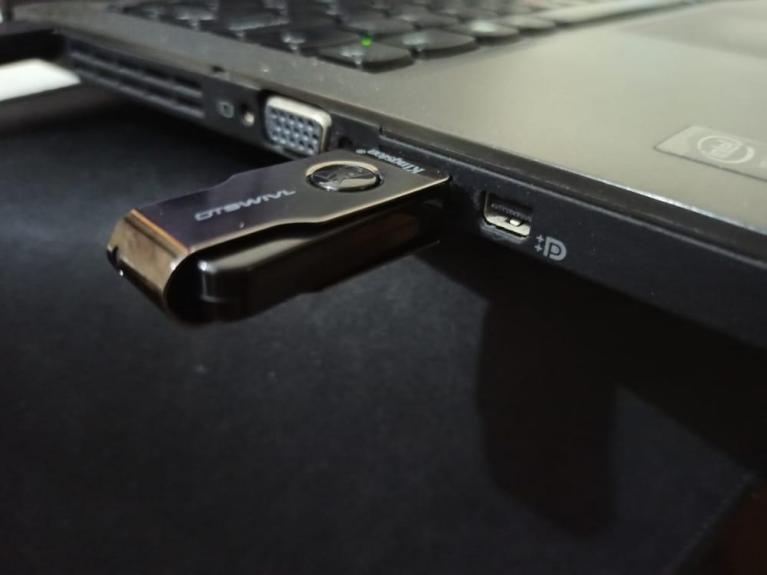
首先,将USB驱动器插入您系统的任何一个可用端口。
如何在CentOS中检测U盘
当外部USB存储设备连接到系统的"/dev/"目录下时,CentOS会自动创建一个新的块设备。但是,在挂载之前,你还是不能访问USB中的数据。为了挂载USB驱动器,你必须知道在你的系统上创建的块设备的名称。为此,我们将利用 "fdisk"命令。
对于基于Linux的系统,如CentOS,"fdisk"是广泛使用的基于命令行的磁盘操作工具。"fdisk"是 "格式化磁盘"或 "固定磁盘"的首字母缩写。你可以利用fdisk命令来创建、复制、调整大小、改变、调整大小和转移硬盘上的分区。在我们的例子中,我们将执行fdisk命令来获得为插入的USB驱动器创建的设备块的详细信息。
$ sudo fdisk -l
在上面给出的fdisk命令中,添加了"-l"参数以列出所有系统分区。设备名称被用来显示分区。例如,/dev/sda、/dev/sdb和**/dev/sdc**。
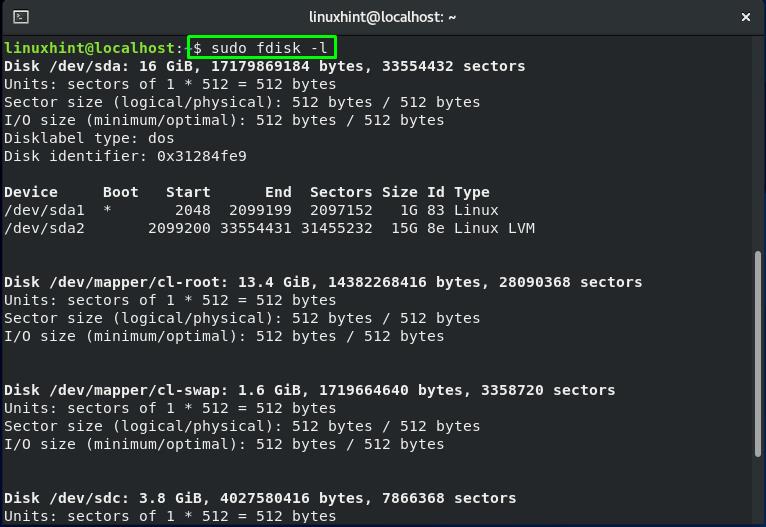
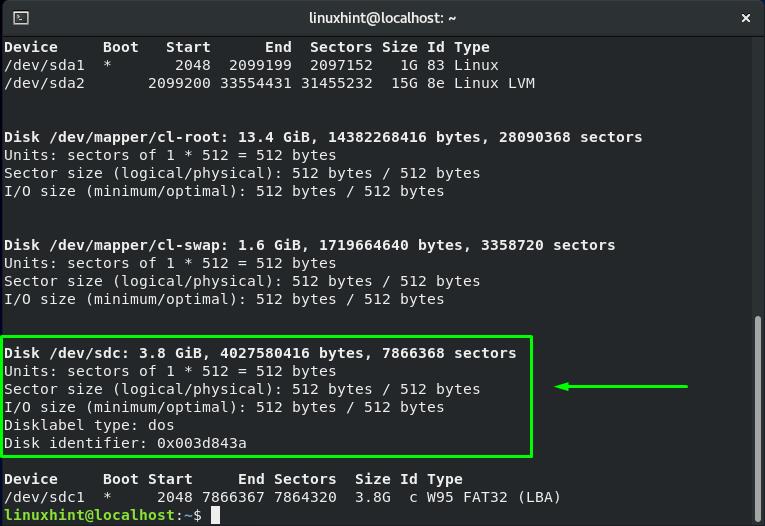
从输出结果中,你可以看到CentOS为我们的USB驱动器创建了"/dev/sdc",其存储量为3.8GB。
如何在CentOS中创建一个挂载点
现在,我们知道了我们的USB驱动器的设备块的名称。在进入安装程序之前,我们将为插入的USB驱动器创建一个挂载点。在我们的根文件系统中,我们将创建一个 "usb"目录作为装载点。
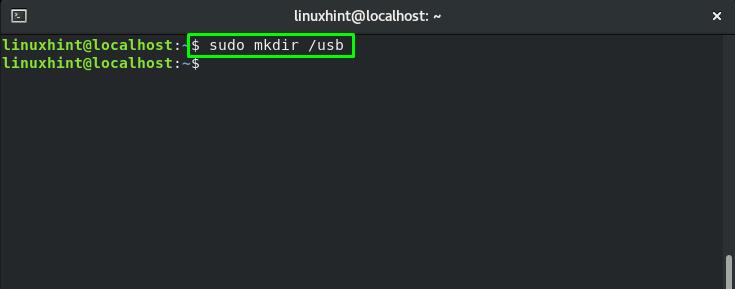
为此目的,我们将在CentOS终端使用 "mkdir"命令。mkdir"命令允许用户在其文件系统中创建单个或多个目录。为了创建一个 "usb"目录,我们将在终端执行下面的命令。
$ sudo mkdir /usb
如何在CentOS中安装USB驱动器
在成功创建挂载点后,我们现在可以很容易地挂载USB驱动器。根据 "fdisk"命令,我们的USB驱动器的设备块的名称是"/dev/sdc1"。在CentOS终端中,"mount"命令被用来挂载文件系统和可移动设备,如外部硬盘或USB驱动器。
下面是mount命令的语法。
$ sudo mount [Device_Block_Name] [Mount_Point_Path]
对于我们的USB驱动器,设备块的名称是"/dev/sdc1",其挂载点是"/usb"。
$ sudo mount /dev/sdc1 /usb

如何在CentOS中验证安装的USB驱动器
grep"命令是用来搜索一个特定的字符串或模式。grep命令将利用管道操作符"|",把 "mount"命令的输出作为输入。在与外部插入设备有关的整个文件系统之间,grep将寻找 "sdc1"设备块。
$ sudo mount | grep sdc1
执行上述命令将验证USB驱动器是否被安装。
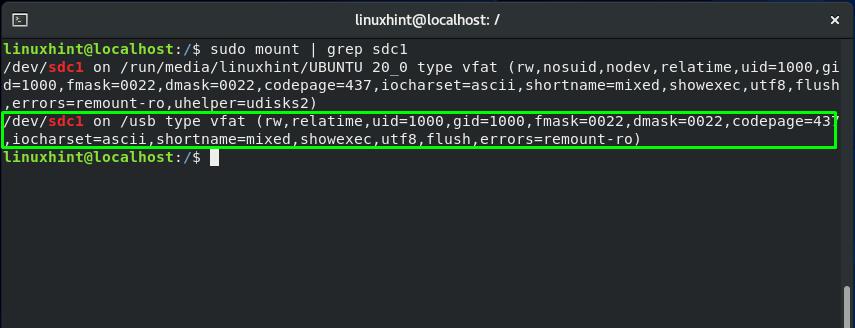
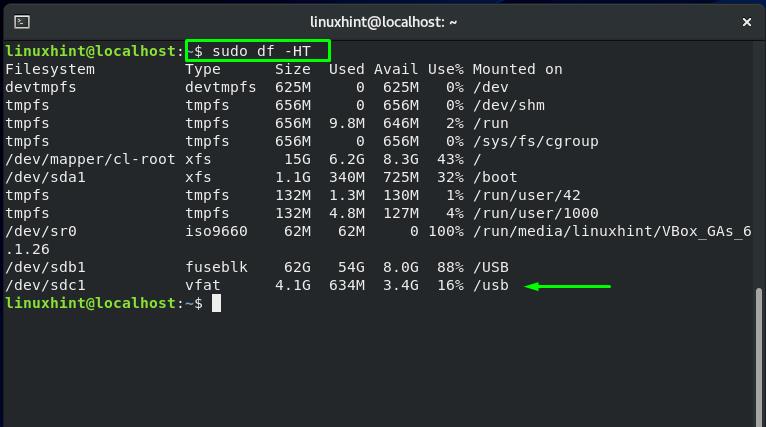
另一个验证你的CentOS系统上挂载的USB的方法是使用 "df"命令。df"是 "磁盘文件系统"的首字母缩写。它是用来获取文件系统的已用和可用磁盘空间的摘要。
你可以在 "df"命令中添加"-HT"选项的组合来显示文件系统的大小和类型。
$ sudo df -HT
如何在CentOS中访问USB驱动器的数据
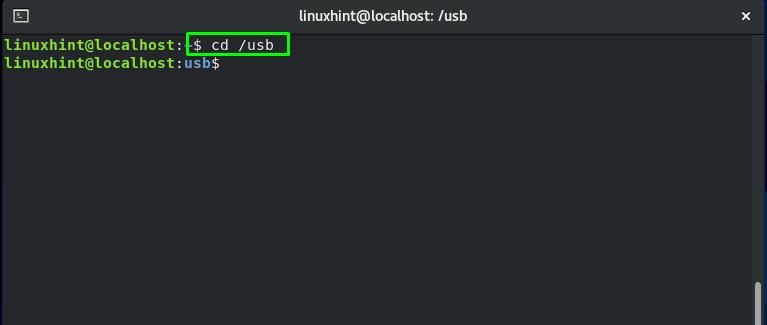
在成功挂载USB驱动器后,你现在可以访问USB驱动器。在本节中,我们将向您演示从挂载的驱动器中访问数据的过程。首先,执行 "cd"命令以导航到 "挂载点"或 "挂载目录",在我们的例子中是"/usb"。
$ cd /usb
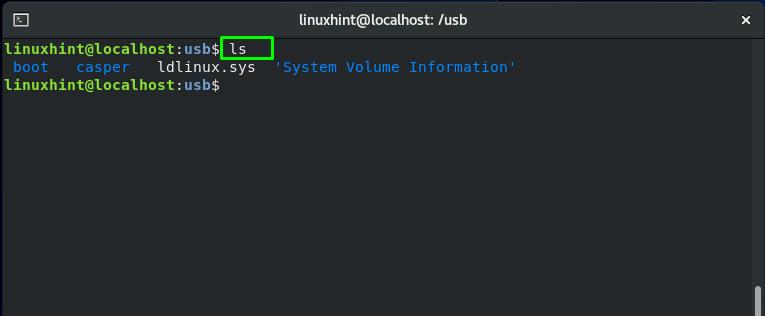
为了查看挂载的U盘的内容,在你的CentOS终端执行 "ls"命令。
$ ls
输出将列出USB驱动器中所有文件和目录的名称。
如何在CentOS中删除挂载的U盘中的一个目录
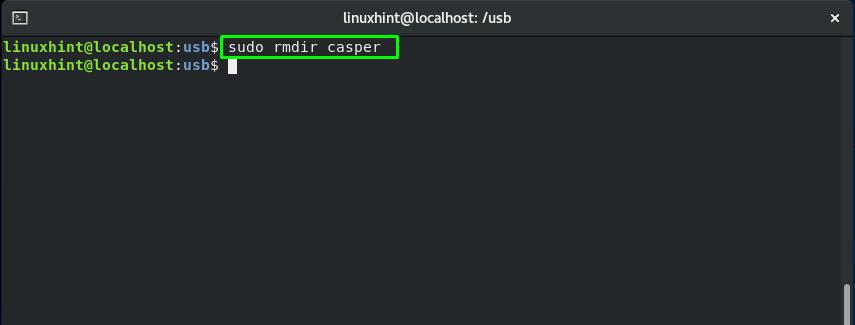
由于挂载的目录"/usb"是我们当前的工作目录。所以现在,我们将利用 "rmdir"命令来删除U盘中的一个目录。
$ sudo rmdir casper
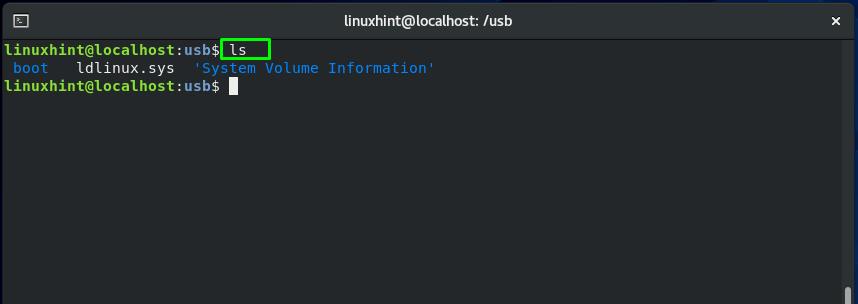
再次,执行 "ls"命令来检查该目录是否被删除。
$ ls
如何在CentOS中卸载USB驱动器
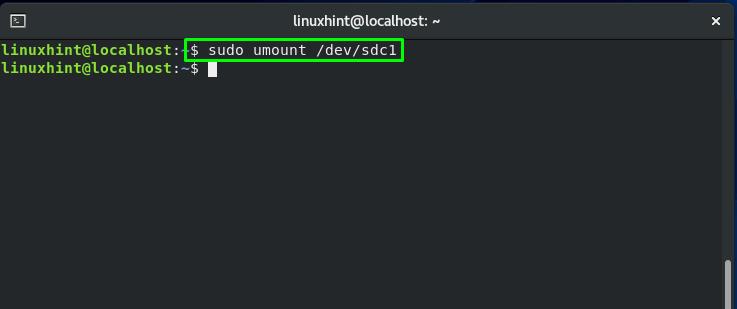
"umount"命令用于卸载任何文件系统。例如,要卸载一个USB驱动器,我们将在 "umount"命令中加入已安装驱动器的设备块名称。
$ sudo umount /dev/sdc1
结论
当你在你的CentOS系统中插入一个USB驱动器,它通常会自动挂载。之后,你可以利用你系统上的文件管理器来访问它的数据。不幸的是,在某些情况下,你可能需要通过CentOS终端手动加载USB。这篇文章演示了如何挂载USB驱动器,访问USB数据,并从挂载的USB驱动器中删除任何目录。此外,还为您提供了卸载USB驱动器的步骤。

