

Visual Studio Code(VSCode)有几个内置的功能,如调试、格式化、代码导航和JavaScript IntelliSense。如果有人想检查一段代码是否有效,那么你可能想在VSCode中运行JavaScript。
这篇文章传达了在VSCode中执行JavaScript的方法。在Visual Studio中运行JavaScript的步骤如下。
1.第一步是在你的MacBook/Windows上安装Node.js,以便通过Node.js调用脚本。你可以通过访问nodejs.org/en/,轻松下载Node.js。
2.第二步,你必须创建一个新的文件夹,然后在Visual Studio Code中打开这个文件夹。随后,编写JavaScript代码,并以".js "为扩展名保存。
3.3.在Visual Studio Code中打开操作系统的终端,点击最上面的 "视图"。
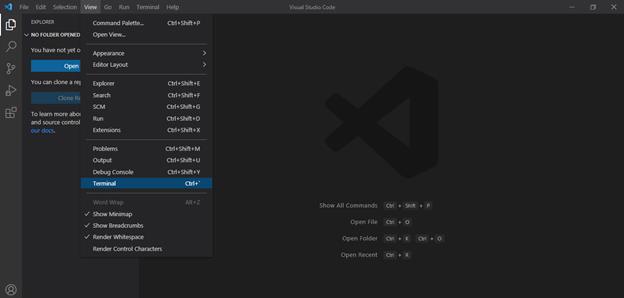
例子
要在Visual Studio Code中运行一个名为index.js的脚本,那么你首先要确保node.js已经安装。在Visual Studio Code中打开终端。现在你可以通过使用node.js在VSCode的终端中轻松运行JavaScript。用于运行JavaScript代码的node命令的语法在VSCode终端中显示。
$ node [filename].js
在这个例子中,我们写了脚本来检查数字是偶数还是奇数。随后,我们在终端执行命令,如下图所示,得到输出结果。在这个例子中,我们给num变量分配了6,它的输出结果如下。
// this script used to check if the number is even or odd

const num = 6;

const result = (num % 2  != 0) ? "odd" : "even";

// display the result

console.log(`Number is ${result}.`);
输出
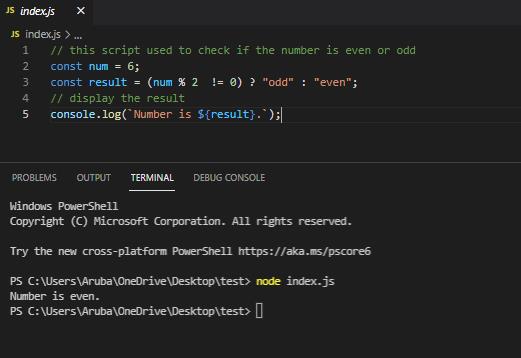
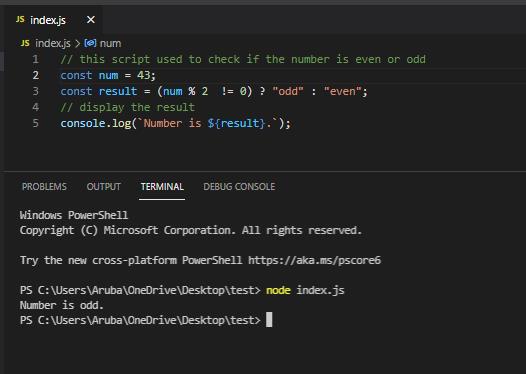
另一方面,我们给num变量分配了43,它的输出结果如下。
// this script used to check if the number is even or odd

const num = 43;

const result = (num % 2  != 0) ? "odd" : "even";

// display the result

console.log(`Number is ${result}.`);
输出
使用Code Runner扩展在VSCode中运行JavaScript的另一种方法
这是最简单的运行JavaScript的方法。这个方法不需要任何配置。你需要在你的机器上安装Node.js,因为代码运行器扩展也需要Node.js。使用代码运行器扩展在VSCode中运行JavaScript,必须牢记以下步骤。
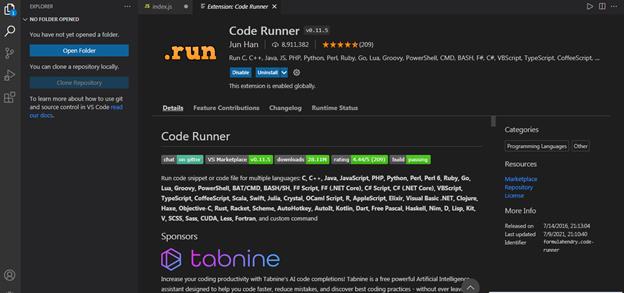
1.首先,你需要安装Code Runner扩展,以便运行JavaScript代码。这个扩展将消耗几分钟的时间来安装,安装起来真的很容易。
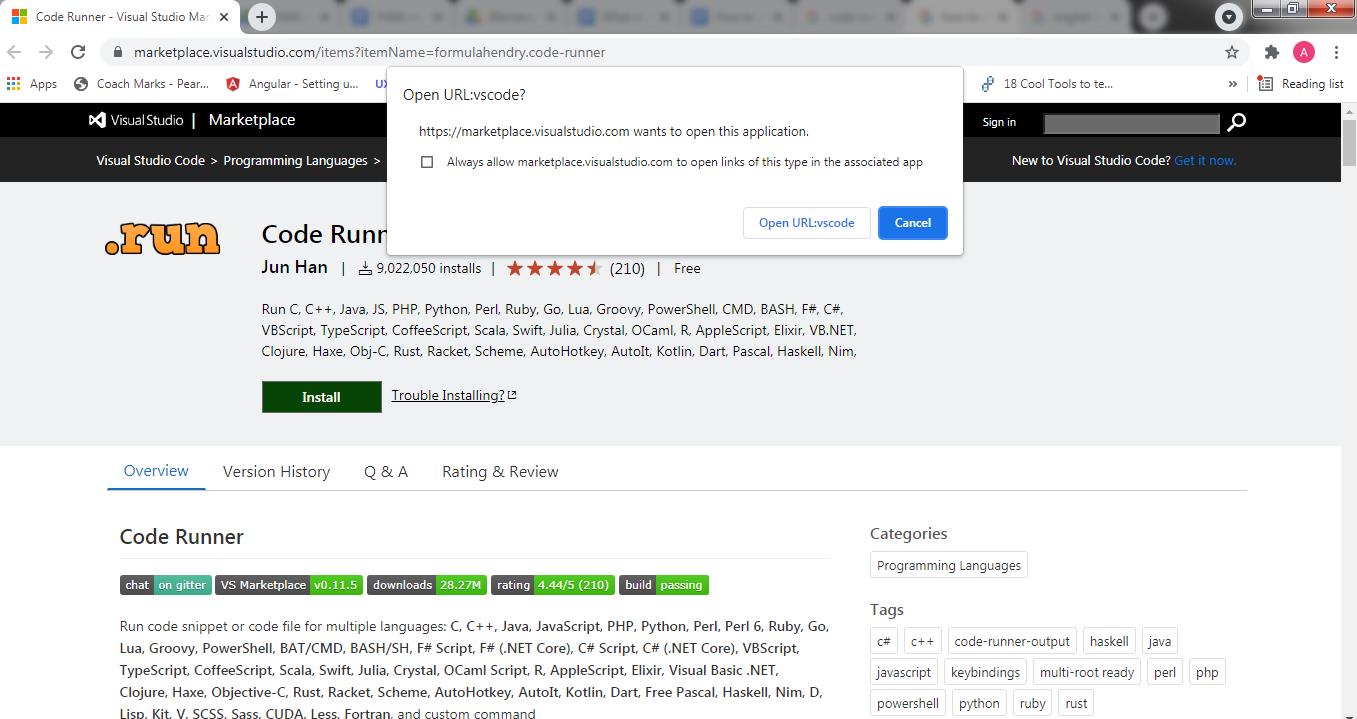
然后点击 "Open URL:vscode"按钮。如下图所示,会出现以下窗口。
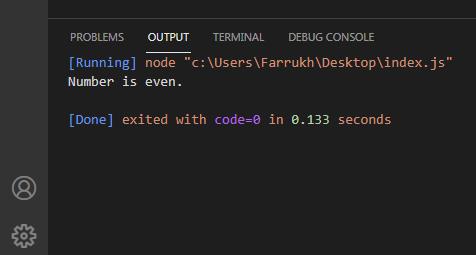
2.安装完代码运行器扩展后,在VSCode中打开JavaScript代码。按CTRL+ALT+N快捷键,或者你可以按F1,然后写上运行代码来运行代码。随后,你会在 "OUTPUT"标签中看到以下输出。
// this script used to check if the number is even or odd

const num = 6;

const result = (num % 2  != 0) ? "odd" : "even";

// display the result

console.log(`Number is ${result}.`);
输出
结论
Visual Studio为使用JavaScript的Web应用程序提供了质量、灵活性和出色的调试体验。因此,为了在Visual Studio Code中运行/执行JavaScript,我们需要NodeJS,它可以作为一个解释器。在这篇文章中,我们演示了如何在Visual Studio Code中运行JavaScript,同时也解释了在VSCode中使用Code Runner Extension来运行JavaScript的另一种方法,并附有详细的例子。

