这是我参与「第四届青训营 」笔记创作活动的的第2天
前端的发展、更新迭代是很快的,虽然入门容易,但是要一直走下去,就需要持续不断的学习。
1. CSS概念
1. 定义
Cascading Style Sheets --- 层叠样式表
用来定义页面元素的样式
- 设置字体和颜色
- 设置位置和大小
- 添加动画效果
2. 代码结构
h1{
    color: white;
    font-size: 14px;
}
3. 使用方式
-
外链
<link rel="stylesheet" href="/css/style.css"> -
嵌入
<style> *{ margin:0; padding:0; } p{ margin: 1em 0; } </style> -
内联
<p style="margin:1em 0">Example Content</p>
4. 工作方式
简单描述:在HTML加载后,解析是加载CSS并解析CSS,加样式添加在DOM树中,最后在页面中渲染出来
2. 选择器 Selector
找出页面中的元素,给他们设置样式
-
通配符选择器
* -
标签选择器
p、li -
id选择器
#id_name -
类选择器
.class_name -
属性选择器
[disabled]input[type="password"]- 可以匹配
a[href^="#"], 匹配标签a的属性href的属性值以#开头 a[href$=".jpg"], 匹配标签a的属性href的属性值以.jpg结尾
- 可以匹配
-
伪类选择器
-
状态伪类选择器
元素出于某种状态下
关于链接:
a:link默认状态a:visited被访问过a:hover鼠标移动到链接时a:active鼠标按下关于输入框:
input:focus输入框聚焦 -
结构伪类选择器
根据dom节点在dom树出现的位置来选择元素,如
first-child、last-child、nth-child(n)、first-of-type、last-of-type、nth-of-type(n)
-
-
伪元素选择器
帮助我们利用css创建新标签元素,而不需要HTML标签,从而简化HTML结构,如
::before、::after -
组合(关系)选择器
-
选择器组
不同的元素要使用相同的样式时,可以写在一起然后用逗号分隔开
3. 颜色
1. 使用RGB
Red, Green, Blue --- 取值 0-255
rgb(R,G,B)
#RGB(使用16进制)
2. 使用HSL
Hue --- 色相,取值0-360
Saturation --- 饱和度, 取值0-100%
Lightness --- 亮度,取值0-100%
hsl(H, S, L)
3. 指定颜色值
4. 透明度
alpha 取值0-1
#rgba, raba(r,g,b,a), hsla(h,s,l,a)
4. 字体
1. 使用font-family设置
h1{
    font-family: Optima, Georgia, serif;
}
它的前面是指定的字体,最后面是通用字体族
一般font-family会有不止一个字体,因为网页会被不同的设备访问,不同的设备拥有的字体是有限,所以指定多个字体设备可以从前到后使用能用的字体。
通用字体族:Serif 衬线体;Sans-Serif 无衬线体;Cursive 手写体;Fantasy (夸张些的字体);Monospace 等宽字体
2. 使用 Web Fonts
就是将字体文件放在服务器上,会造成一些性能的开销
@font-face{
    font-family: "Megrim";
    src:url(https://fonts.gstatic.com/s/mergrim/v11/46kulbz5WjvLqZVam_hVUdI1w.woff2)format('woff2');
}
h1{
    font-family:Megrim, Cursive;
}
适用于需要严格按照设计稿字体来制作网页时
下面开始是对css的深入了解
5. css的继承
某些属性会自动继承其父元素的计算值,除非显示的指定一个值
一般来说,和文字相关的会继承,和盒模型相关的不会
显示继承
通过inherit让不可继承的属性变成继承,比如想让box-sizing变成可继承的,那么可以
*{
    box-sizing: inherit;
}
/*此时想让类名为some-widget和它里面的所有元素都用border-box,只需要如下操作*/
.some-widget{
    box-sizing: border-box;
}
初始值
可以使用initial关键字显示重置为初始值
background-color: initial
6. 布局相关技术
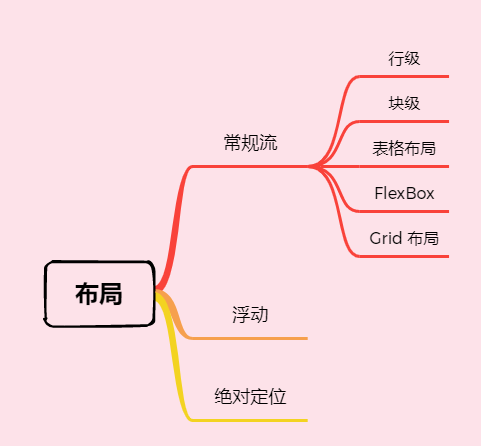
常规流
行级
和其他行级并排,不能指定宽高(宽高由内容决定)
如:span, em, strong, cite, code
行级排版上下文IFC
Inline Formatting Context
只包含行级盒子的容器会创建一个IFC
排版规则
- 盒子在一行内水平摆放
- 一行放不下,换行显示
- text-align 决定一行内盒子的水平对齐
- vertical-align 决定一个盒子在行内的垂直对齐
- 避开浮动(float)元素
块级
独占一行,不和其它元素并排
如:body, article, div, main, section, h1-6, p, ul, li
块级排版上下文BFC
Block Formatting Context
某些容器会创建一个BFC, 如下
- 根元素
- 浮动、绝对定位,inline-block
- Flex子项 和 Grid 子项
- overflow 值 不为 visible 的块盒
- display: flow-root
排版规则
- 盒子从上到下摆放
- 垂直 margin 合并
- BFC 内盒子的 margin 不会与外面的合并
- BFC 不会和浮动元素重叠
表格布局
FlexBox
弹性布局, 一种新的排版上下文
可以控制子级盒子的
-
摆放的流向,上下左右
-
摆放顺序
-
盒子宽度和高度
-
水平和垂直方向的对齐
主轴对齐 justify-content
侧轴对齐 align-items
-
是否允许换行
子级盒子的设置
Flex,可以设置子项的弹性,当容器有剩余空间时,会伸展;容器空间不够时,会收缩,里面包含三个属性
flex-grow: 有剩余空间时的伸展能力
flex-shrink: 容器空间不足时收缩的能力
flex-basis: 没有伸缩时的基础长度
一些缩写
Grid 布局
相对于一维的flex来说,Grid就是二维的
使用display: grid 使元素生成一个块级的 Grid 容器
使用 grid-template 相关属性容器划分为网格,可以设置每一个子项占哪些行/列
举例:
设置三列两行,第一二列宽100px, 第三列200px,第一二行100px
{
    grid-template-columns:100px 100px 200px;
    grid-template-rows:100px 100px;
}
设置三列两行,第一列宽100px, 第二三列占了剩余的,第一行100px
{
    grid-template-columns:100px 1fr 1fr;
    grid-template-rows:100px 1fr;
}
grid line 网格线
设置子项占的区域
{
    .a{
        grid-row-start: 1;
        grid-column-start: 1;
        grid-row-end: 3;
        grid-column-end: 3;
    }
    /*以下是上面的简写方式,实现效果相同*/
    .a{
        grid-area: 1/1/3/3;
    }
}
基本上所有的布局都能通过 Grid 实现
浮动
float
主要用于实现文字环绕图片的效果
绝对定位
position
属性值: static 默认值;relative 相对自身原本位置偏移,不脱离文档流;absolute 绝对定位,相对非static 祖先元素定位;fixed 相对于视口绝对定位
7. 学习css的几点建议
- 充分利用 MDN 和 W3C
- 保持好奇心,善用浏览器的开发者工具
- 持续学习,CSS 新特性还在不断出现