

大多数流行的高端游戏对于基于Linux的系统来说是无法访问的,这就是为什么游戏对于这些系统来说并不总是一种愉快的体验。在这种情况下。 蒸汽提供了一种无可比拟的方式,可以在Linux上玩AAA级PC游戏。
Steam是一个在线 游戏 平台,如iTunes的音乐和亚马逊Kindle的电子书一样。用户可以在这个平台上购买、安装和玩多人游戏,并通过社交网络与其他游戏玩家交流。在Steam中,**数字版权管理(DRM)**被用来保护游戏。
自从Steam被引入基于Linux的系统(如Debian 11)以来,它一直在稳步改进。Steam Play和Proton以及Steam的Wine版本使你能够使用Linux客户端享受Windows游戏的体验。更妙的是,你不需要安装任何外部软件库来利用这些选项。
在今天的文章中,你将了解到 如何在 Debian 11 上安装和使用 Steam 。所以让我们开始吧!
如何在 Debian 11 上将 "非自由 "组件添加到官方软件库中
在我们的系统中,首先,我们将扩展默认的 Debian 软件库来安装 Steam。我们不会为安装目的添加任何新的软件库。因此,按 "CTRL+ALT+T"打开你的终端,然后用 nano编辑器编辑"/etc/apt/sources.list"。
$ sudo nano /etc/apt/sources.list

现在,在给定的资源库的末尾添加 "contrib non-free"。你可以看到,我们已经把 "contrib non-free"添加到我们系统的所有六个软件库中。
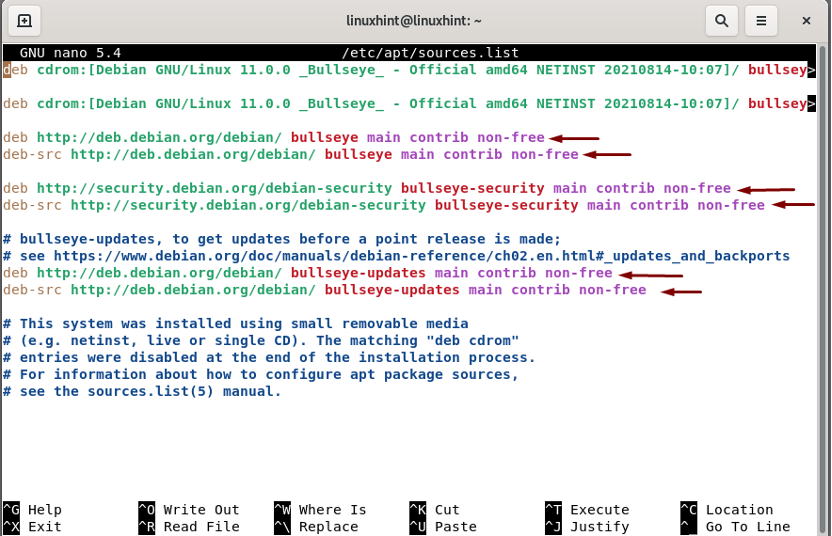
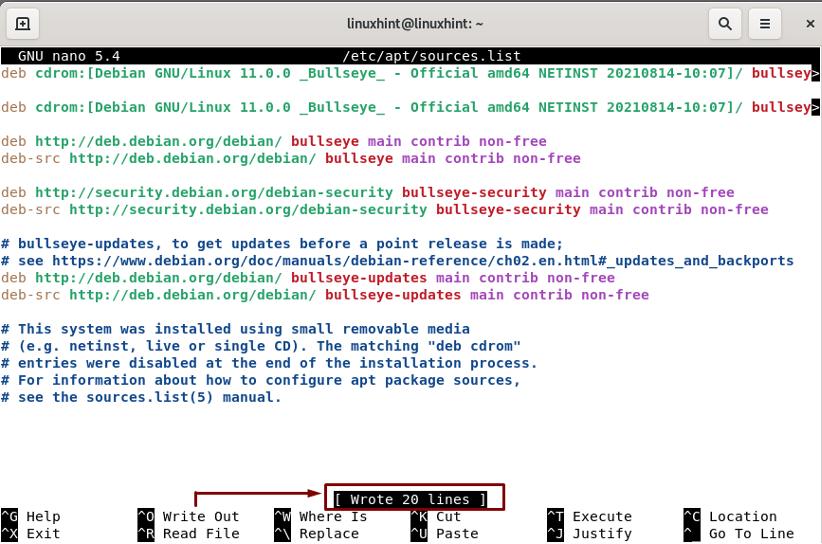
添加完软件库后,按 "CTRL+O"保存我们在"/etc/apt/sources.list"文件中所作的修改。
如何在Debian 11上启用32位支持
Multi-Arch 有利于安装64位和32位架构的依赖关系和软件包。尽管许多游戏都需要32位架构,但在安装Steam之前,我们必须在Debian上启用它。要做到这一点,请在您的Debian终端执行下面的命令。
$ sudo dpkg --add-architecture i386

现在,更新您的系统软件库。
$ sudo apt-get update

如何在Debian 11上安装Steam
在添加完Debian软件库并在系统中启用32位架构后,是时候安装Steam应用程序了。
$ sudo apt install steam
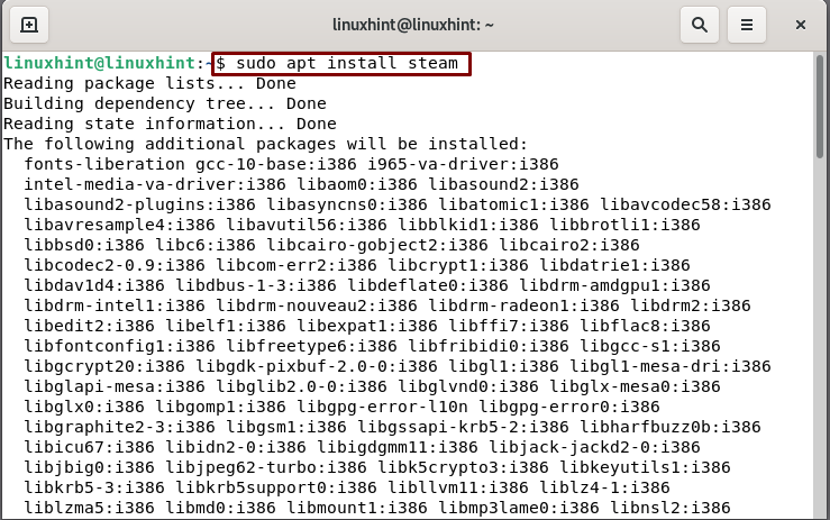
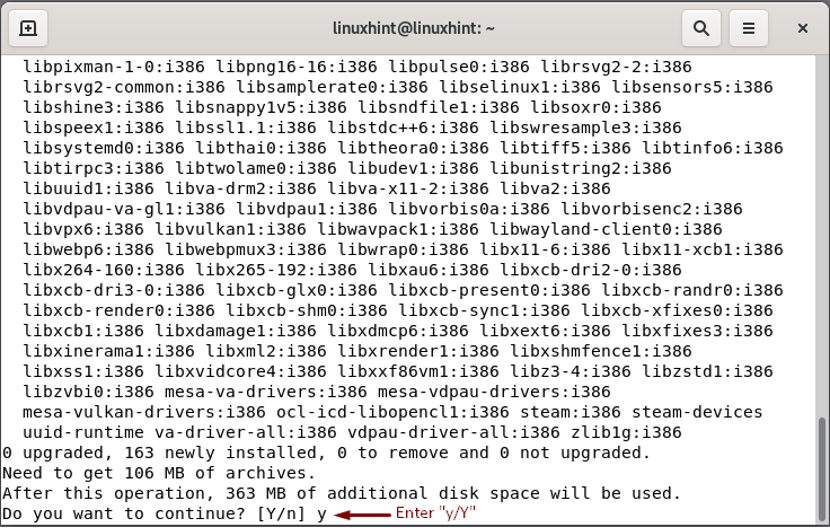
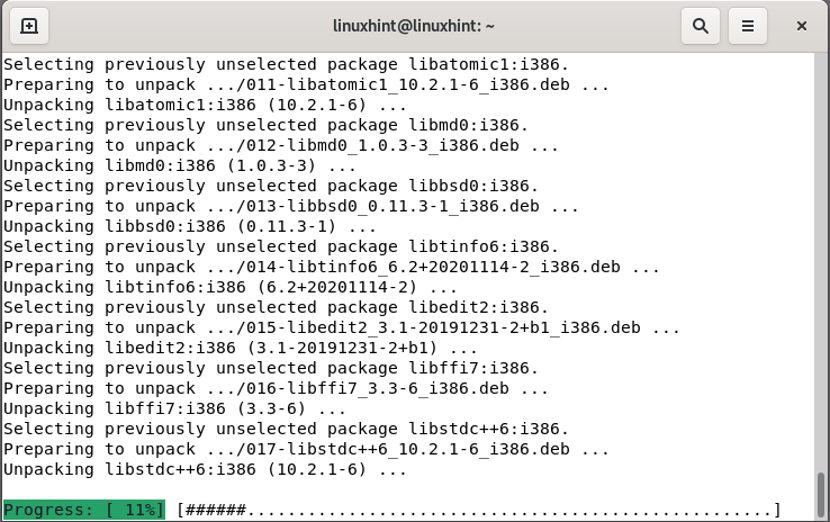
等待几分钟,因为Steam的安装将需要一些时间。
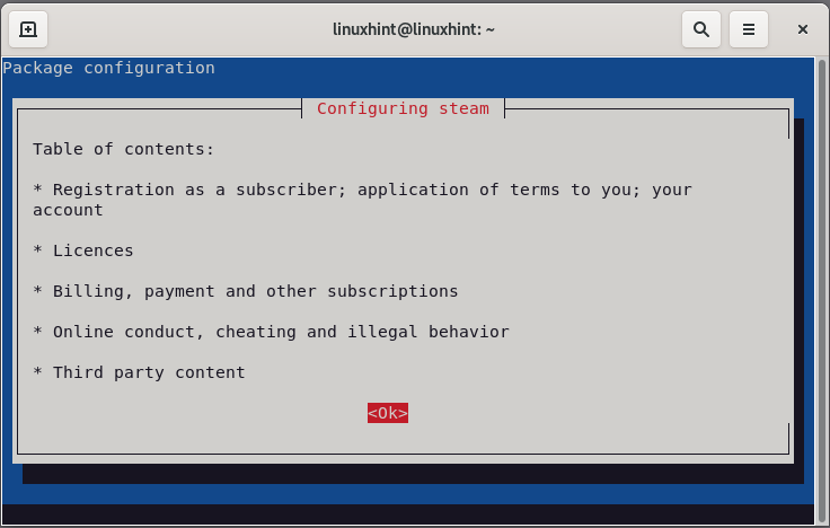
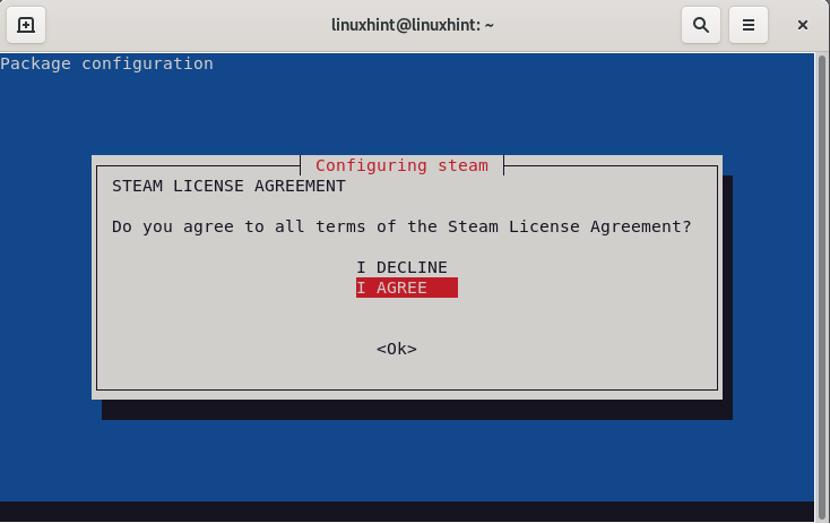
同时,在安装过程中,你会被要求提供配置选项。阅读Steam许可协议,选择 "我同意"选项继续前进。
如何在 Debian 11 上使用 Steam
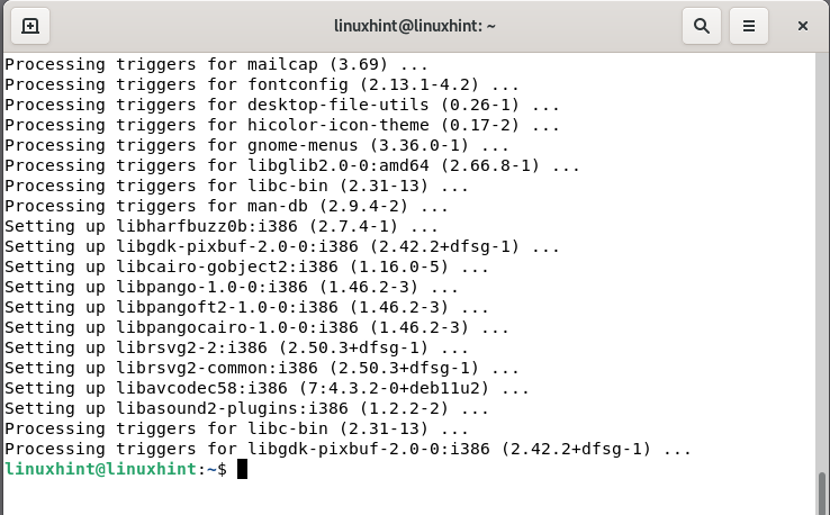
安装程序的无错误输出宣告Steam已经成功安装在我们的系统上。现在,要在 Debian 11 上使用 Steam,请在应用程序栏中搜索 "steam"。

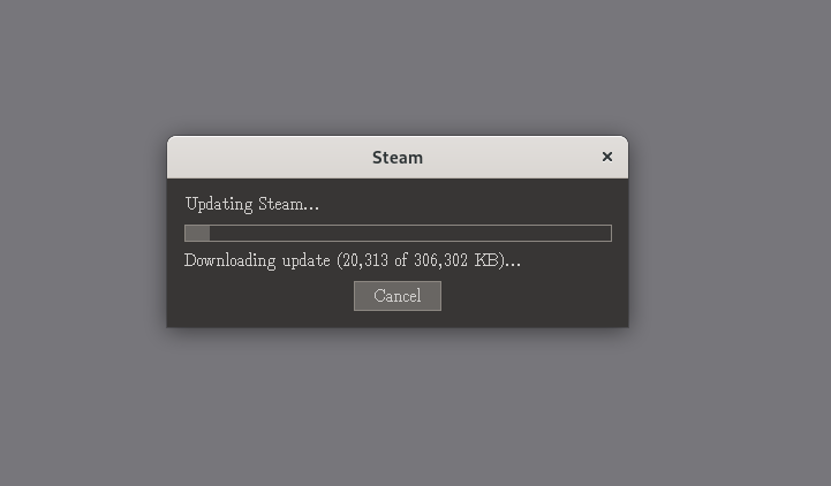
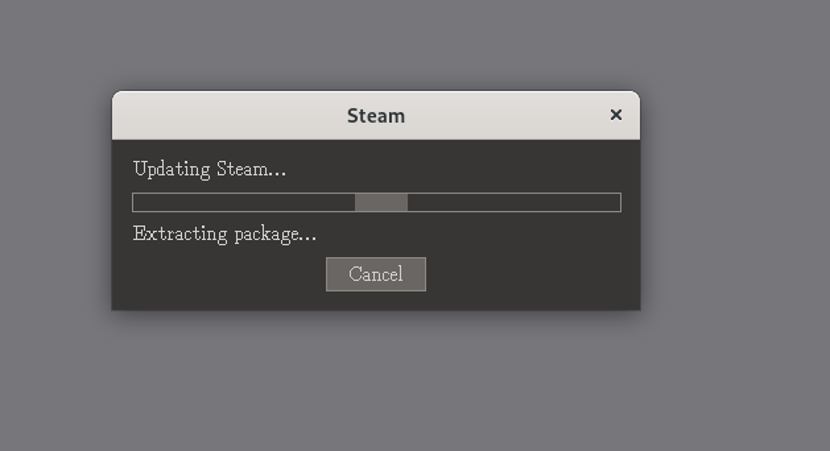
当您第一次打开 Steam 时,它将需要几分钟的时间来下载和安装 Steam 更新。

如何在 Debian 11 上创建一个 Steam 帐户
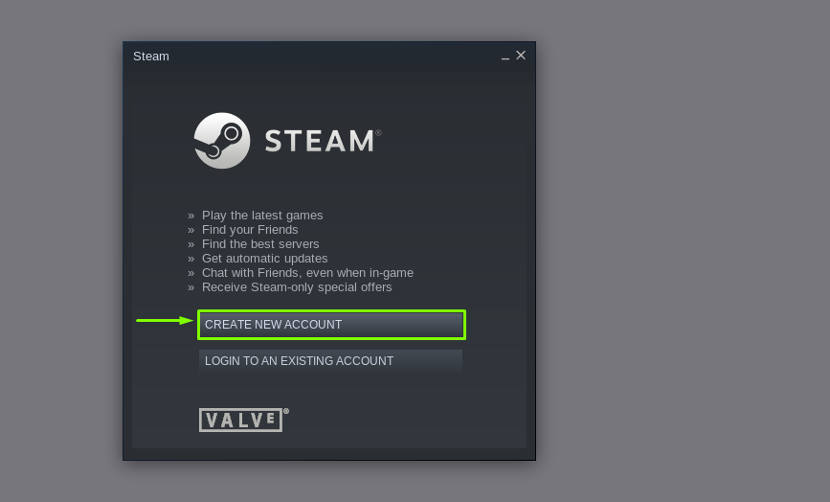
如果您有一个 Steam 帐户,请选择 "登录已有的帐户"选项。否则,请点击第一个选项来创建一个新的Steam账户。
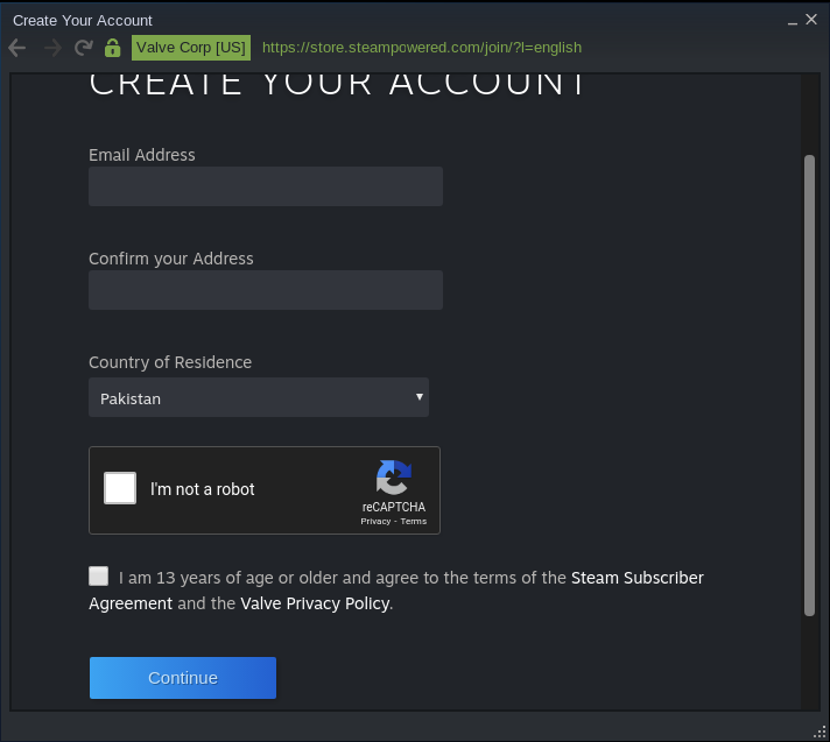
在创建新的 Steam 帐户时,您将被要求输入您的电子邮件地址和居住国。在提供所有必要的信息后,点击 "继续"。
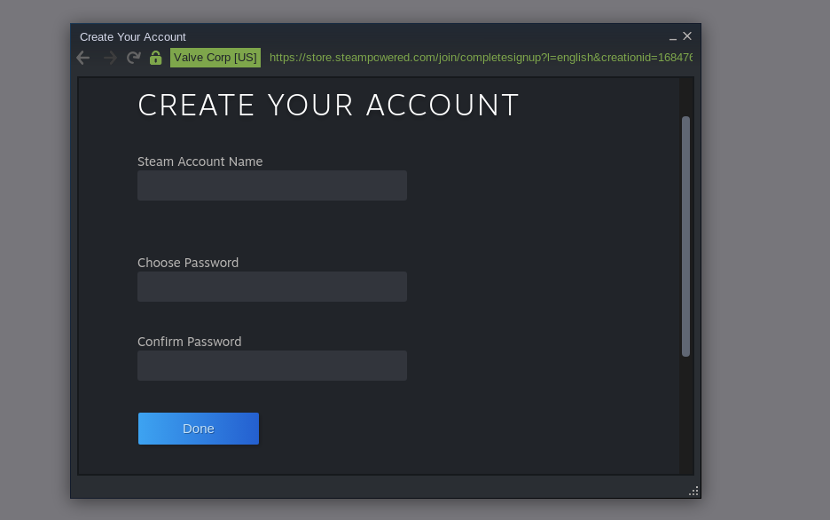
输入你的Steam账户的名称和密码。
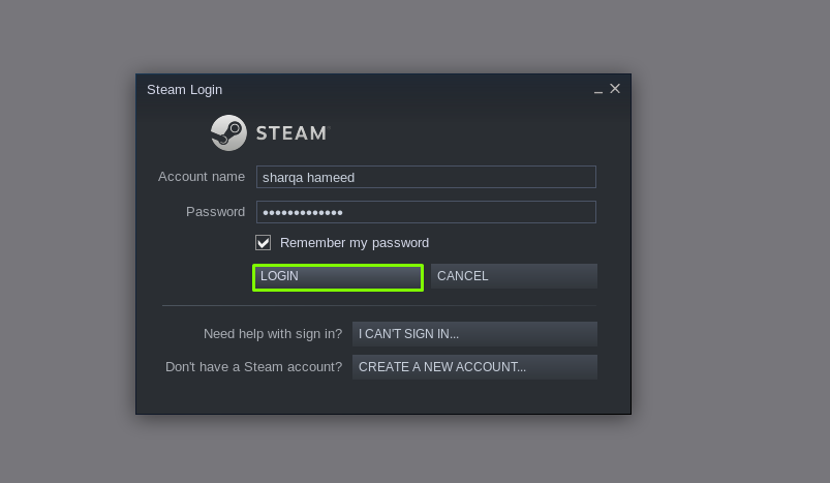
现在,添加创建的账户名称和密码,以便登录到您的Steam账户。
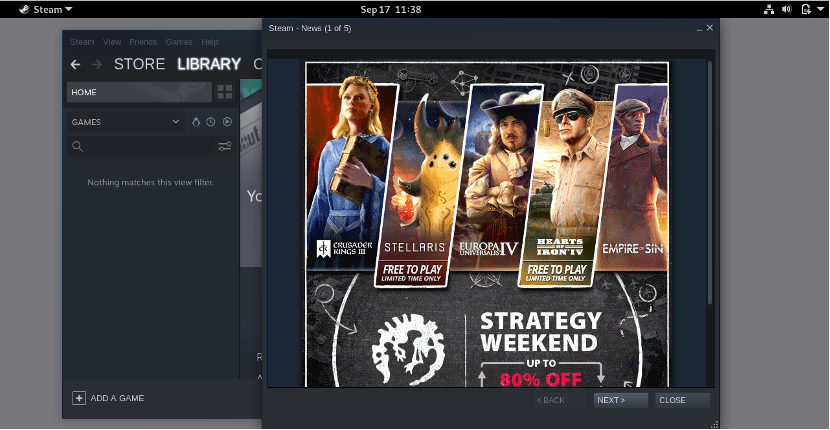
最后,您就可以在您的 Debian 11 上使用 Steam 了。打开Steam应用程序后,您可以查看Steam新闻。
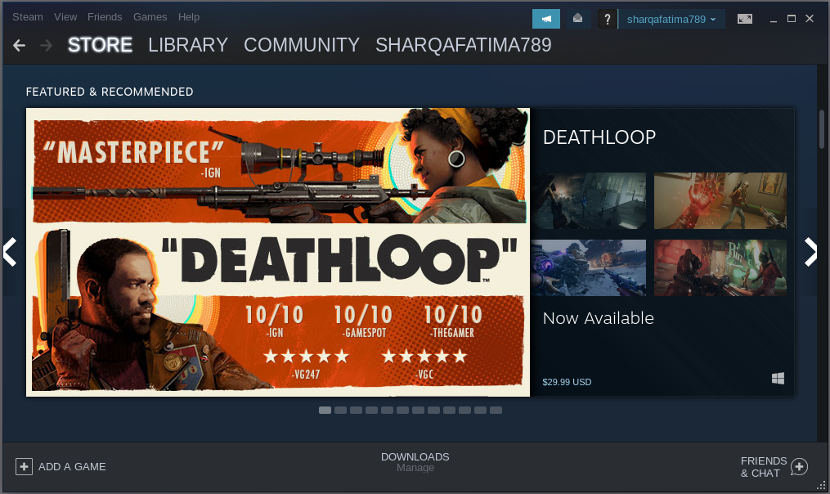
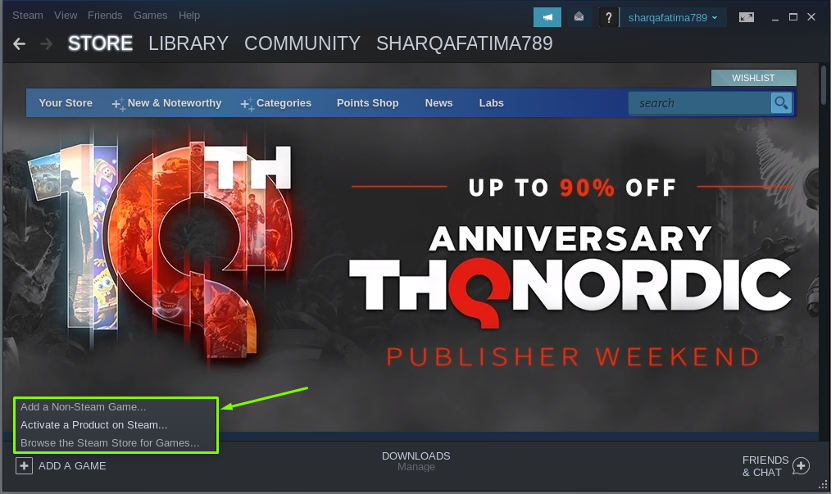
Steam为您提供了通过浏览Steam商店、激活产品或添加非Steam游戏来添加游戏的功能。点击 "添加游戏"按钮,它出现在您的Steam应用程序的左下方。
如何在 Debian 11 上打开 Steam 设置
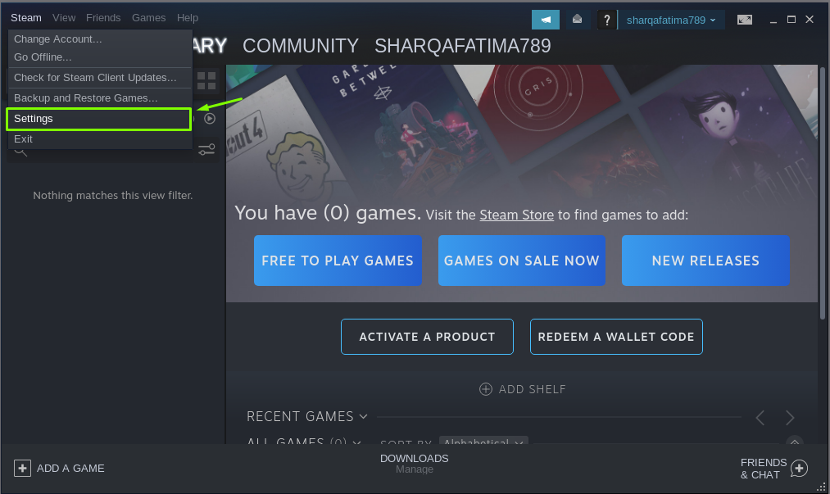
在左上角寻找 "Steam"选项,并在打开的窗口中点击它。这个动作将打开一个下拉菜单,从所有可用的菜单选项中选择 "设置"。
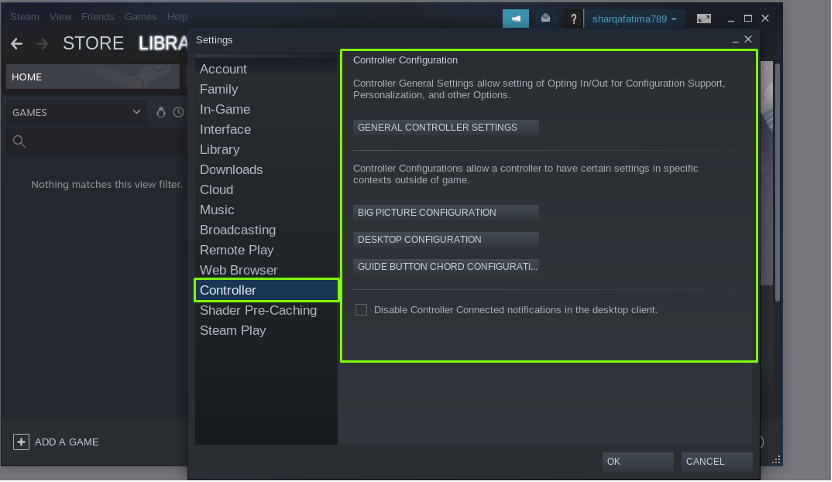
现在,你可以改变你的Steam应用程序设置,如与你的Steam账户、其界面、图书馆、音乐、云、远程显示和Steam游戏相关的设置。
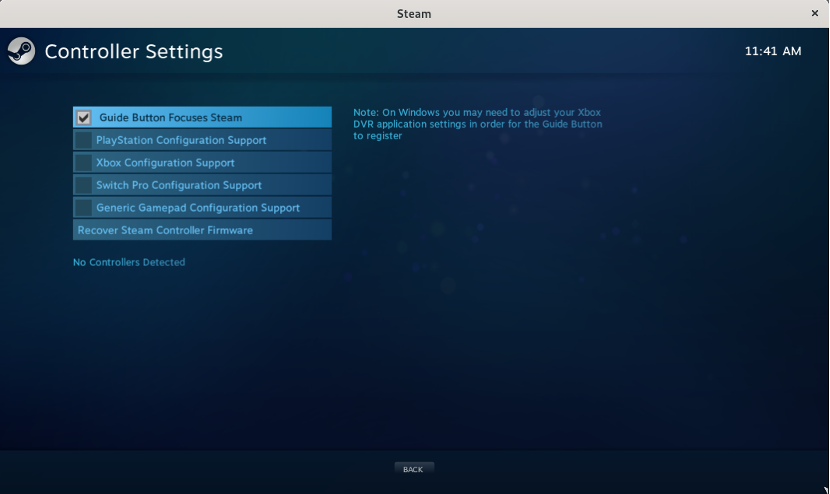
如果你想配置你的控制器设置,那么请点击 "控制器"选项中的 "一般控制器设置"。
这就是你如何改变与你的Steam账户相关的任何设置。
结语
在PC游戏的世界里, Steam是伟大的平台之一。它有许多流行的功能,如用户可以使用他们的账户在任何电脑上播放下载或购买的游戏。它还允许其用户使用Linux流玩他们最喜欢的Windows游戏,而且该功能不需要任何外部存储库。通过这篇文章,你已经了解了如何在你的Debian 11上安装和使用Steam 。在你的系统上安装Steam,以获得更好的游戏体验!

