

有时,你想和别人分享一个包含一捆文件的目录或文件夹。在这种情况下,将文件夹压缩成.zip文件格式是一个好办法。Zip是许多操作系统中常用的、流行的档案文件格式,用于文件压缩,提供无损的数据压缩功能。
Zip文件的作用是作为一个容器,由更多的压缩文件或文件夹组成。还有更多的文件格式,如.tar扩展名,也是Linux系统常用的做法,但使用.zip扩展名来压缩文件夹仍然是无处不在的,是一个最佳选择。
使用Zip文件格式进行文件压缩,可以占用较少的磁盘空间,当你把一个文件从一台机器传输到另一个系统时,可以节省网络带宽。与未压缩的文件相比,压缩文件格式可以更快传输。在Linux、macOS和Windows操作系统中,这些压缩的压缩文件夹可以很容易地使用支持性的工具来提取。
你将在本指南中学习如何在Ubuntu Linux操作系统中压缩一个文件夹。我们将解释两种压缩文件夹的方法;一种是使用命令行压缩文件夹,另一种是使用Gnome图形界面环境。我们将在本文中介绍的所有步骤都是在Ubuntu 20.04 LTS focal fossa发行版上实现的。
方法1:使用终端或命令行方法压缩文件夹
在进入细节之前,确保在你的系统中安装了zip命令行工具,以压缩文件夹。
安装zip命令行工具
zip "是一个命令行工具,可以帮助你进行文件压缩。 在大多数Linux发行版中,默认情况下没有安装这个zip工具。所以,如果你的Ubuntu发行版上没有这个工具,那么你可以通过使用Ubuntu官方的apt资源库来轻松安装它。要在Ubuntu系统上安装 "zip "命令,请在终端上使用下面提到的命令。
$ sudo apt update

$ sudo apt install zip
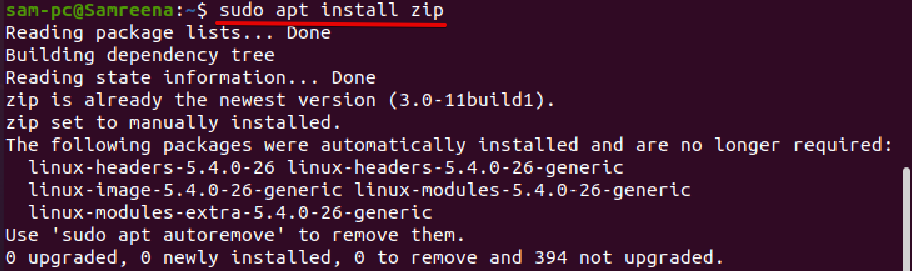
安装完zip工具后,使用以下命令检查已安装的版本。
$ zip --version

使用zip工具压缩一个文件夹
要通过命令行压缩一个文件夹,请使用以下语法。
$ zip options archive-name.zip folder-name
例子
例如,我们要压缩一个文件夹 "MyDocsFolder"。下面的命令将创建这个文件夹的压缩档案。
$ zip -r MyDocsFolder.zip MyDocsFolder
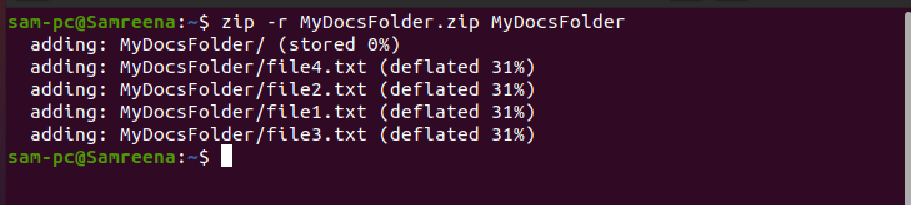
文件夹内容和压缩方法将打印在终端上,验证所有文件已经通过Zip工具成功压缩并添加到.zip压缩包中。
使用Zip工具压缩多个文件夹
你可以将多个目录或文件夹添加到一个压缩档案中。同样,你也可以在同一个存档中包含多个文件。使用下面的命令,你可以创建一个包含多个文件和文件夹的压缩档案。
$ zip -r archivefolder.zip MyFolder1 MyFolder2 file1.txt file2.txt
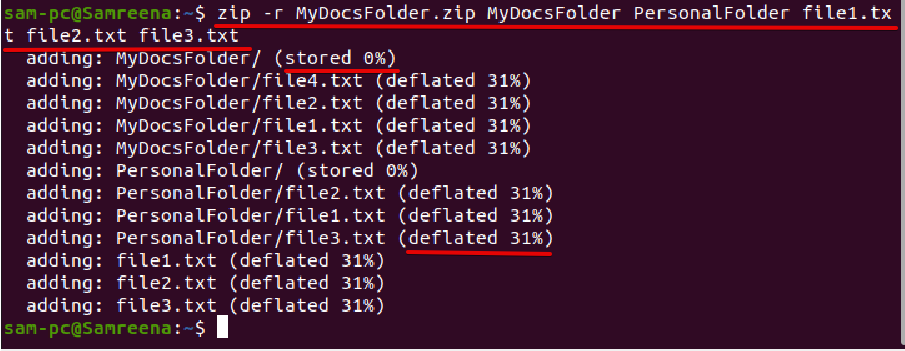
$ zip -r MyDocsFolder.zip MyDocsFolder PersonalFolder file1.txt file2.txt file3.txt
Zip的压缩方法
Zip工具使用各种压缩方法。最常用的两种压缩方法是存储和deflate。
Deflate:Zip命令的默认压缩方法是**"deflate"。**
存储: 如果Zip工具发现一个可以压缩的文件,它就简单地用 '存储' 方法将其纳入压缩档案,而不进行压缩。
在大多数Linux发行版中,zip命令也支持 'bzip2'压缩方法。
如何创建一个受密码保护的压缩文件?
如果你想把你的敏感信息存储在压缩文件中,那么使用选项'-e'进行存档加密,如下。
$ zip -e archivename.zip directory_name

上述命令将要求你输入并验证存档的密码。
通过指定大小创建一个分割的Zip文件
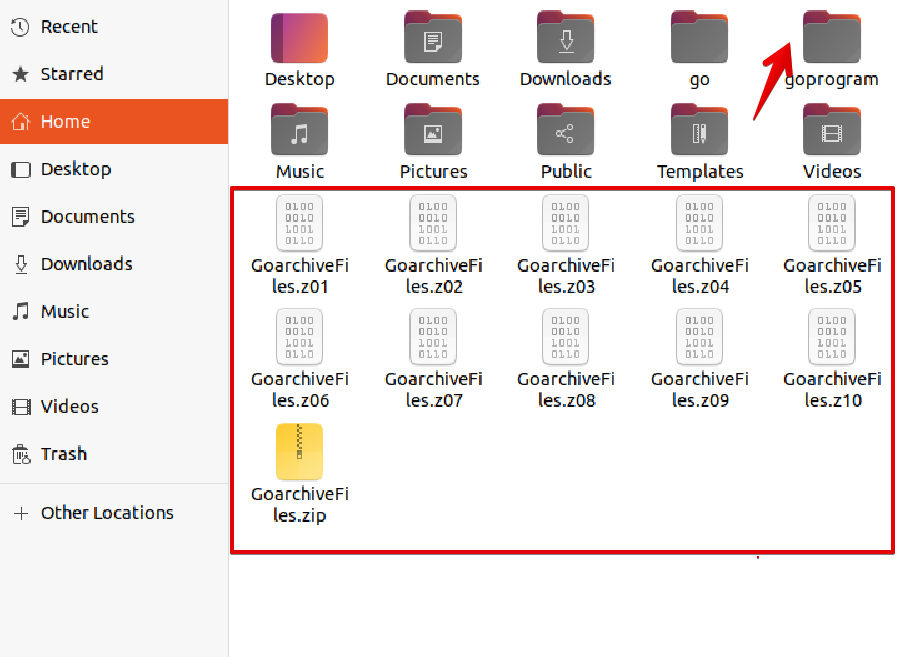
有时,你需要在另一个服务器或文件托管服务上存储数据,而该服务只允许你上传有限的文件大小。例如,你有2Mb的数据需要上传,但它只允许你上传100kb的数据文件。在这种情况下,你可以使用选项"-s "和有限的指定存档文件大小来创建一个分割的存档文件,如下所示。
$ zip -s 100k -r archivename.zip directory_name

在达到指定的大小限制后,上述命令会在主目录中创建一个新的zip归档文件。
利用zip命令
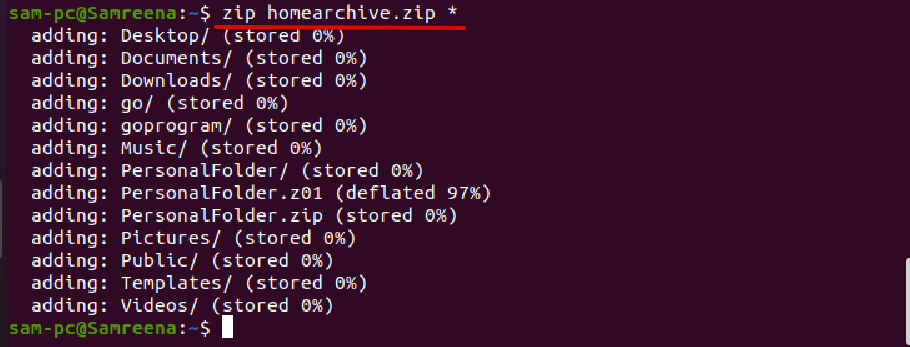
利用zip命令行工具,可以创建一个包含当前目录下所有文件的压缩档案。
$ zip archivename *
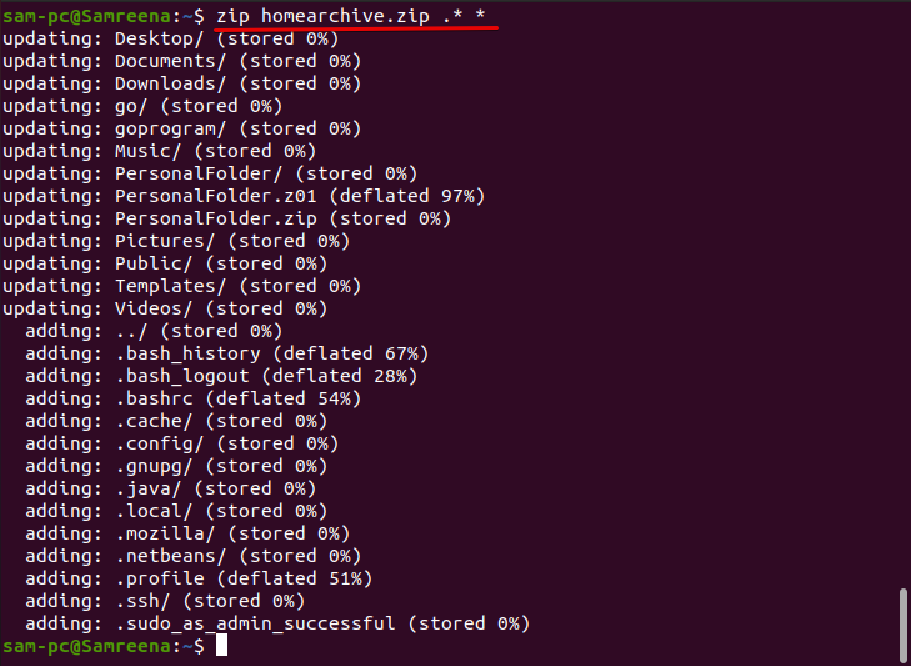
创建一个包括所有隐藏文件的档案文件,如下所示。
$ zip archivename .* *
你也可以创建一个包含当前目录下所有MP3文件的压缩档案,而不压缩文件,如下所示。
$ zip -0 archivename *.mp3
上面的命令'-0'显示的是压缩级别。当你使用压缩级别'0'时,文件将在没有任何压缩的情况下被存储在档案中。压缩级别从'-0到-9'不等。'-6'是默认的压缩级别,当你使用'-9'时,将强制压缩命令对所有文件采用优化压缩。
方法2:使用Gnome GUI压缩一个文件夹
在使用Gnome图形桌面环境压缩一个文件夹时,你需要执行以下步骤。
使用Gnome桌面,并导航到你想压缩的文件夹。

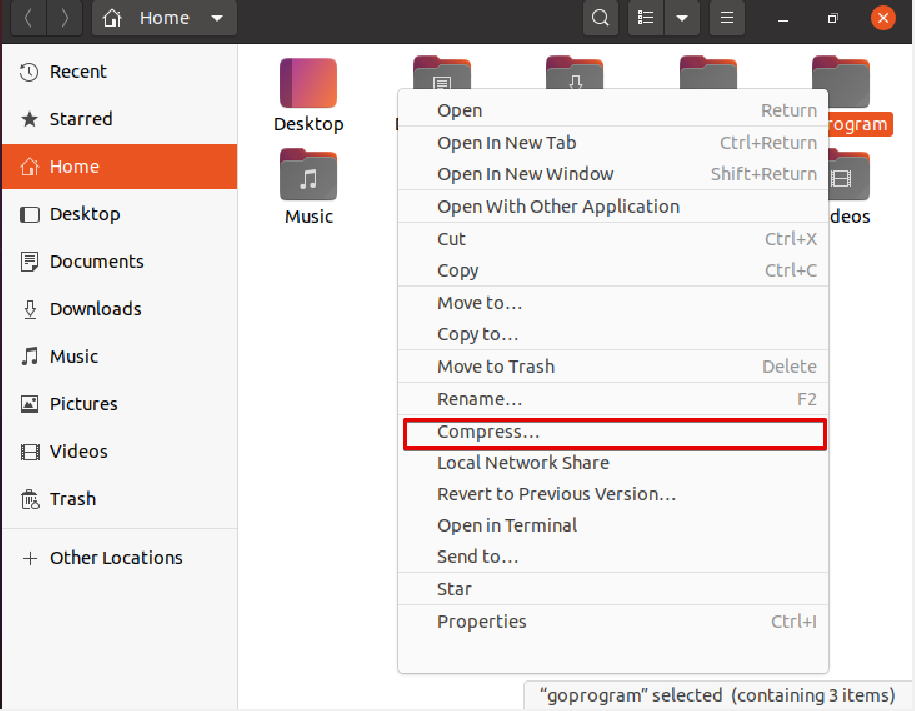
选择并右键单击该文件夹。现在,从下拉列表中选择 "压缩 "选项,如下所示。
接下来,选择'.zip'扩展名,并为压缩档案指定一个合适的名称。现在,点击 "创建",如下所示。
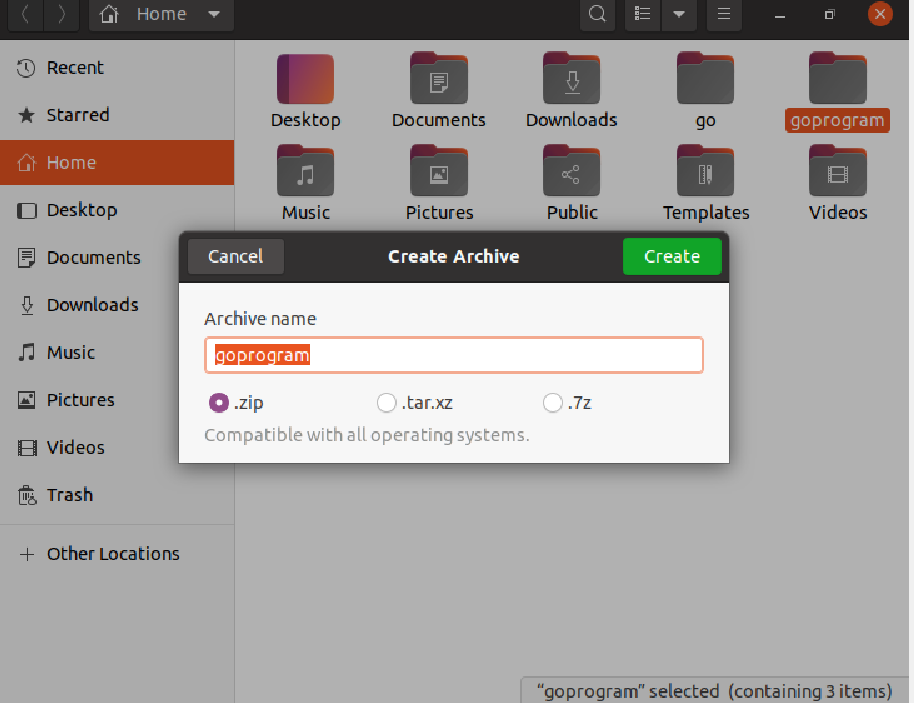
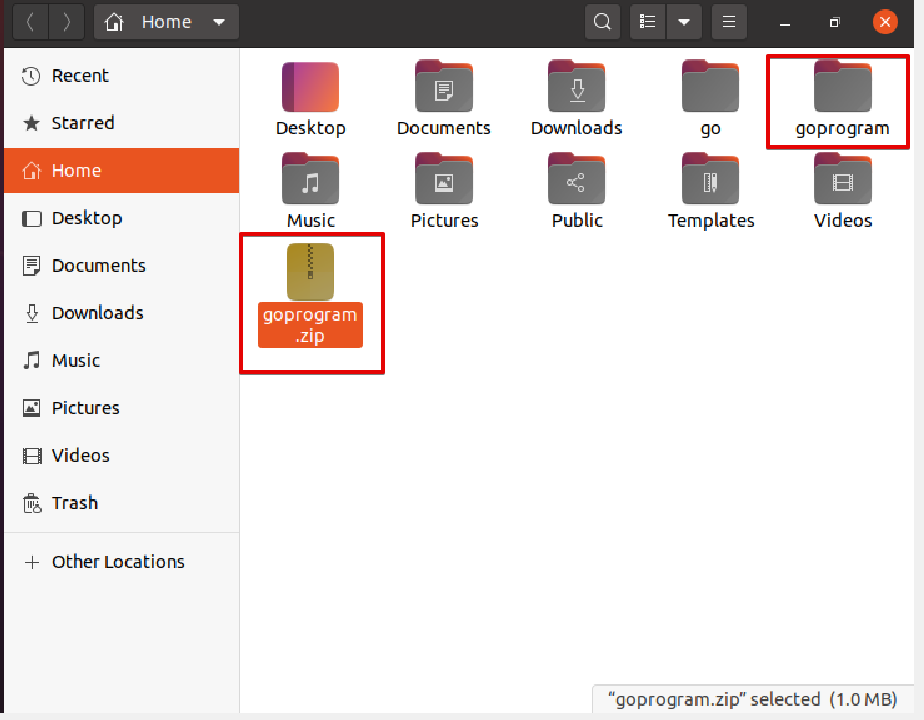
你会注意到,压缩档案将在原始文件夹所在的当前目录中创建。
总结
我们讨论了如何在Ubuntu 20.04系统中使用zip命令行工具创建一个压缩包。我们介绍了使用命令行和使用Gnome GUI方法来压缩文件夹的两种方法。根据你的要求,你可以选择一个合适的方法。我希望上面提到的关于使用zip命令压缩文件夹的细节能够帮助你。

