

Ionic是一个用网络技术构建移动应用的框架,其外观和行为与原生应用相似。 因为它们是用网络技术(HTML、JavaScript和CSS)构建的,所以你也可以将你的Ionic应用部署为单页应用。 或者,更好的是,作为渐进式网络应用(PWA),可以离线工作。
Ionic支持三大网络框架。一旦你写好了你的应用程序,你可以用Capacitor把它部署到模拟器或设备上。 Capacitor(右图为蓝色层)为你的应用程序提供运行时间,以便与本地操作系统进行通信,反之亦然。
Ionic的主要竞争对手是用Swift或Objective-C(用于iOS)和Java或Kotlin(用于Android)构建的本地应用程序。 Ionic还与React Native竞争,后者使用网络技术并将其转换为本地组件。
先决条件
目录
- JHipster到底是什么?
- ✨ 介绍JHipster Ionic蓝图!
- 用Ionic和Angular构建一个移动应用
- 如何整合Ionic和Spring Boot
- 使用Capacitor在iOS上运行你的Ionic应用
- 在Android上运行你的Ionic应用
- 为什么在移动应用中使用OpenID Connect?
- 了解更多关于Ionic、Spring Boot和JHipster的信息
JHipster到底是什么?
本教程将告诉你如何使用Ionic、Angular和Capacitor来建立一个与Spring Boot后端对话的移动应用。多亏了JHipster,这一切都不需要花几分钟时间。
JHipster是一个应用程序生成器,可以根据你选择的选项创建一个Angular前端和一个Spring Boot后端。作为一个开发者,它能够通过蓝图来定制它所生成的东西。蓝图功能为一个应用程序带来了许多额外的选择。Kotlin、Spring Native、Micronaut、Quarkus、.NET Core、NestJS和Svelte。
下面是你将在本教程中创建的应用程序及其认证流程的图示。
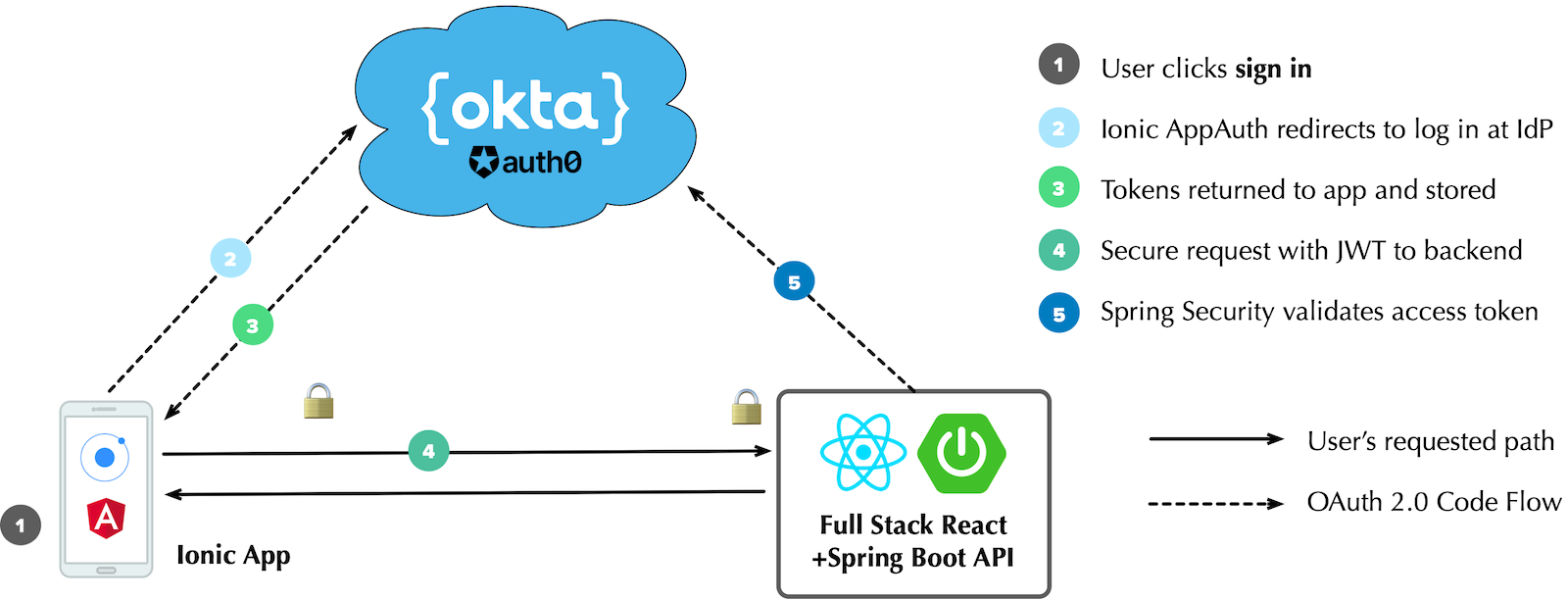
✨ 介绍一下JHipster Ionic蓝图!
在过去的几年里,JHipster项目一直支持使用generator-jhipster-ionic 模块来生成Ionic应用。作为这个模块的主要维护者,我很自豪地宣布,它已经被重新写成了一个蓝图,而且现在更容易理解了。 以前的模块依赖于Ionic CLI、基本的Angularstarter、Ionic JHipster starter和自定义代码来粘合在一起。 现在,所有的源代码都包含在一个项目中。
Marcelo Shima主动要求进行转换,经过几个月的时间,我很自豪地说,JHipster Ionic蓝图现在已经可以使用了!
Ionic for@JHipsterv8现已发布!这个版本有很多值得喜爱的地方。
💙现在可以作为蓝图🧪
从Protractor迁移到Cypress⭐️
@Auth0support🅰️
升级到Angular 13和Ionic 6✨t.co/WQ6ZTsTkPP#… #jhipster #angular
- Matt Raible (@mraible)May 10, 2022
下面是如何使用它。
在你的JHipster应用旁边创建一个ionic-app 目录。
- backend
- ionic-app
使用你的终端导航到ionic-app 。安装Ionic for JHipster并使用jhipster-ionic 创建一个新的应用程序。
npm install -g generator-jhipster-ionic
jhipster-ionic
你会被提示你的JHipster应用程序的位置,你的Ionic应用程序的名称,然后你就可以开始运行了
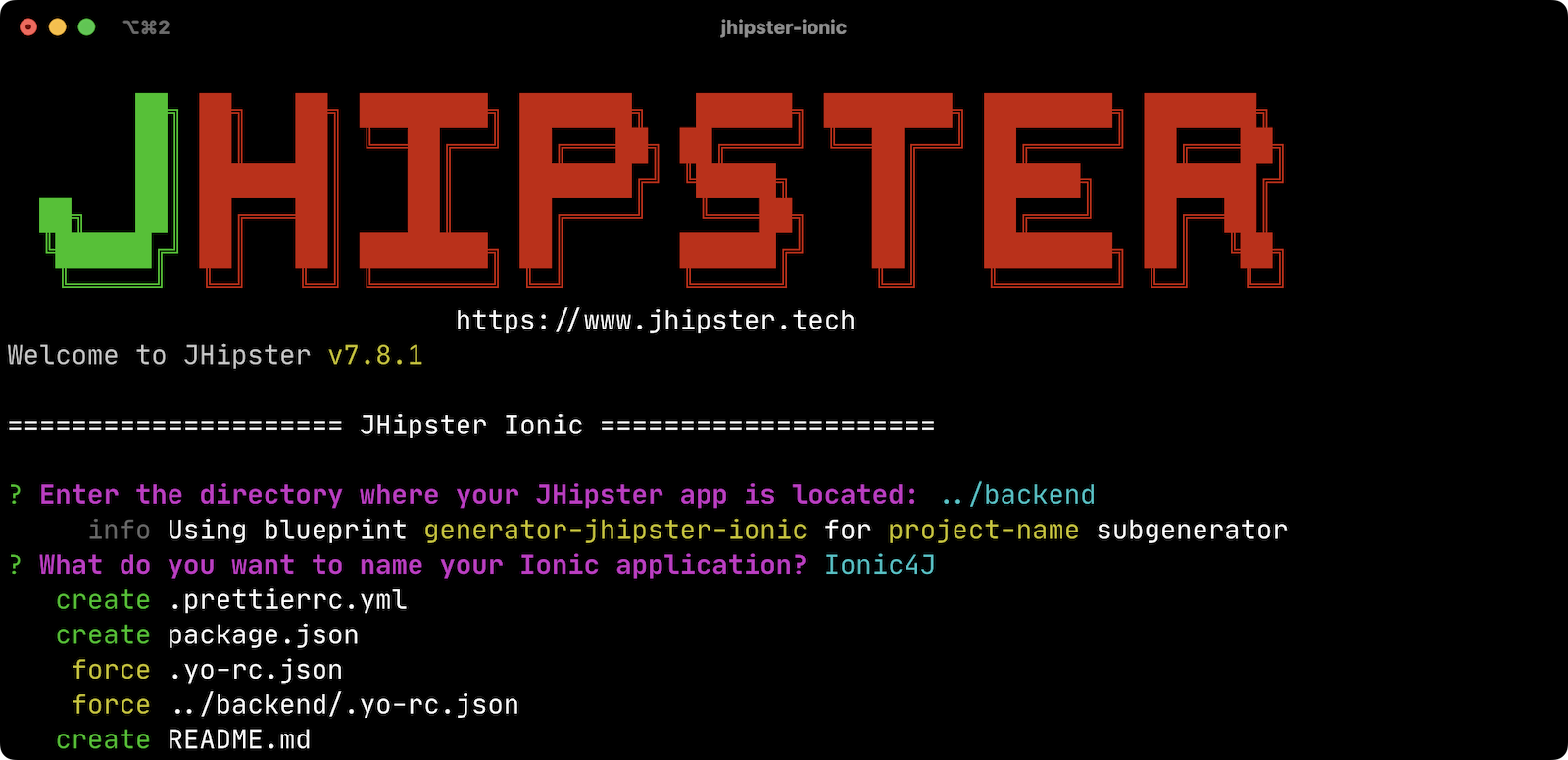
你也可以通过使用捆绑的JHipster来同时创建一个JHipster应用程序和一个Ionic应用程序。
mkdir bug-tracker && cd bug-tracker
jhipster-ionic jdl bug-tracker.jh
cd ../ionic4j
这个过程将遵循同样的惯例,即生成的后端和前端应用程序并排放在你的硬盘上。
然后你可以使用易于记忆的命令从你的Ionic应用程序中运行这两个应用程序。
npm run backend:start
# open a new terminal window
npm start
| JHipster Ionic蓝图目前只支持Angular。 现在它是一个蓝图,增加对Vue和React的支持会更容易。 如果你有兴趣帮忙,请告诉我!Okta是JHipster项目的白金赞助商,喜欢为功能开发分配错误赏金。 |
用Ionic和Angular构建一个移动应用程序
为了看看Ionic + JHipster的运行情况,让我们从我为Auth0博客创建的Full Stack Java + React应用开始。 我把这个应用更新到JHipster的最新版本(v7.8.1),并用JHipster Ionic创建了一个Ionic应用,所以一切都能保证正常运行。 这个Flickr克隆允许你上传照片,给它们加标签,并把它们组织到相册里。 首先,克隆这个例子。
git clone https://github.com/oktadev/okta-jhipster-ionic-example.git \
  jhipster-ionic --depth 1
cd jhipster-ionic/backend
启动该应用程序。
npm run ci:e2e:prepare # starts Keycloak and PostgreSQL in Docker
./mvnw
然后,在你最喜欢的浏览器中导航到http://localhost:8080 。用admin/admin 凭证登录,当一切正常时,你会感到高兴。
打开一个新的终端窗口,进入jhipster-ionic/ionic-app 目录。安装其依赖性并运行npm start 来测试Ionic客户端。
npm install
npm start
请继续阅读,了解JHipster是如何实现这一切的。 或者,跳过前面的内容,使用Capacitor在iOS上运行你的Ionic应用。
如何整合Ionic和Spring Boot
JHipster让创建Spring Boot API变得很容易,Spring Security会保护它。 JHipster Ionic蓝图会生成一个Ionic客户端,与你的Spring Boot API对话,并理解其认证机制。我使用以下步骤创建了jhipster-ionic 项目。
安装JHipster Ionic蓝图。
npm i -g generator-jhipster-ionic@8.0.0
创建一个父目录来存放所有东西。
# take is a shortcut for mdkir && cd
take jhipster-ionic
克隆一个现有的JHipster Flickr例子。
git clone https://github.com/oktadev/auth0-full-stack-java-example.git backend --depth 1
创建一个新的目录来存放你的Ionic项目,然后在其中运行jhipster-ionic 。
take ionic-app
jhipster-ionic
提供你的后端JHipster应用程序的路径并将你的应用程序命名为flickr2 。
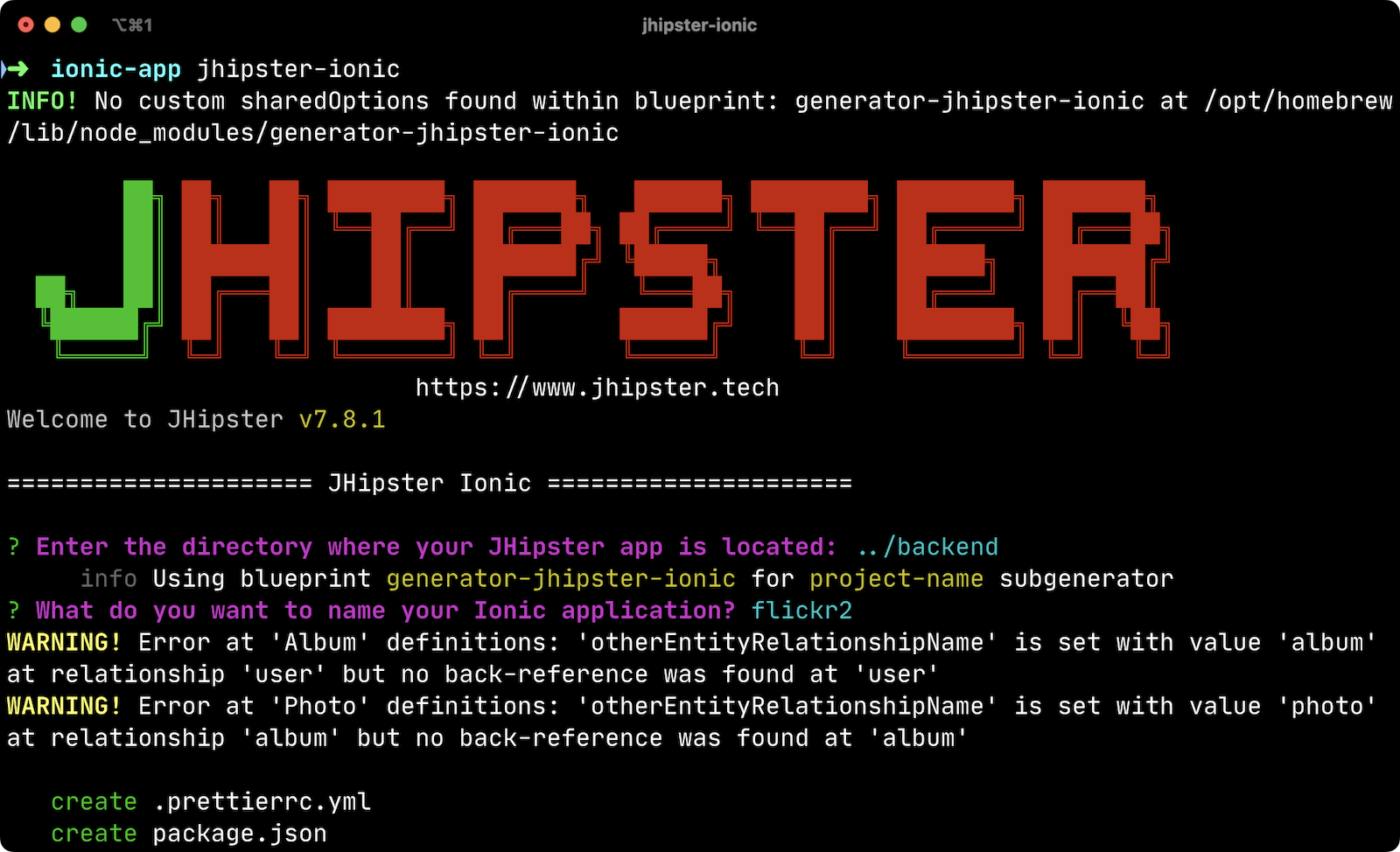
就这样!蓝图将生成一个Ionic客户端,包括用于编辑实体的屏幕、单元测试和Cypress的端到端测试。
相当聪明,你不觉得吗?
运行你的Spring Boot API
你需要先启动你的后端,这样你的Ionic应用就可以与它的API对话。 首先,在Docker容器中启动Keycloak和PostgreSQL。
cd backend
npm run ci:e2e:prepare # starts Keycloak and PostgreSQL in Docker
接下来,更新backend/src/main/resources/config/application-prod.yml ,以允许来自http://localhost:8100 的CORS。
jhipster:
  ...
  cors:
    allowed-origins: 'http://localhost:8100'
    allowed-methods: '*'
    allowed-headers: '*'
    exposed-headers: 'Authorization,Link,X-Total-Count,X-${jhipster.clientApp.name}-alert,X-${jhipster.clientApp.name}-error,X-${jhipster.clientApp.name}-params'
    allow-credentials: true
    max-age: 1800
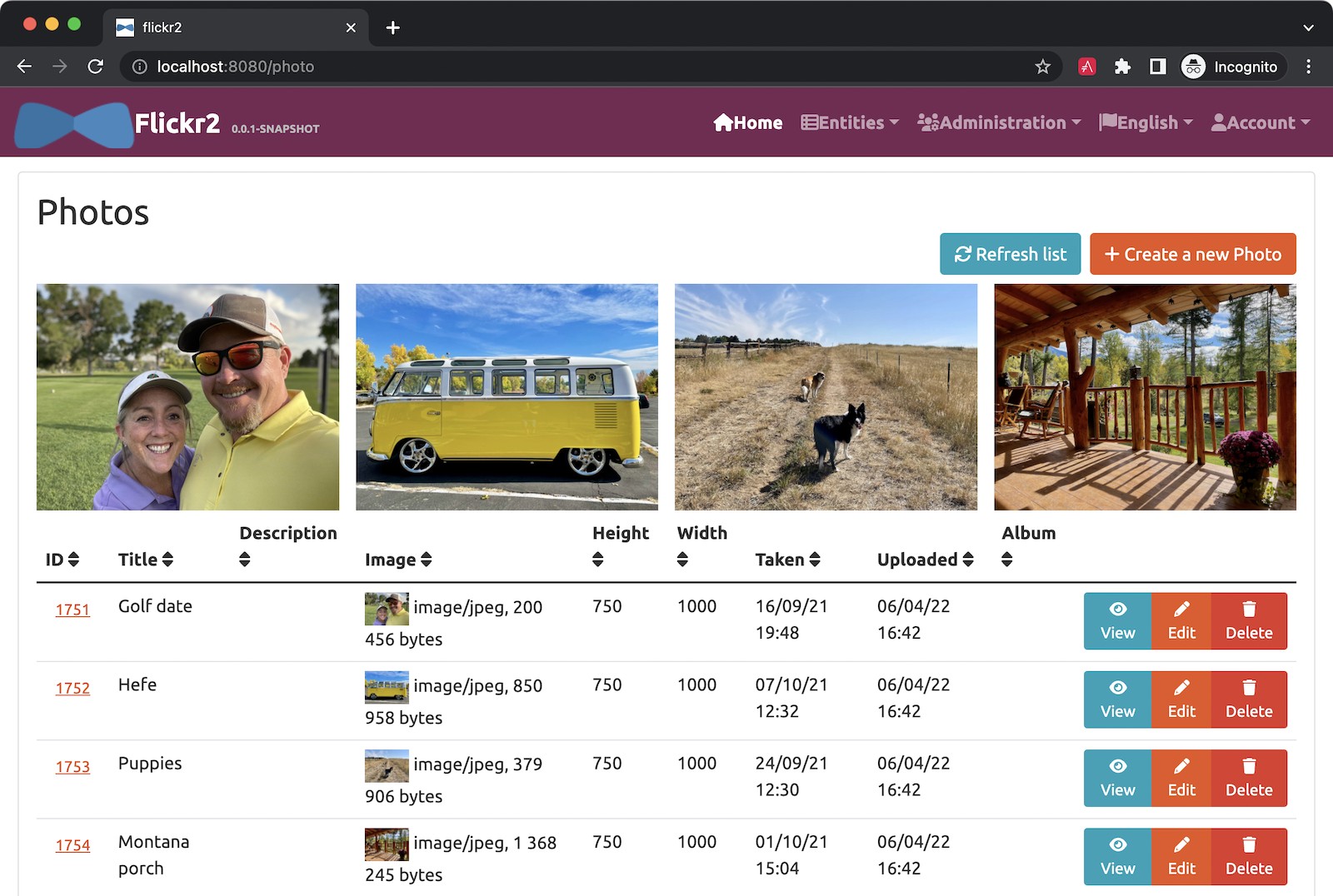
然后,使用./mvnw -Pprod 启动后端应用程序。你应该能够在http://localhost:8080 (与admin/admin )登录,并使用实体>照片添加新的照片。 添加一些照片,以便你有一些数据可以使用。
运行你的Ionic应用程序
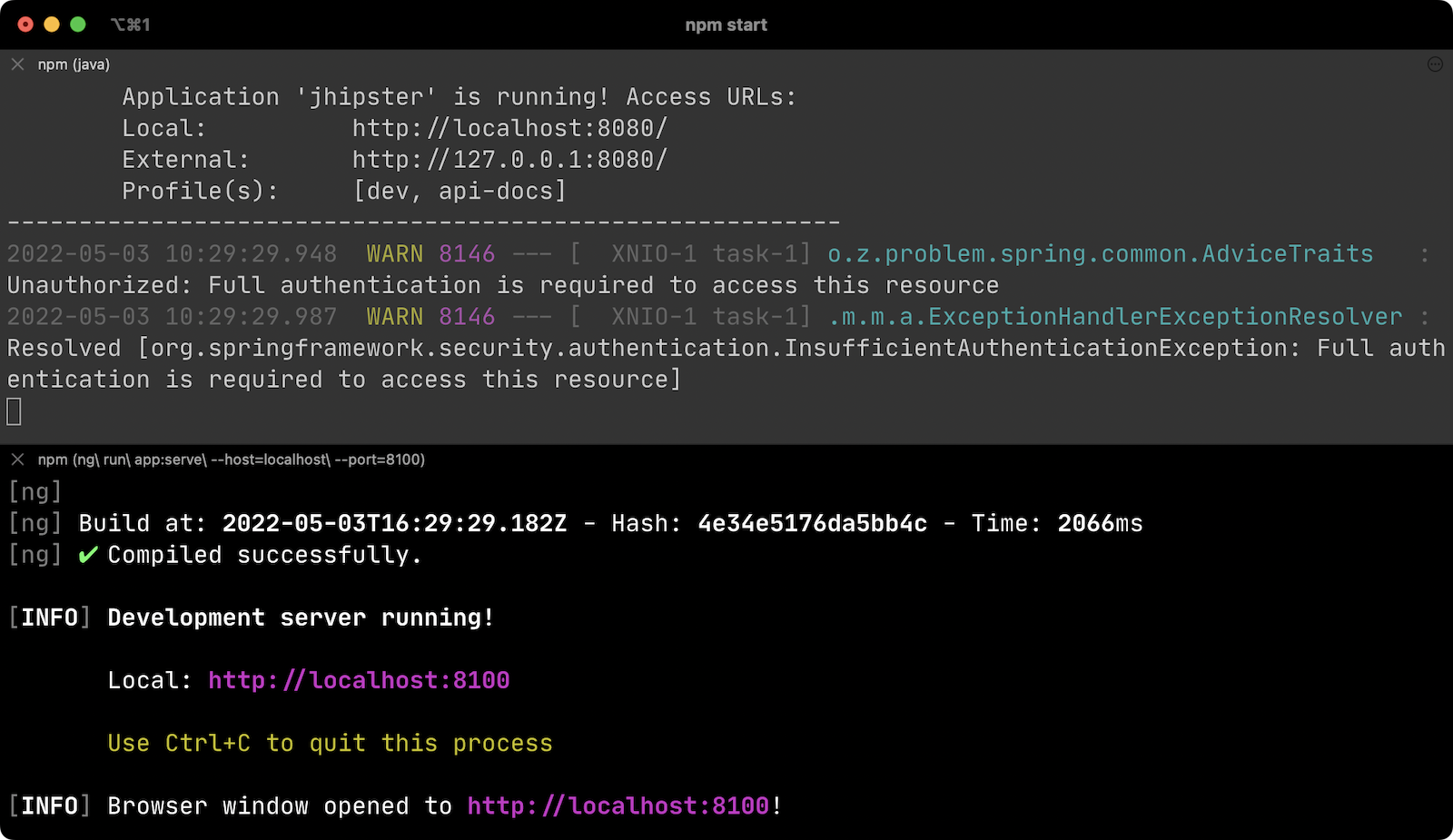
打开另一个终端并导航到ionic-app 文件夹。使用npm start 启动你的Ionic客户端。在你的默认浏览器中,该应用程序将在http://localhost:8100 打开。
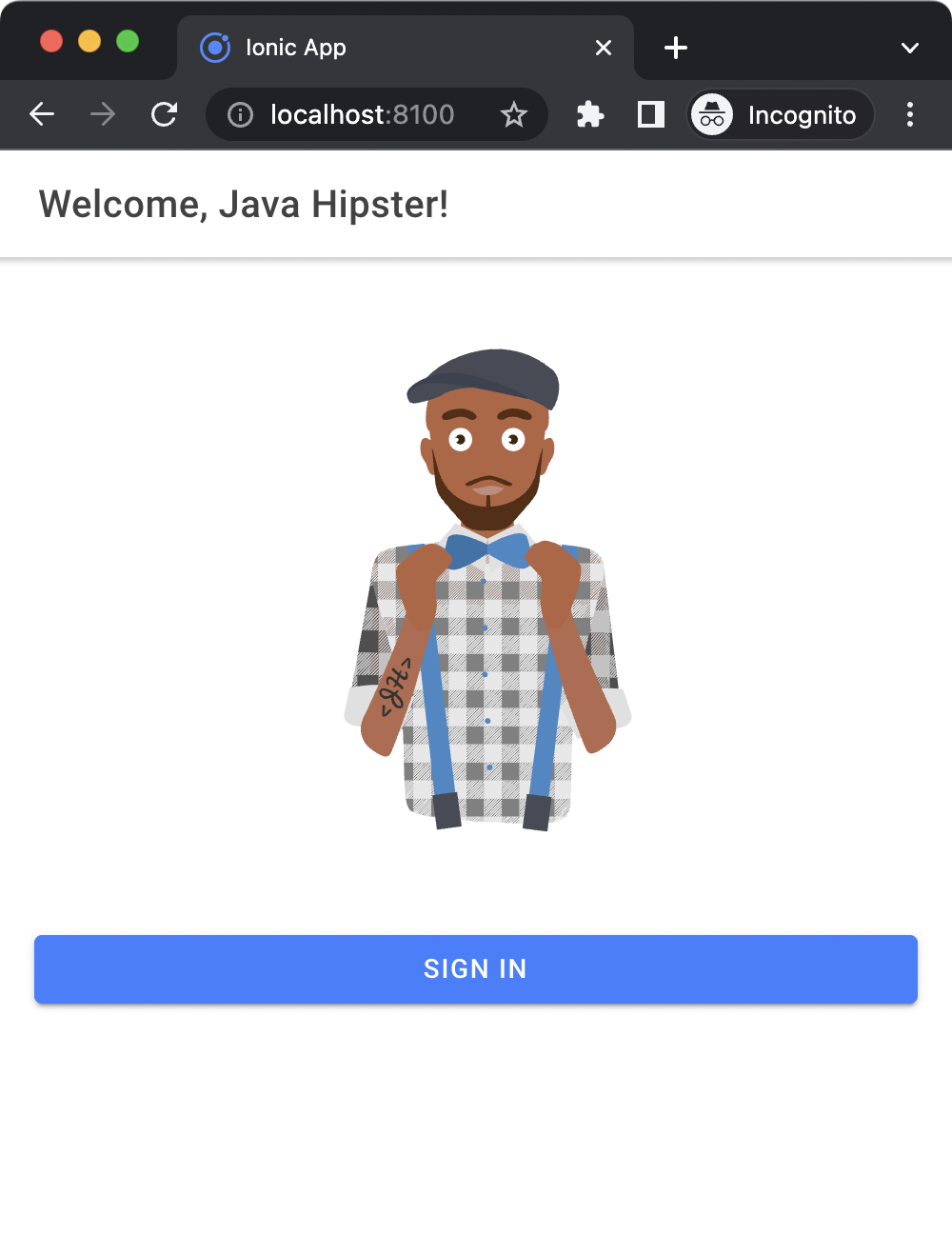
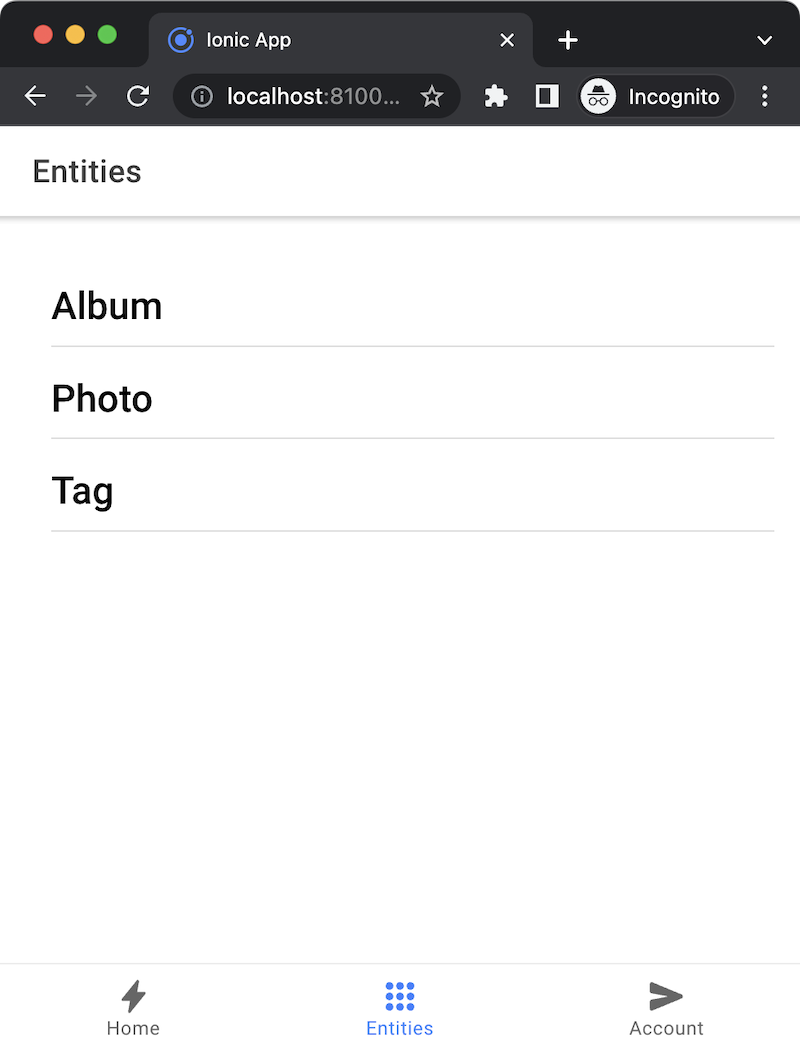
你应该能够用Keycloak登录并看到你的应用程序中所有列出的实体。
在JHipster应用程序的教程中,有一节指导你删除可以计算的照片字段。 具体来说,高度、宽度、拍摄日期和上传日期。 这些值是在照片上传时计算的,所以没有理由在添加照片时显示它们。
要在你的Ionic应用程序中添加同样的功能,请修改src/app/pages/entities/photo/photo-update.html ,并将这些字段用<div *ngIf="!isNew"> 。
<div *ngIf="!isNew">
  <ion-item>
    <ion-label position="floating">Height</ion-label>
    <ion-input type="number" name="height" formControlName="height"></ion-input>
  </ion-item>
  ...
  <ion-item>
    <ion-label>Uploaded</ion-label>
    <ion-datetime displayFormat="MM/DD/YYYY HH:mm" formControlName="uploaded" id="field_uploaded"></ion-datetime>
  </ion-item>
</div>
当你保存这个文件时,Ionic CLI会自动编译并在你的浏览器中重新加载应用程序。 你可以通过停止你的应用程序(用Ctrl+C)并使用Cypress运行所有的端到端测试,来证明一切都按预期进行。
npm run e2e
使用Capacitor在iOS上运行你的Ionic应用
使用以下命令生成一个本地iOS项目。
npx ionic build
npx ionic capacitor add ios
将你的自定义方案(dev.localhost.ionic)添加到ios/App/App/Info.plist 。这个方案是在src/environments/environment.ts 中配置的;如果你喜欢,你可以很容易地将它改成其他东西。
<key>CFBundleURLTypes</key>
<array>
  <dict>
    <key>CFBundleURLName</key>
    <string>com.getcapacitor.capacitor</string>
    <key>CFBundleURLSchemes</key>
    <array>
      <string>capacitor</string>
      <string>dev.localhost.ionic</string>
    </array>
  </dict>
</array>
修改JHipster应用程序的CORS设置(在backend/src/main/resources/config/application-prod.yml ),以允许capacitor://localhost 作为原点。
jhipster:
  ...
  cors:
    allowed-origins: 'http://localhost:8100,capacitor://localhost'
重新启动你的后端应用程序。 将你的Ionic应用程序部署到iOS模拟器并运行它。
npx cap run ios
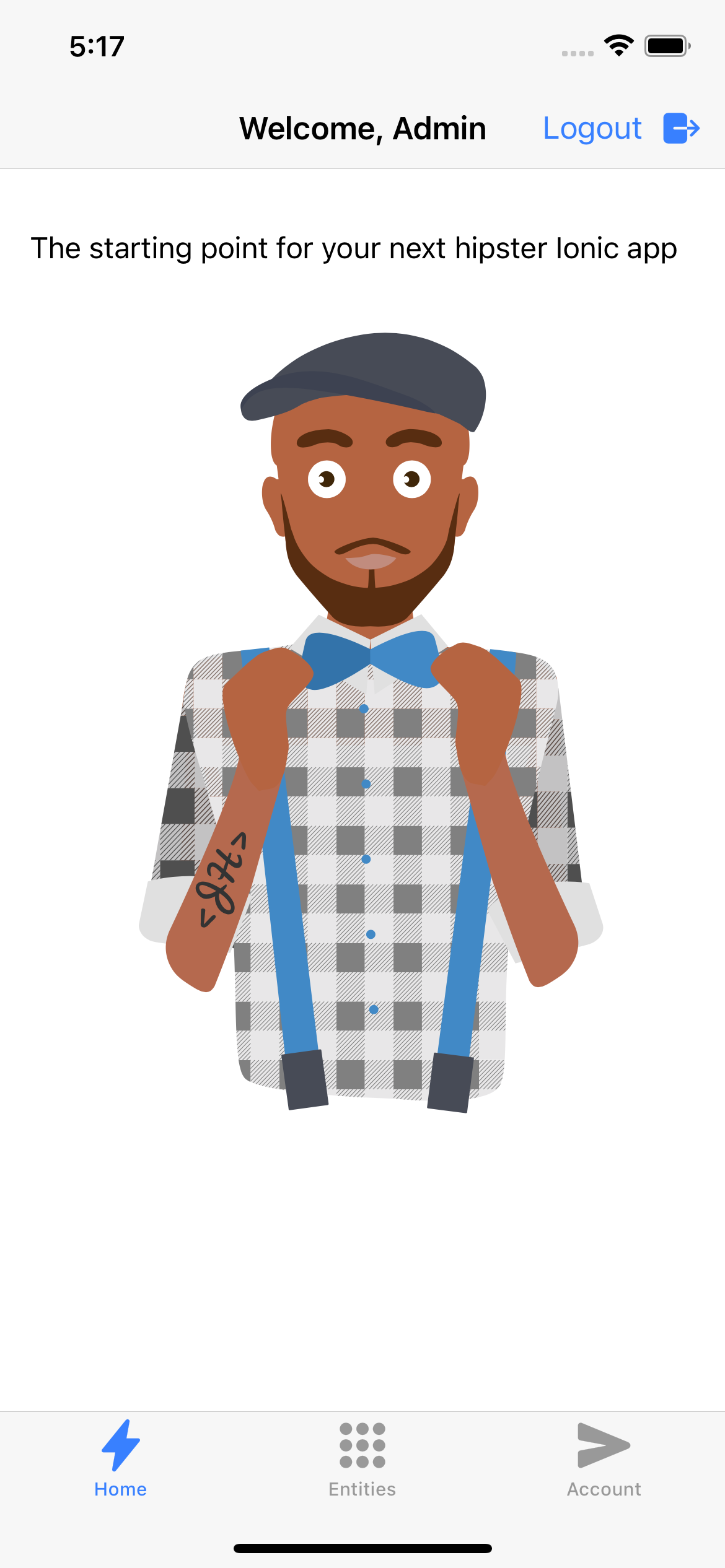
确认你可以登录并为你的成功感到高兴!
在Android上运行你的Ionic应用
用Capacitor生成一个Android项目。
npx ionic capacitor add android
启用明文流量并在android/app/src/main/AndroidManifest.xml 中添加dev.localhost.ionic 作为方案。
<activity ... android:usesCleartextTraffic="true">
  <!-- You'll need to add this intent filter so redirects work -->
  <intent-filter>
    <action android:name="android.intent.action.VIEW" />
    <category android:name="android.intent.category.DEFAULT" />
    <category android:name="android.intent.category.BROWSABLE" />
    <data android:scheme="dev.localhost.ionic" />
    <!--data android:scheme="com.okta.dev-133337" /-->
  </intent-filter>

  <intent-filter>
    <action android:name="android.intent.action.MAIN" />
    <category android:name="android.intent.category.LAUNCHER" />
  </intent-filter>
</activity>
修改JHipster应用程序的CORS设置,允许http://localhost 作为原点。
jhipster:
  ...
  cors:
    allowed-origins: 'http://localhost:8100,capacitor://localhost,http://localhost'
重新启动你的后端应用程序,并使用Capacitor CLI在Android上运行你的Ionic应用程序。
npx cap run android
| 如果你在运行此命令时遇到错误,请确保使用Java 11。 |
你需要运行几个命令,让模拟器与JHipster和Keycloak通信。
adb reverse tcp:8080 tcp:8080
adb reverse tcp:9080 tcp:9080
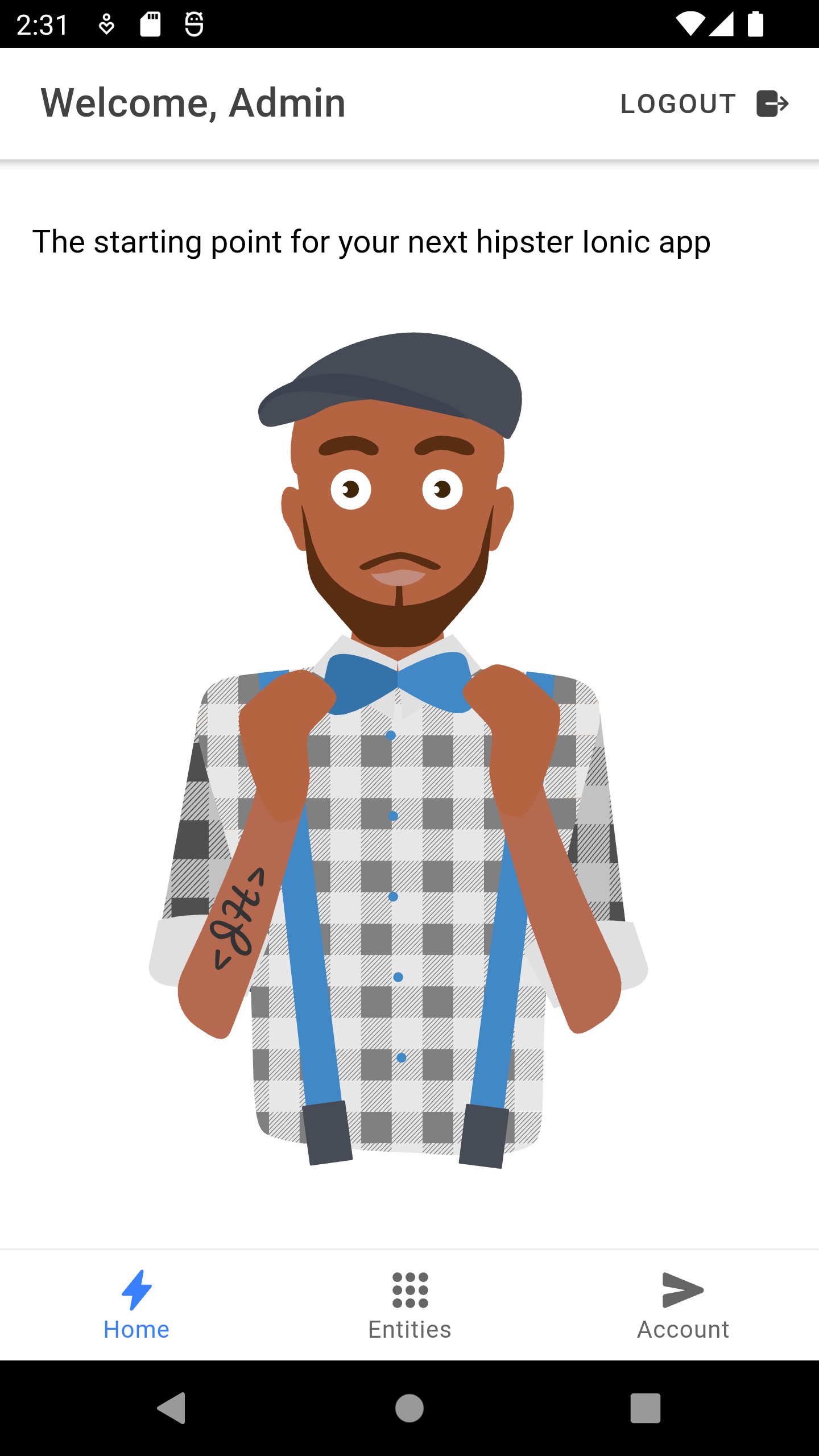
你应该能够登录和编辑实体,就像你在浏览器和iOS上一样
为什么在移动应用程序中使用OpenID连接?
在移动应用程序中存储API密钥和秘密是不安全的。 OAuth 2.0解决了这个问题,它不在移动应用程序中运送任何秘密,而是让用户参与到获取访问令牌的过程中。 这些访问令牌对每个用户都是唯一的,而且每次用户登录时都会更新。PKCE扩展提供了一个解决方案,即使没有预先提供秘密,也可以在移动应用程序上安全地进行OAuth流程。
如果你需要从一个移动应用程序访问一个API,希望它支持OAuth和PKCE!值得庆幸的是,PKCE的大部分艰苦工作是由像AppAuth这样的SDK处理的,所以你不必自己编写所有的代码。 如果你正在使用像Okta这样的API,那么Okta的SDK会自动进行PKCE,所以你不必担心。 JHipster Ionic蓝图使用Ionic AppAuth。
前面的章节向你展示了如何使用Keycloak作为你的身份提供者。如果你要部署到生产,你可能不想管理你的用户和认证系统。这就是Okta和Auth0可以提供帮助的地方!
将您的身份提供者转换为Okta
如果你没有Okta开发者账户,你可以注册一个,或者在安装Okta CLI后运行okta register 。
如果你想改变你的JHipster应用来使用Okta,Okta CLI让这一切变得简单,okta apps create jhipster 。这个命令创建了一个.okta.env 文件,你可以用它来覆盖Keycloak的默认设置。
source .okta.env
./mvnw -Pprod
有了Keycloak,你不需要为Ionic建立一个单独的OIDC应用。 有了Okta,你就需要了。 请看JHipster的文档,了解如何在Okta上为Ionic创建一个本地应用。
在你改变了Ionic应用的客户端ID后,使用npm start 。你会被提示使用你的Okta凭证登录,http://localhost:8100 。
将您的身份提供者切换到Auth0
要把你的身份提供者切换到Auth0,你首先需要一个Auth0账户。然后,创建一个.auth0.env 文件,并查看JHipster的Auth0文档了解如何填充它。
接下来,在Auth0上为Ionic配置一个本地应用程序。 一旦你完成了用新的客户ID和受众更新你的Ionic应用程序,你应该能够使用以下命令运行你的后端和新的前端客户端。
source .auth0.env
npm run backend:start
# open a new terminal
npm start
要在你的移动模拟器上看到它的运行,请使用以下命令。
npm run build

# iOS
npx cap run ios

# Android
npx cap run android

