

一旦你决定将你的应用程序或API货币化,就开始了寻找一个简单而强大的计费解决方案的旅程。在Moesif,我们知道,计费解决方案的实施实际上是非常困难的。让你的产品从 "0到货币化 "并不总是一个简单的路径,即使它应该是。我们的无代码计费方法是一种简单而优雅的方式,可以非常迅速地获得向客户收取使用费的能力。简单的货币化是我们从你的应用程序和API产生收入的最新功能的前提。我们最新的功能可以在Moesif的计费表屏幕下找到。
为什么使用计费表?
对你的产品的使用情况进行计量,并对该使用情况进行收费,是技术产品货币化的最常见方式之一。要做到这一点,你需要监测使用情况的统计数据,将指标发送给计费供应商,然后让计费供应商收取资金。
对于那些已经为其产品实施了基于使用量的计费解决方案的人来说,你知道这个过程可能相当复杂。它涉及到收集大量的数据,把这些数据送到正确的地方,收取所欠的资金,以及如果发票没有支付,把管理到位,使用户不能再访问服务。创建这种计费系统需要大量的编码、集成、测试和支持。
Moesif通过收集大量可以计费的指标,然后按用户和/或公司自动进行四舍五入,使你的工作变得简单。有了Moesif,你需要的所有数据都已经存在,这也是为什么我们认为创建一个计费表功能是非常有意义的。我们还为您做了一些工作,在Moesif和Stripe之间建立了一个整合。这意味着,只要点击几下,你就能向客户收取使用费。你将在几分钟内拥有计费能力,而不是几天,甚至几周,这取决于复杂性。
如何在Moesif中创建和使用计费表
一旦您将您的API与Moesif集成,货币化就非常简单。在您与Moesif集成后,有几个步骤可以让您达到可以收集收入的程度。这些步骤包括。
* Setting up products and prices in Stripe
* Adding the Moesif webhook to Stripe
* Plugging the Stripe API details into Moesif
* Configuring the billing parameters in Moesif
* Activating the billing meter
所有这些步骤都是非常直观的,只需几分钟就可以完成。
在Stripe中设置产品和价格
货币化的第一步是在Stripe中实际设置一些产品,以便对使用量进行收费。要在Stripe中设置产品,您需要在标题菜单中点击产品。
一旦您进入产品屏幕,您可以点击屏幕右上方的**+添加产品来创建一个新产品。
该产品可以包含你需要的任何配置,但你必须确保至少有一个价格**条目被创建。价格必须被配置为。
- 经常性的
- 计费期应该是每月
- 用量是计量的
- 对计量使用的收费是按期间使用值的总和进行的。
- 建议添加一个价格描述
一个产品配置的例子是这样的。
一旦你的产品配置完成,点击屏幕右上方的保存产品。
在这一点上,我们现在有了一个可以与Moesif一起使用的产品,并开始为使用量计费。
在Moesif中配置Stripe
一旦你的产品和价格创建完毕,就可以开始将Stripe与Moesif整合。要开始在Moesif中配置Stripe,请转到计费表页面,点击屏幕右上角的编辑计费供应商下拉菜单。
这将弹出Stripe配置屏幕,引导您进行整合。在这个屏幕上,您可以获得将Stripe插入Moesif所需的所有信息。配置的每一步都涵盖在模式中。
将Moesif webhook添加到Stripe中
整合的第一步是在Stripe的配置中添加Moesif webhook。添加后,Stripe就可以向Moesif发送订阅更新。
要向Stripe添加Moesif webhook,请在右上方点击 "开发人员",然后在左侧菜单中点击 "Webhooks"。这将使您进入Webhooks页面,您可以查看现有的Webhooks并添加新的。要添加一个新的Webhook,我们将点击屏幕底部的添加一个端点按钮。
从这里,我们将插入我们的Moesif API端点URL并配置要监听的事件。你要把你的Moesif Webhook URL复制到端点URL领域,然后点击**+选择事件**按钮。
这些细节都可以在上一节提到的Moesif的Stripe配置页面中找到。
您应该选择客户下的选项,选择所有客户事件。在这之后,点击屏幕底部的添加事件按钮。
在这之后,您将返回到您添加端点详细信息的原始屏幕。滚动到屏幕的底部,点击添加端点,将端点保存到Stripe。
将Stripe的API细节插入Moesif中
为了让Moesif在Stripe的订阅中添加使用数量,我们需要将Stripe API的详细信息添加到Moesif中。这是在Moesif的Stripe配置屏幕上完成的,也就是我们之前一直在使用的屏幕。
目前,Moesif只支持2020-08-27版本的Stripe API,因此该字段默认为Stripe API版本字段。
对于Stripe API密钥字段,你需要从Stripe检索API密钥来插入它。在 "开发人员"屏幕上,也就是我们在上一步中使用的那个屏幕上,你将点击API密钥。然后您就可以在屏幕上的秘密密钥或生成的受限密钥字段中看到您的API的私人密钥。两种密钥都可以使用。
从Stripe复制密钥后,您将把这个密钥粘贴到Moesif中的Stripe API密钥字段。做完这些后,在Moesif中您可以向下滚动到屏幕底部,点击 "保存"来保存配置。
在这一点上,您的Stripe集成在Moesif中已经完成,您可以开始使用它。
另外,您还可以在Moesif中自定义客户ID来源。默认情况下,对于大多数用途来说应该是没有问题的,但如果您确实需要定制它,它将允许您指定如何将Stripe订阅和客户对象映射到Moesif的公司ID和用户ID。
配置Moesif中的计费参数
一旦添加了与Stripe的集成,您就可以在Moesif中配置您的计费参数。如果你还没有这样做,你要创建一个新的计费表。要做到这一点,你需要从Moesif点击左侧菜单中的计费表链接,就像你开始与Stripe整合时一样。
一旦你进入计费表屏幕,你将点击**+添加计费表**按钮,开始创建一个新的计费表。
一旦进入 "添加计费表 "屏幕,您将添加进去。
- 计费表名称
- 账单提供者信息
- 添加过滤器,以指定哪些事件需要计费
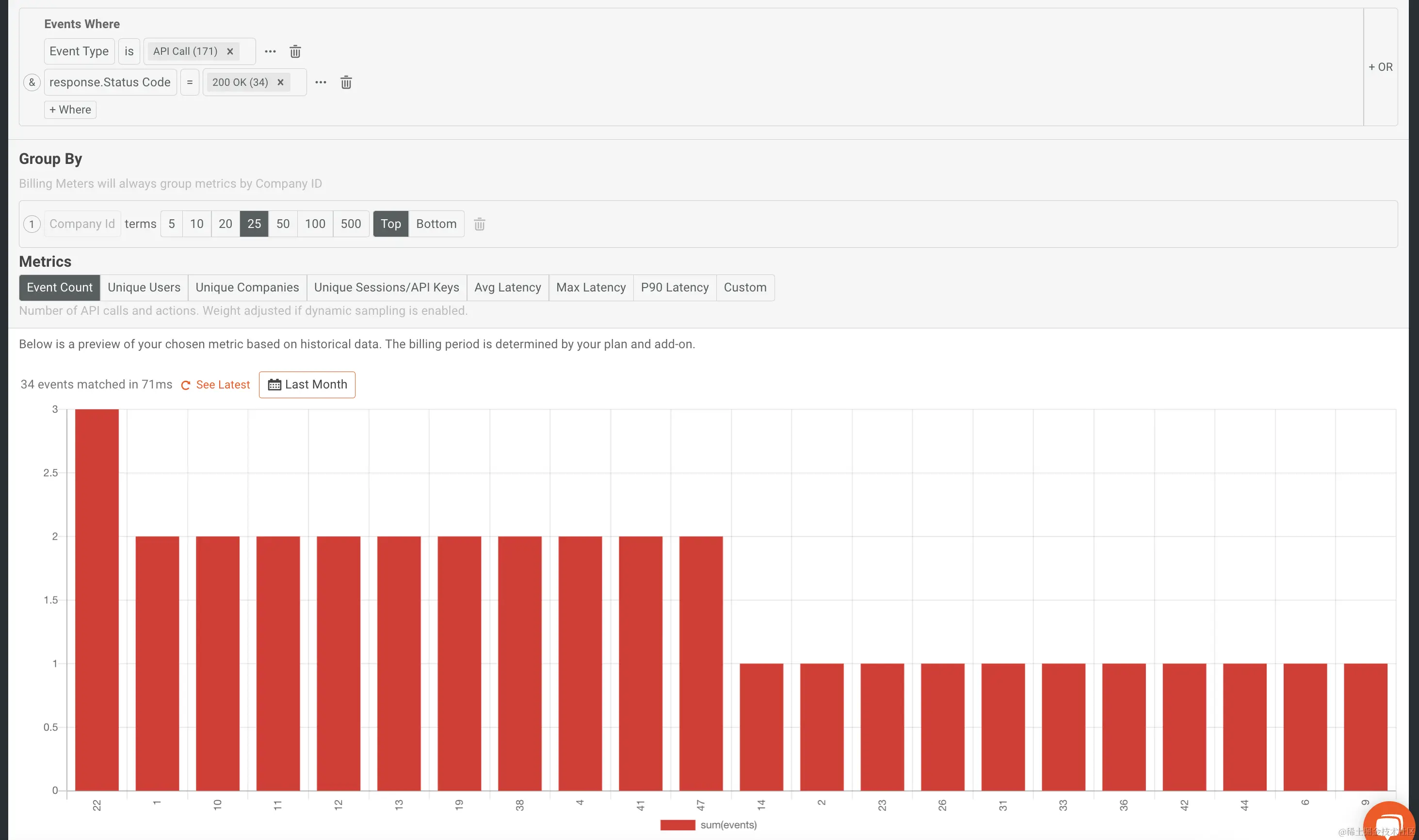
在下面的例子中,我设置了一个名为 "我的计费计划"的计费计划,使用Stripe作为我的计费供应商。我还决定对任何响应为200 OK的API调用进行计费。
一旦你拨通了你的详细信息,你会在屏幕底部看到过滤器输出的可视化表示。尽管计费只会在未来发生,但你将能够看到历史上你的过滤器是如何与现有数据一起工作的。这可以帮助确保,特别是对于更复杂的过滤,你已经按照你要求的方式配置了一切。
 激活计费表
激活计费表
我们在货币化方面的最后一步是保存和激活计费表。要做到这一点,我们只需要确保在配置页面的顶部打开计费表。
最后,我们需要点击屏幕顶部的创建。
然后,在点击创建按钮后弹出的模式中,你会被提示确认计费表的创建。
值得注意的是,一旦创建了计费表,就不能改变过滤的标准,也不能改变计费供应商的细节。只有名称可以改变,计费表的状态也可以切换为开启和关闭。这是为了合规和审计的目的。计费表也不能被删除,但如果不再使用,可以被归档。
现在我们应该看到我们的新计费表重新出现在计费表主页上。
现在,我们已经成功创建了一个计费表,将开始向Stripe发送使用数据。这种整合可以在几分钟内完成,不需要任何代码。
自己试试吧!
如果您有一个API,或您的产品的任何其他部分想赚钱,Moesif可以帮助您。正如上面的步骤所指出的,这是一个简单而快速的方法,可以从你的产品中带来收入。如果你已经在使你的产品货币化,并在寻找一个更简单的解决方案,我们的计费功能是一个很好的方式来简化你的设置,并减少围绕你现有货币化工作的支持成本。
