

有时我们希望我们的脚本在特定的时间或特定的次数上运行。我们可以把这个任务自动化,这样我们就不需要手动运行脚本了。Windows提供了一个软件联盟的任务调度器,它将在特定的时间运行我们的脚本。
局限性:
- 只在微软的Windows操作系统上工作
- 你的电脑需要在预定的时间内打开。
- 不能像服务器那样模仿特定时间的执行。因此,为了在任何时候运行代码而不需要自己动手(打开电脑),你需要使用服务器(在服务器上执行脚本)。
使用Windows任务调度器的步骤
让我们马上进入安排执行Python脚本的步骤。如果你有任何问题,请跟着做,并告诉我们。我们将利用Windows任务调度器来进行更简单的设置。
1.打开任务调度器
通过在开始菜单中搜索任务调度器,在你的计算机上打开任务调度器应用程序。
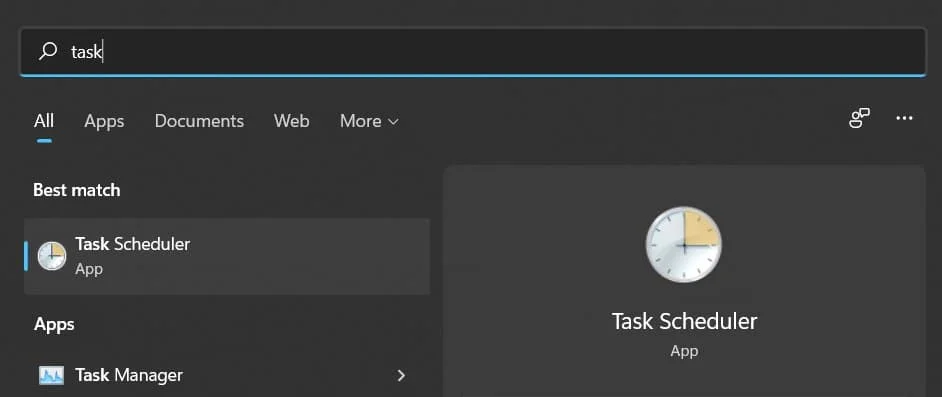 任务调度器
任务调度器
2.创建一个新的任务
接下来,通过右键点击任务调度器(本地)在任务调度器中创建一个任务。
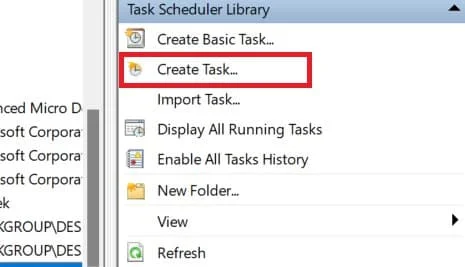 在调度器中创建一个新的任务
3.命名该任务
添加一个名称,以便你以后可以识别它。
 命名任务
命名任务
4.为我们的脚本创建一个新的动作
切换到 "动作 "选项卡,添加一个新动作。这就是真正的事情发生的地方。
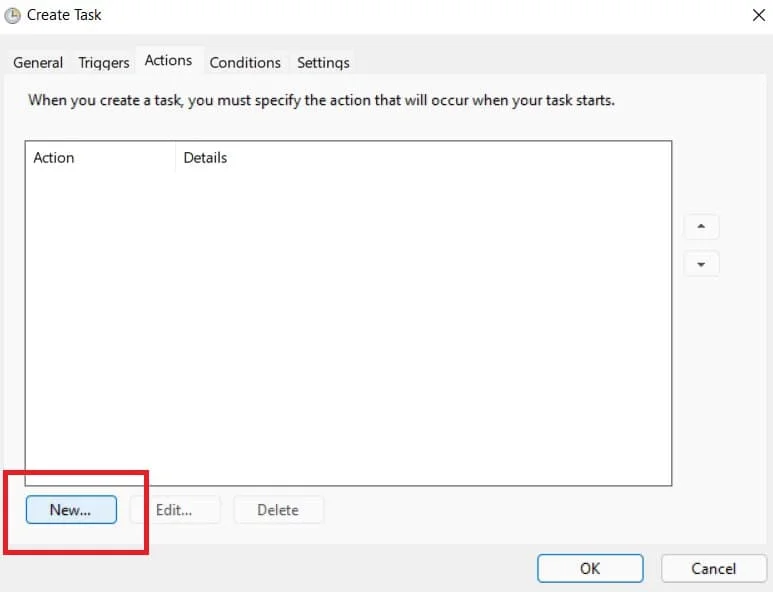 创建新动作
创建新动作
5.运行python脚本
为了使用Windows调度器自动运行python脚本,我们需要在代码中遵循以下步骤。
- 我们需要python的安装路径,我们可以通过运行下面的python代码找到。
import sys
print(sys.executable)
 Python安装路径
- 我们将这个位置粘贴到Windows调度程序的1号框中。
- 在2号框中,我们将传递脚本文件(Python文件)的名称
例如: python_sample_file.py 或 a.py - 在3号框中,我们将传递 我们的Python可执行文件 (python文件)的 路径 。
 在Windows任务调度器的行动中的条目
6.为脚本创建一个触发器
触发器是指导致我们的脚本运行的事件。例如,我们可以指定一个时间来执行我们的脚本。它提供了一些选项,如哪一天,什么时间,多少次,我们的脚本应该被执行多长时间。
因此,你需要输入所有需要的细节。
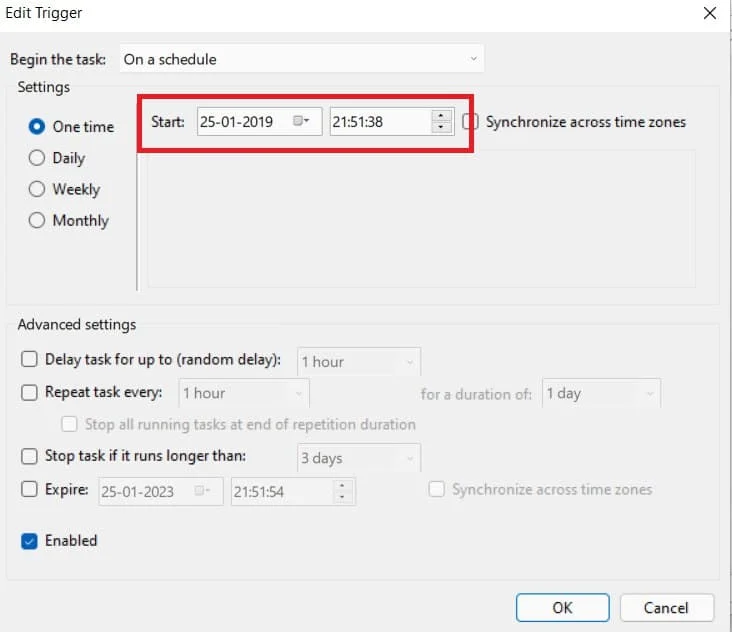 调度器中的触发器
对于我们的程序,我们将设置一个特定的时间来触发我们下面的脚本执行。
print("Hi, this is scheduled message")
在成功创建我们的Windows任务调度器和触发python脚本文件后,脚本将被执行,并在Windows命令提示符中显示如下输出。
 任务调度器的输出
总结
希望你已经学会了如何在任何需要的时间运行你的python脚本文件。调度任务对于实现脚本文件的自动化是非常有用的。
