

Flexbox可以帮助你简化创建基本和高级布局的过程。而用CSSflexbox 或Grid 来创建侧面和底部的导航菜单也是相当直接的。
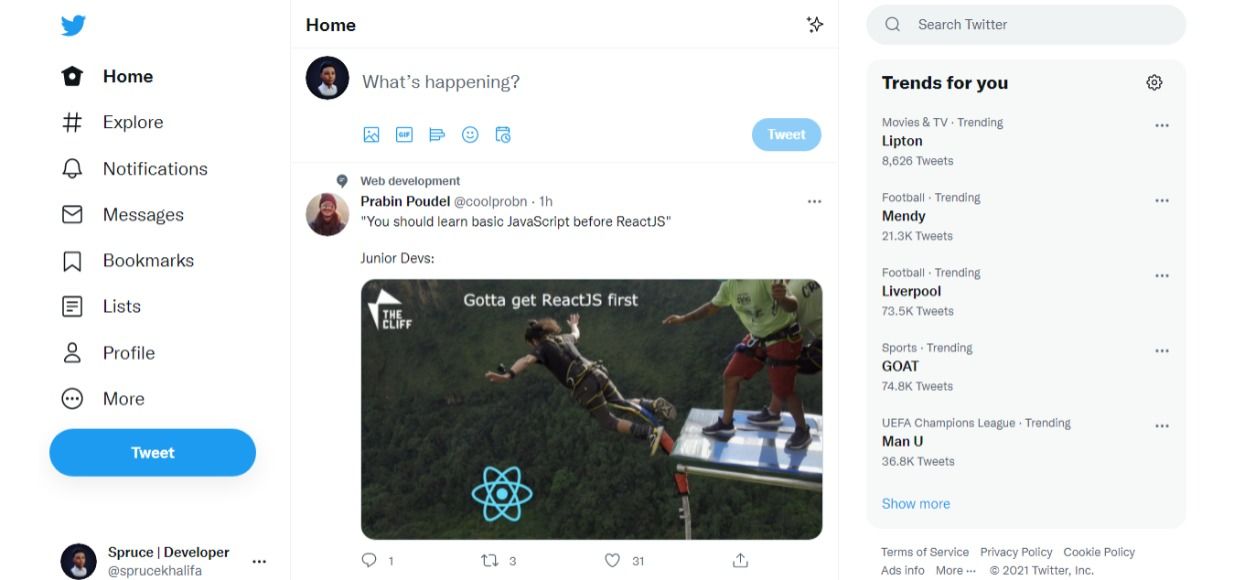
这些布局是如此受欢迎,以至于它们几乎在网络上到处出现。例如,请看Twitter的侧边栏,这篇文章的灵感就来自于此:
通常情况下,要用CSS创建一个固定的菜单,你必须使用position 属性,其值为fixed 或sticky 。
这种方法的问题是,它将整个元素从文档流中移除,就像它根本不存在一样。对于初学者,有时甚至是专家,这是CSS中令人沮丧的时刻之一。
在本教程中,你将学习如何用CSSflexbox 来创建一个固定的侧边栏和固定的底部导航菜单。我将把所有的代码和演示放在Codepen上,这样你就可以看到我们要建立的东西的实时预览。
开始吧
要用Flexbox创建一个固定的元素,你首先需要在你想要固定的项目的父元素上禁止滚动。在我们的例子中,父元素是body:
body {
    overflow: hidden;
    height: 100vh;
}
标记
div 我们将使用HTML创建一个两栏布局,并将其包裹在一个名为wrapper:
<body>
<div class="wrapper">
  <aside>
    <ul>
      <li>Item</li>
      ...
    </ul>
  </aside>
  <main>
    <div class="wrapper_inner">
      <p>
        ...
       </p>
     </div>
   </main>
 </div>
</body>
CSS
为了使侧边栏固定,我们只需要在父元素body 上禁止滚动,并使main 元素可以滚动:
body {
  overflow: hidden;
  height: 100vh;
}
main {
  overflow-y: auto;
}
aside {
  flex: 1 0 10%;
}
.wrapper {
  display: flex;
  height: 100%;
}
让我们把这个代码分解一下。
首先,我们用这段代码使body 不可滚动并隐藏了滚动条:
body {
    overflow: hidden;
}
然后使用overflow: auto ,我们将滚动条重新添加到main 元素中。
最后,我们创建了一个灵活的容器wrapper ,并使用height: 100% ,给它一个与父元素相同的高度:
.wrapper {
    display: flex;
    height: 100%;
}
如何使之成为移动友好型
但在宽度小于500px 的移动屏幕上,我们希望侧边栏固定在底部或顶部,视情况而定。要做到这一点,你需要添加以下CSS:
@media (max-width: 500px) {
  .wrapper {
    flex-direction: column-reverse;
  }
  ul {
    display: flex;
    align-items: center;
    justify-content: space-between;
  }

}
在移动屏幕上,我们把我们的柔性包装器的方向改为列而不是行。然后,为了使它固定在底部,我们添加以下内容:
.wrapper {
    flex-direction: column-reverse;
}
另一方面,要使它固定在顶部,你只需删除column-reverse ,并像这样把它改为column:
.wrapper {
    flex-direction: column;
}
你可以在下面用Codepen创建的笔中看到一个实时预览。你可以调整窗口的大小以看到固定的底部导航。
结论
在本教程中,你学到了如何用flexbox 创建一个响应式的固定侧边栏。 这里有一些重要的步骤需要记住:
- 要想用flexbox固定一个元素,你必须先在父元素上禁用滚动功能。
overflow: hidden - 然后你需要创建一个高度等于父元素的柔性容器。
- 在你不希望固定的元素上添加
overflow: auto。
这样就可以了,哦,编码愉快
